お知らせ

査定処理
業務メニュー:「質日次業務」→処理メニュー:「質査定」をクリックします。
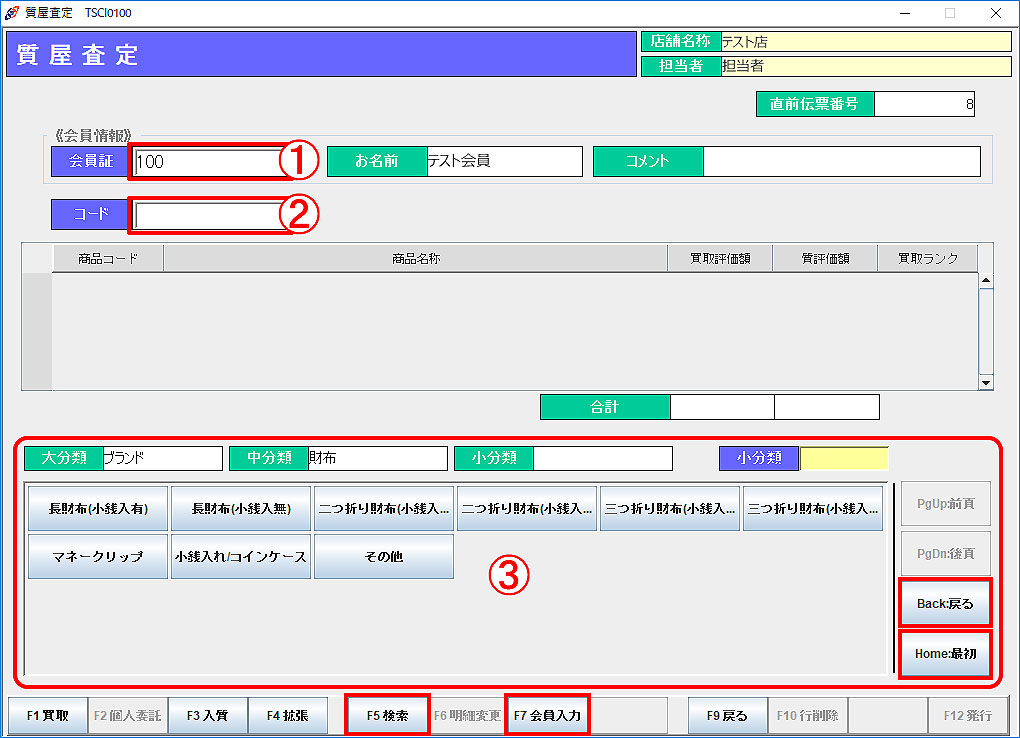
① 会員証バーコードを読み取り、会員情報を表示します。(手入力した場合は、、Enterキーを押します。)
※ 未登録の会員証コードを認識すると「新規会員として登録しますか?」と表示されます。
「F12はい」で【会員マスタ】画面に遷移し、新規会員登録を行えます。
② カーソルが商品コード入力欄に移動します。
③ 画面下部にはPOSに登録されている大分類が全て表示されています。
査定商品に該当する大分類をクリックして選択します。
選択した大分類に紐付いた中分類が呼び出されますので、該当する中分類を選択します。
同様に小分類を選択すると、選択した小分類に紐付いた商品が抽出されます。
(「Back:戻る」:一つ前の分類選択へ戻る、「Home:最初」:初期画面(大分類選択)へ戻る)
[会員検索・商品検索]
カーソルが会員証入力欄にある状態で「F5検索」をクリックすると、会員検索を行えます。
カーソルが商品コード入力欄にある状態で「F5検索」をクリックすると、商品検索を行えます。
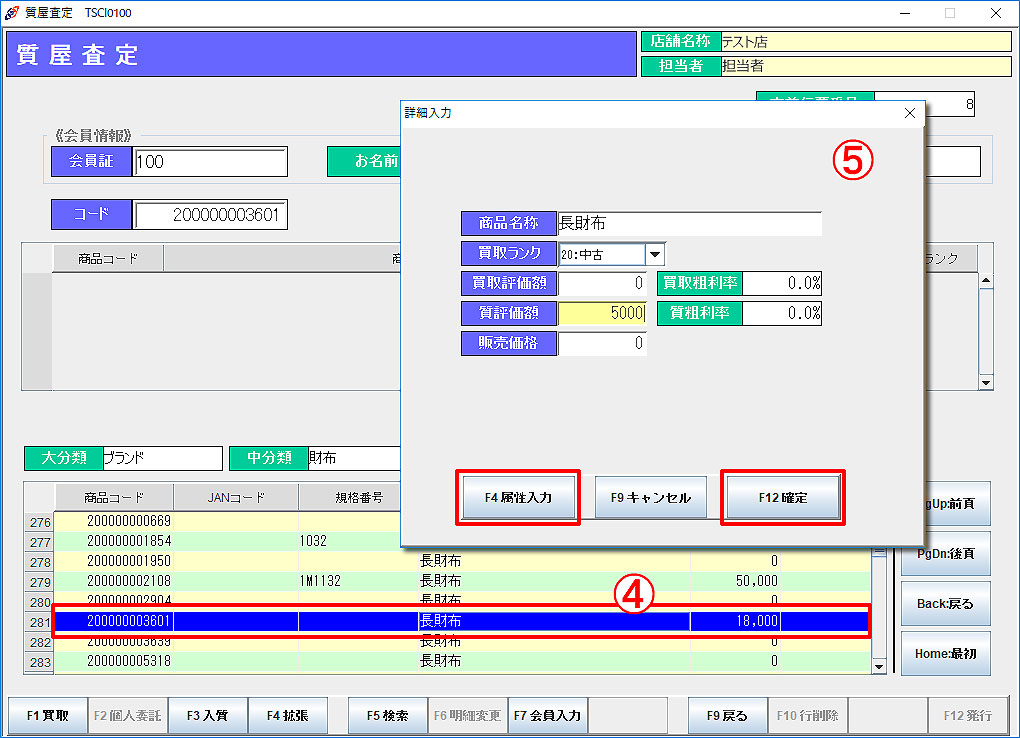
④ 抽出された商品一覧の中から該当する商品を選択し、ダブルクリックします。
⑤ 【詳細入力】画面が表示されます。
「質評価額」を入力し、「F12確定」をクリックします。
「F9キャンセル」で処理を中止します。
※ 商品の細かい状態を入力する場合は、「F4属性入力」をクリックします。
【属性入力】画面が別画面で表示されます。
[属性入力]
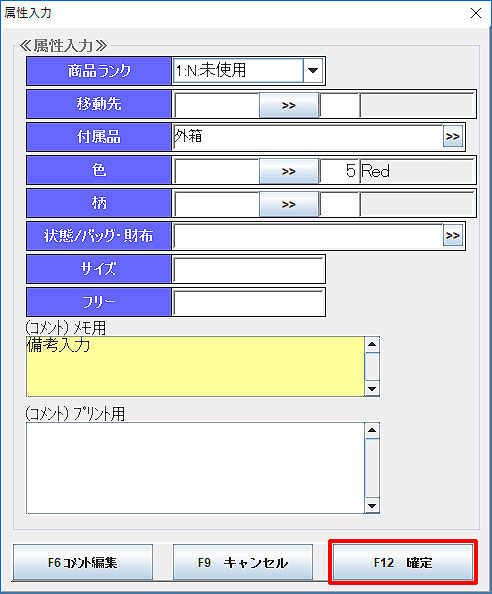 登録したい商品の状態を入力します。
属性に登録のない個別の情報は「(コメント)メモ用」欄に入力が可能です。
入力した情報は「質物台帳」に反映され、流質後はPOSの単品情報として保存されます。
※ 属性入力画面に表示する属性の登録は「小分類別利用属性設定マスタ」で行います。 詳しくは「個別・属性別買取用商品状態マスタの登録」をご参照ください。
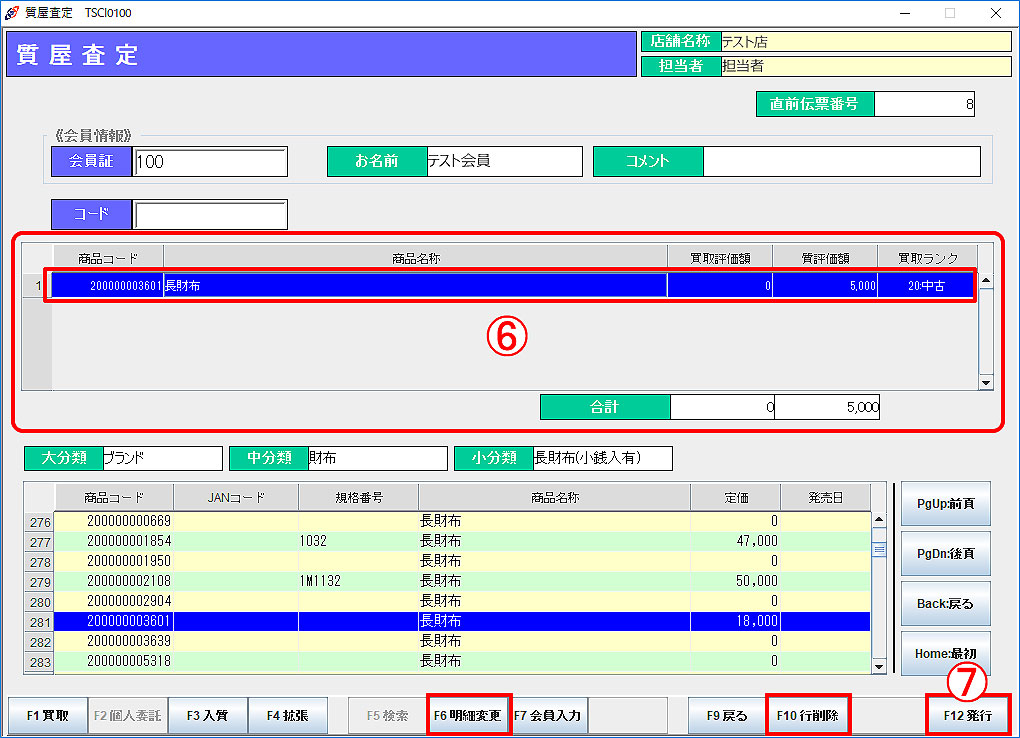
⑥ 査定商品が明細行に追加されます。
質評価額などの詳細は、(変更したい明細行が選択されている状態で)「F6明細変更」より変更が可能です。
⑦ 「F12発行」をクリックします。
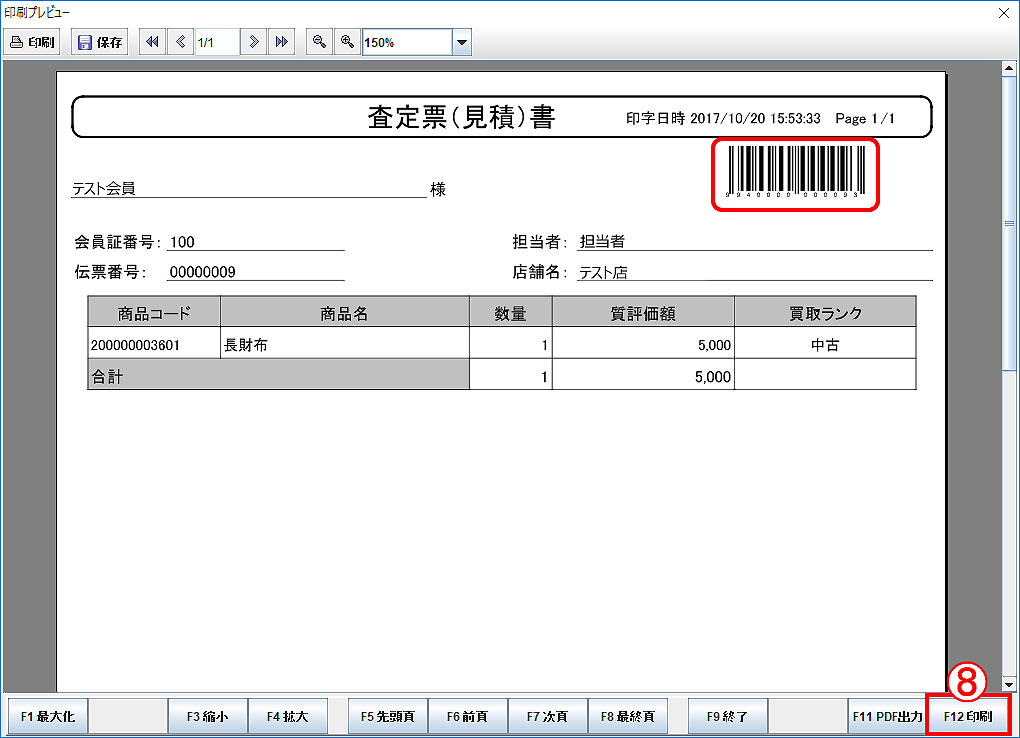 ⑧ 【査定票印刷プレビュー】画面が表示されます。
「F12印刷」をクリックして、査定票を印刷します。
※ 査定票のバーコードは、入質時(もしくは個人委託、買取時)に使用します。
会員履歴検索
会員ごとに過去の質取引、流質商品の売買履歴を参照することができます。
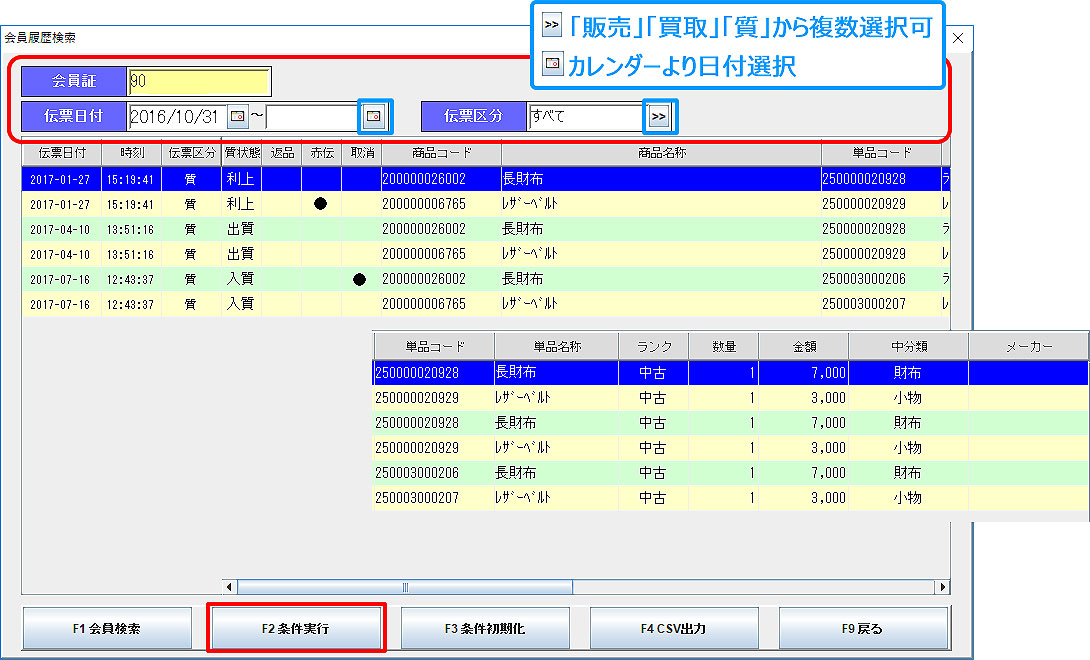 「拡張メニュー(F4)」より「会員履歴検索」を選択し、「F12確定」をクリックします。
会員証コードを入力し、「F2条件実行」をクリックします。
※ 伝票日付や伝票区分を指定することで、検索データの絞り込みが可能です。