質棚管理(個別入力)
業務メニュー:「質棚管理業務」→処理メニュー:「質棚管理(個別入力)」をクリックします。
質棚管理(個別入力)では、単品単位で下記の処理を行えます。
- 棚に商品を追加する
- 棚にセットされている商品を別の棚へ移動する
- 棚にセットされている商品を棚から削除する
棚に商品を追加する
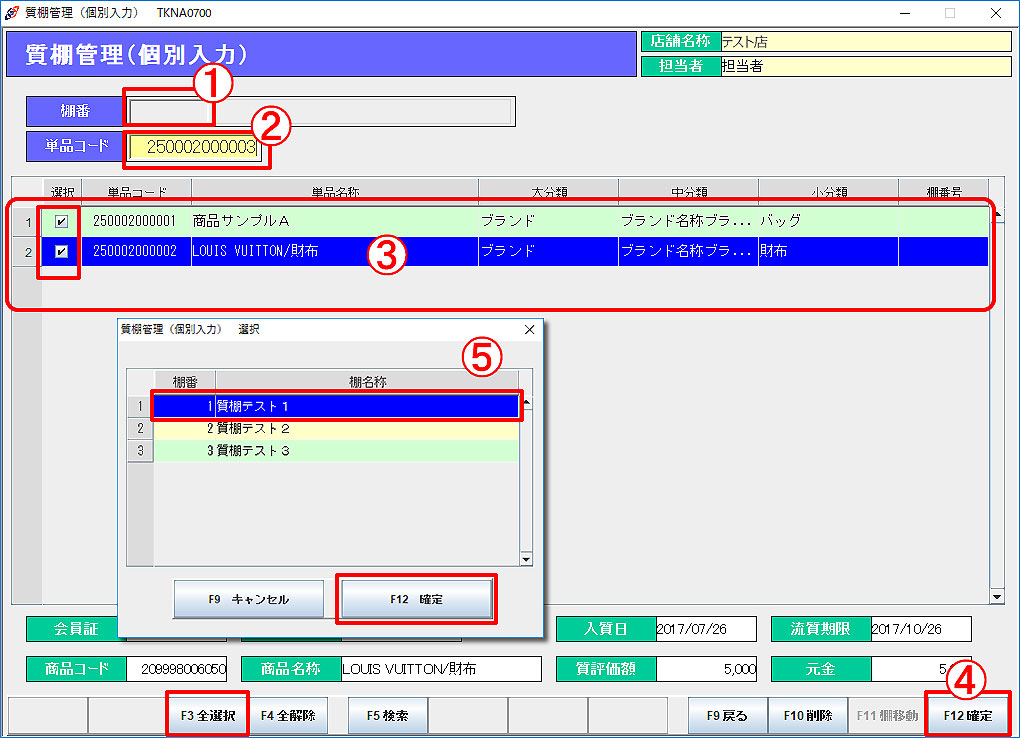
① 棚番を空白の状態で、Enterキーを押します。
② カーソルが単品コード入力欄に移動します。
棚に追加したい商品のバーコードを読むか、単品コードを入力し、Enterキーを押します。
③ 単品情報が明細行に追加されます。
「F3全選択」もしくは選択チェックボックスをクリックして、対象商品を選択します。
④ 「F12確定」をクリックします。
「登録します。よろしいですか?」と表示されます。
「F12はい」をクリックします。
⑤ 【棚の選択】画面が表示されます。
商品を登録したい棚を選択し、「F12確定」をクリックします。
「更新しました。」と表示されます。
「F12はい」をクリックして終了します。
棚にセットされている商品を別の棚へ移動する
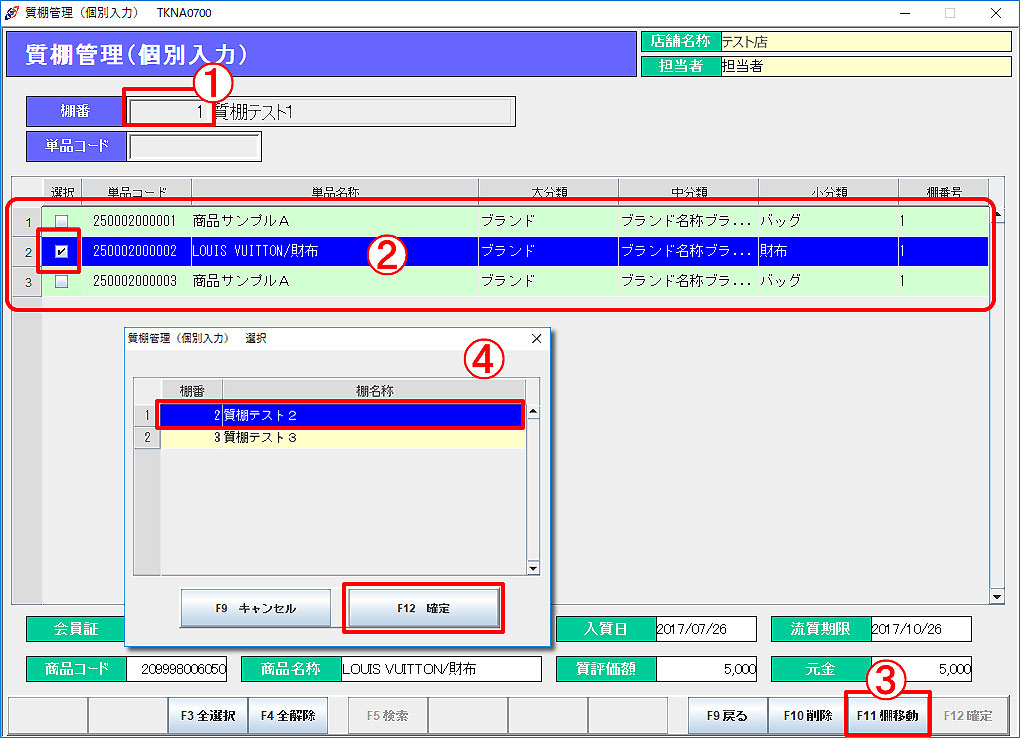
① 現在商品がセットされている棚(移動元の棚)の棚番バーコード読むか、棚番を入力し、Enterキーを押します。
② 棚にセットされている全ての商品が明細行に表示されます。
棚を移動したい商品の選択チェックボックスをクリックして、選択します。
③ 「F11棚移動」をクリックします。
④ 【棚の選択】画面が表示されます。
新たに商品をセットしたい棚(移動先の棚)の棚を選択し、「F12確定」をクリックします。
「選択した単品を棚番(移動元の棚番号)から棚番(移動先の棚番号)へ移動します。よろしいですか?」
と表示されます。「F12はい」をクリックします。
選択した商品が元の棚から削除され、選択した棚に登録されます。
棚にセットされている商品を棚から削除する
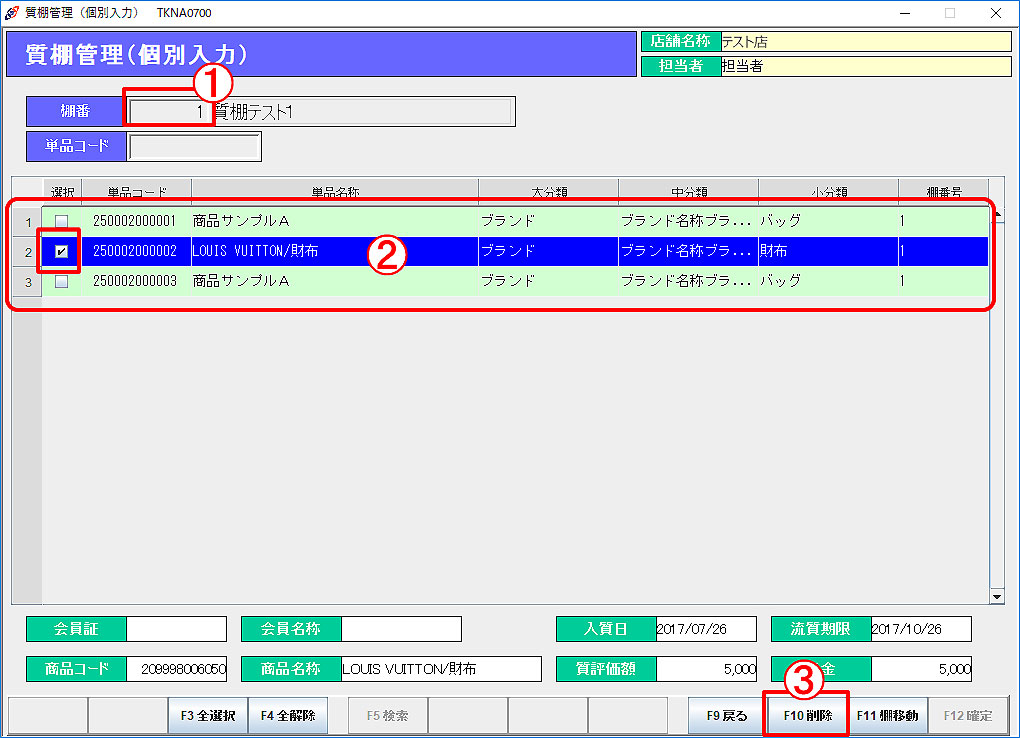
① 棚の棚番バーコード読むか、棚番を入力し、Enterキーを押します。
② 棚にセットされている全ての商品が明細行に表示されます。
棚から削除したい商品の選択チェックボックスをクリックして、選択します。
③ 「F10削除」をクリックします。
「選択行を削除します。よろしいですか?」と表示されます。
「F12はい」をクリックします。
選択した商品が棚から削除されます。