グラム商品振替
グラム買い商品や個別買い商品を、精錬やリメイクなどにより新たな商品として販売したりバラして販売する場合や、修理費を 登録する場合などに、「グラム買い商品→グラム買い商品」「グラム買い商品→個別買い商品」もしくは「個別買い商品→グラム買い商品」 「個別買い商品→個別買い商品」へ在庫振替処理を行えます。
業務メニュー「棚卸業務」→処理メニュー「グラム商品振替」をクリックします。
処理の流れ(グラム買い→グラム買い)
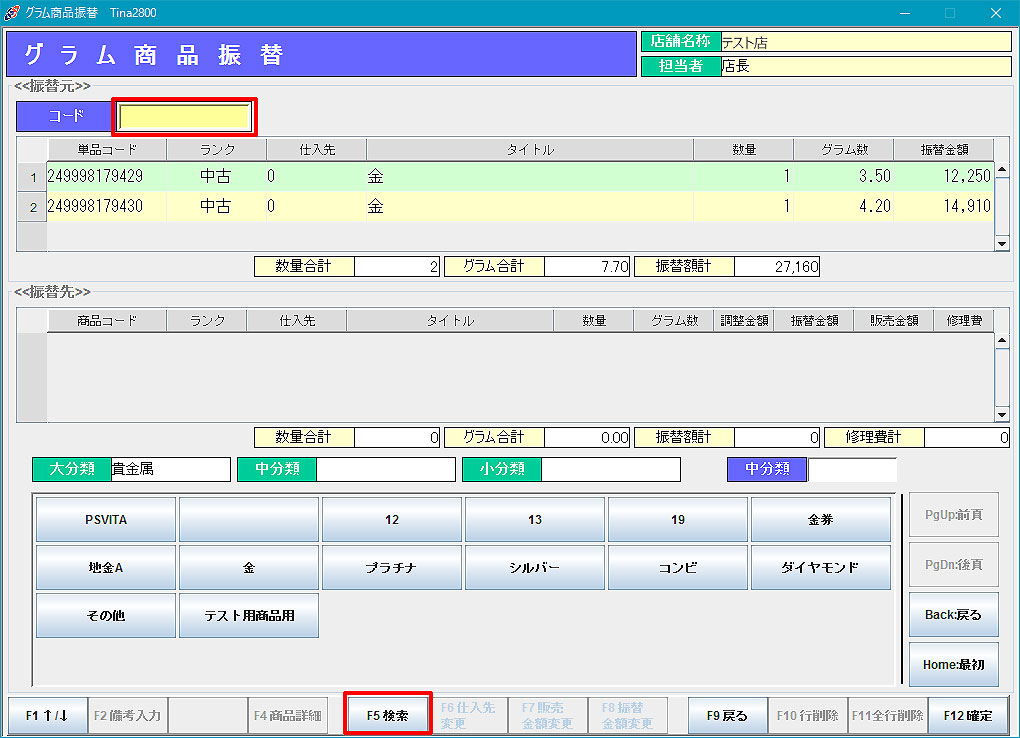 1.コード入力欄で単品バーコードをスキャンするか、商品検索
(F5)で振替元の単品を指定します。
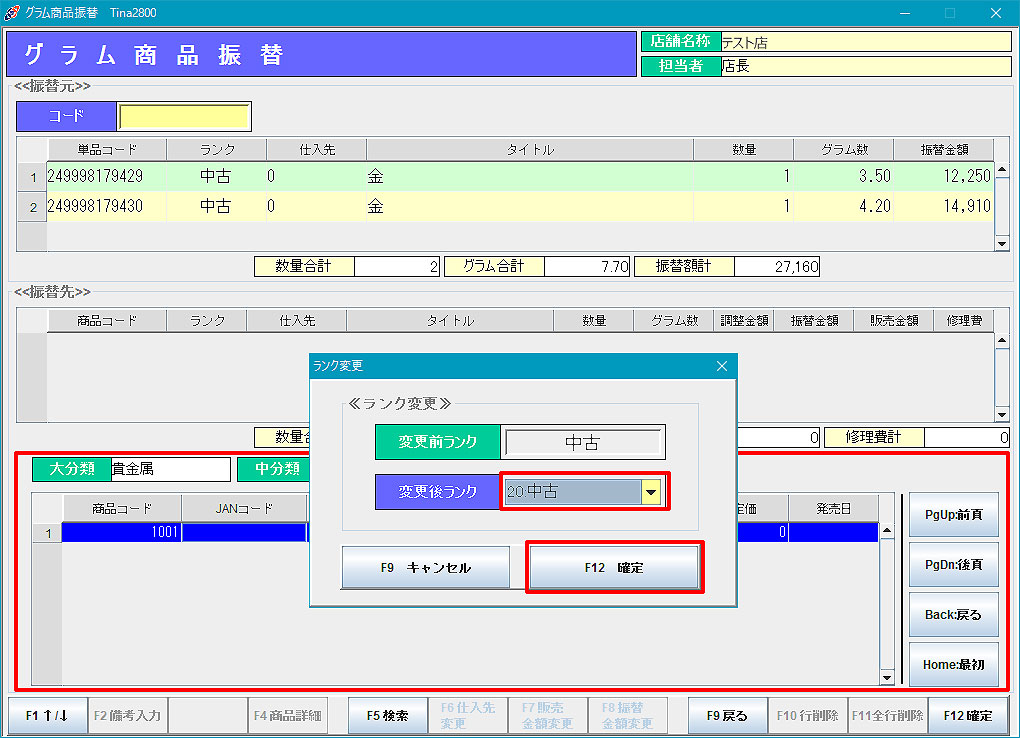 2.分類選択、もしくは商品検索(F5)で振替先の商品を
選択します。
続いてランク選択画面が表示されるのでランクを選択します。
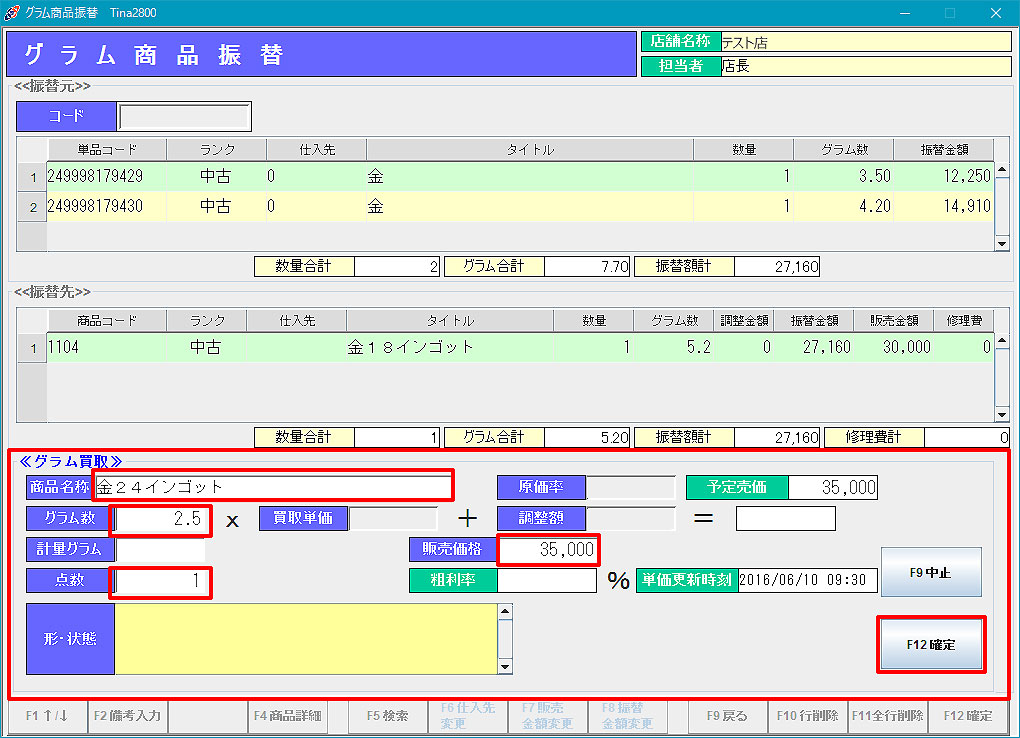 3.分類選択画面→グラム買取入力画面に切り替わります。
グラム数、販売価格、点数を入力して「F12確定」を押します。
振替商品の振替金額が自動計算されます。
(下記「原価の按分について」参照)
※ 振替先のグラム数合計と振替元のグラム数合計は同数に
なるように入力してください。
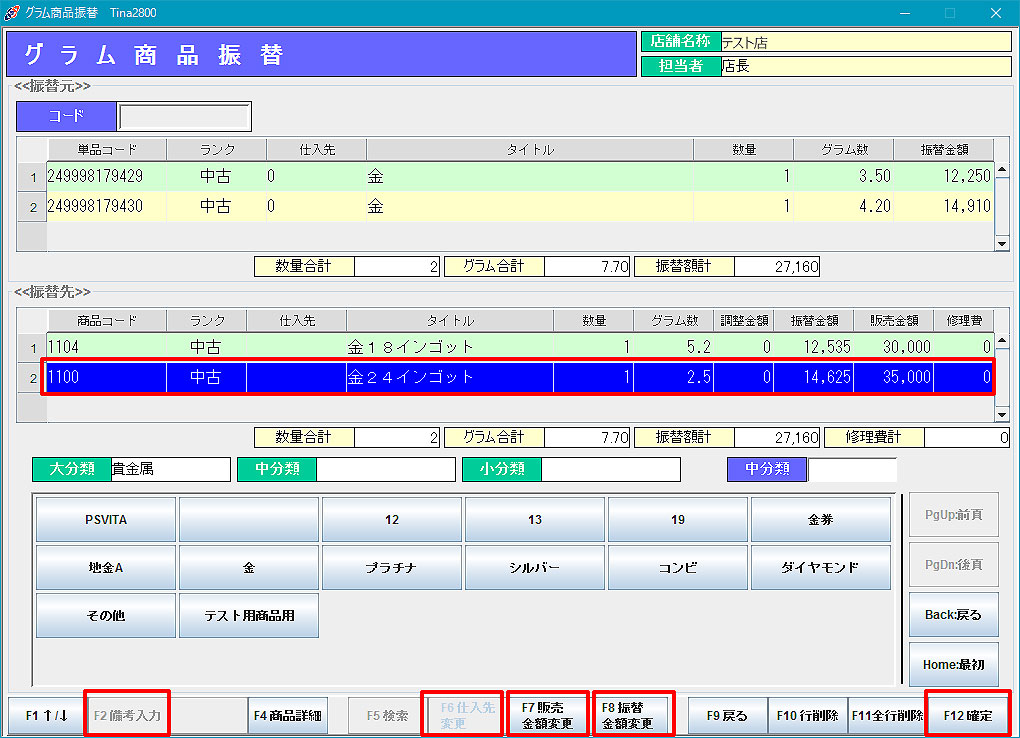 4.「F12確定」で処理を実行します。
- [補足]
- 販売金額は「F7販売金額変更」より変更が可能です。(下記参照)
- 自動按分された振替金額は「F8振替金額変更」より調整が可能です。(下記参照)
- 振替元の仕入先は振替先に引き継がれます。
仕入先は「F6仕入先変更」より変更することができます。 - 「F2備考入力」より行ごとに備考が全角30文字まで(振替元・振替先の両方で)登録可能です。
※ 登録した備考は「在庫振替一覧」と「取引明細の振替元・振替先の備考欄(詳細印刷)」に記録されます。
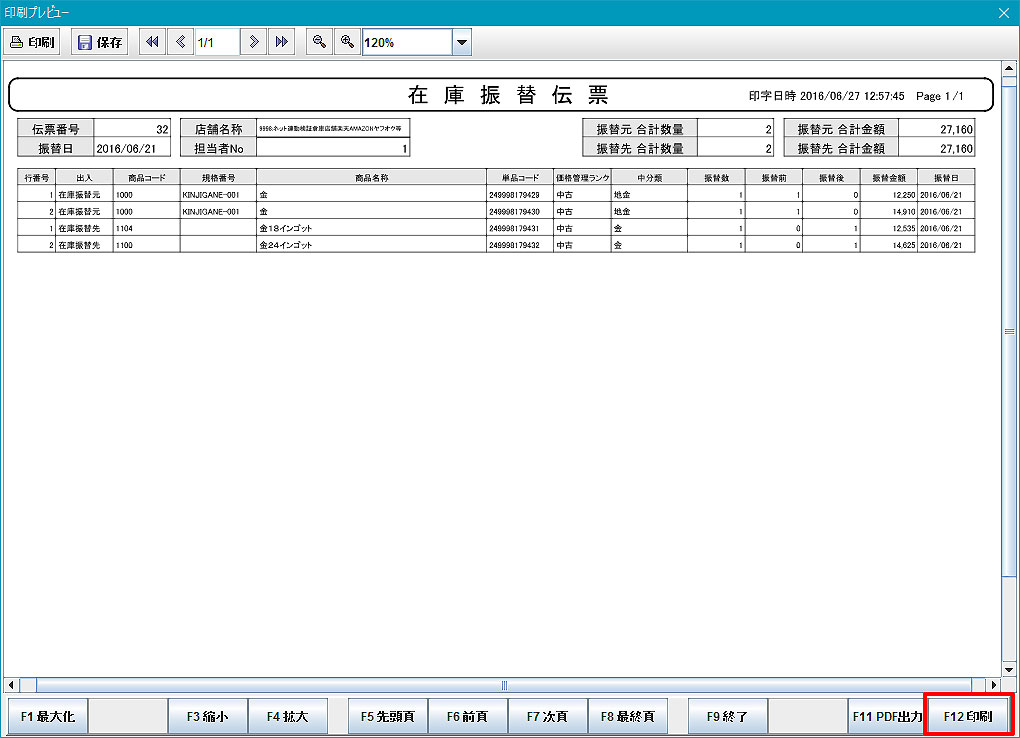 5.ラベルを発行し、在庫振替伝票を印刷します。
原価の按分について
入力した「販売単価」の金額に応じて 振替金額を按分計算 し、算出された「振替金額」で 単価を自動計算 します。
販売単価を「0(ゼロ)」で入力した場合は、振替金額を呼び出した商品で均等に振り分けます。
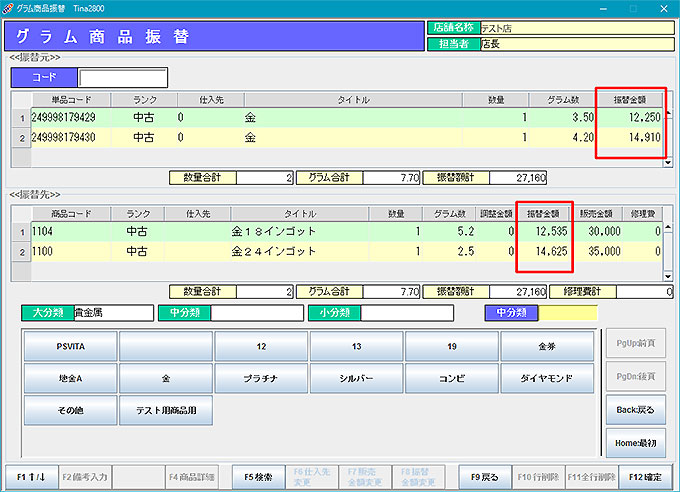
販売金額変更(振替先商品のみ)
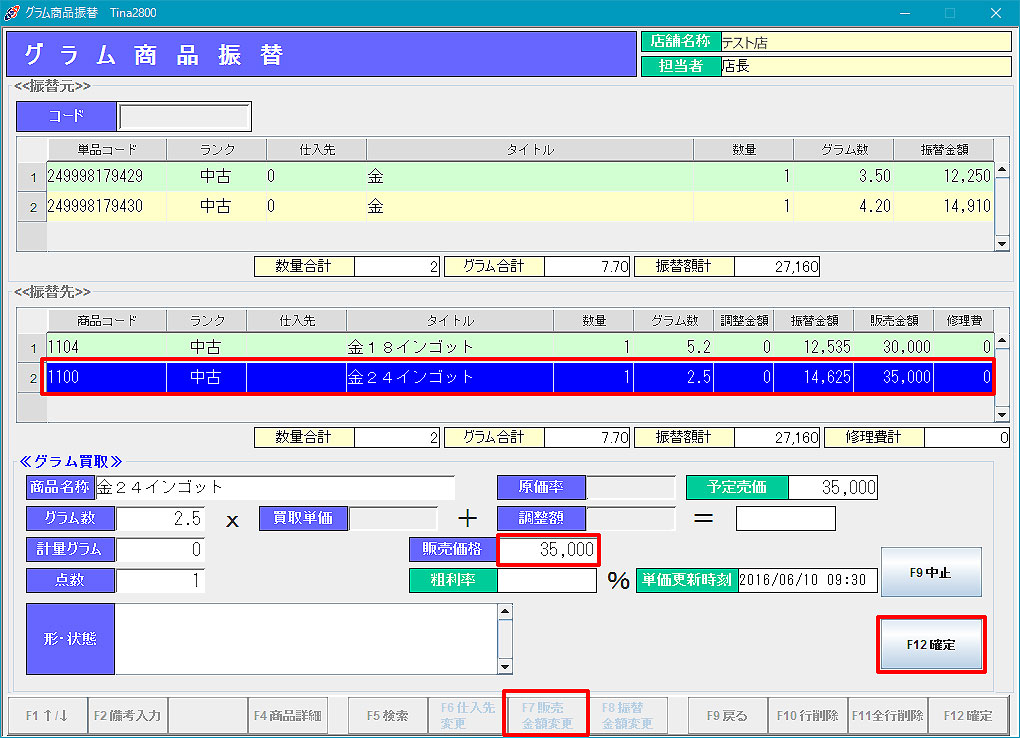 ① 対象商品を選択し、「F7販売金額変更」をクリックします。
② グラム買取、もしくは個別買取入力画面に切り替わります。
③ 販売価格を入力して「F12確定」で確定します。
振替金額変更(振替先商品のみ)
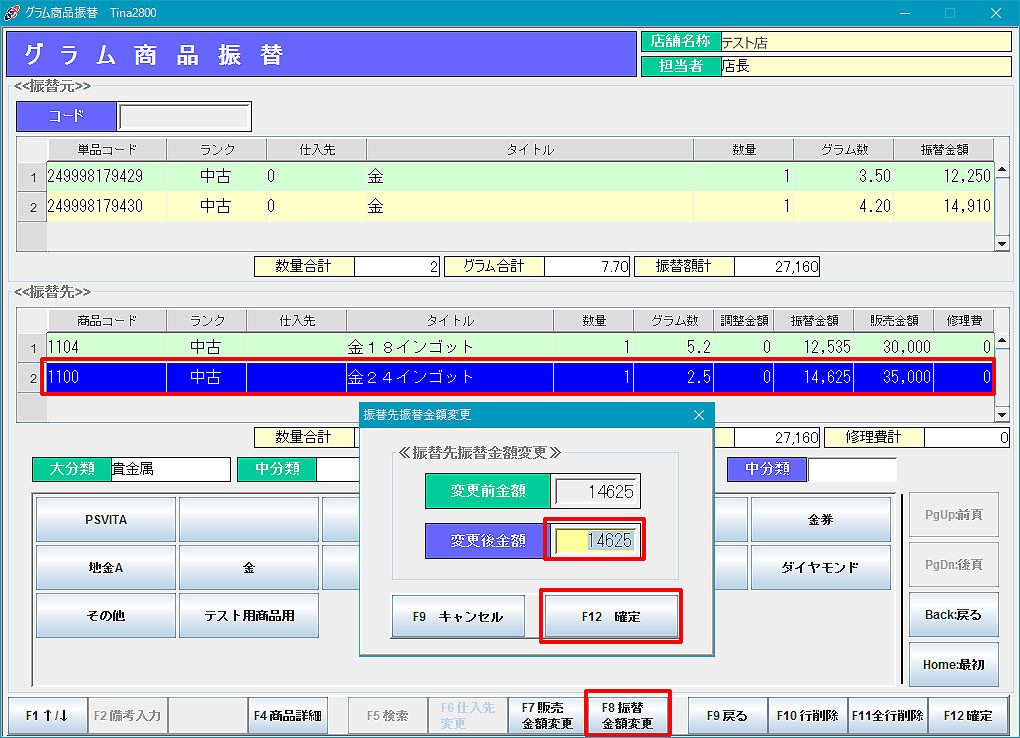 自動按分された振替金額を修正することができます。
① 対象商品を選択し、「F8振替金額変更」をクリックします。
② 振替先振替金額変更画面がポップアップで表示されます。
変更後金額に振替金額を入力して「F12確定」で確定します。
処理の流れ(グラム買い→個別買い)
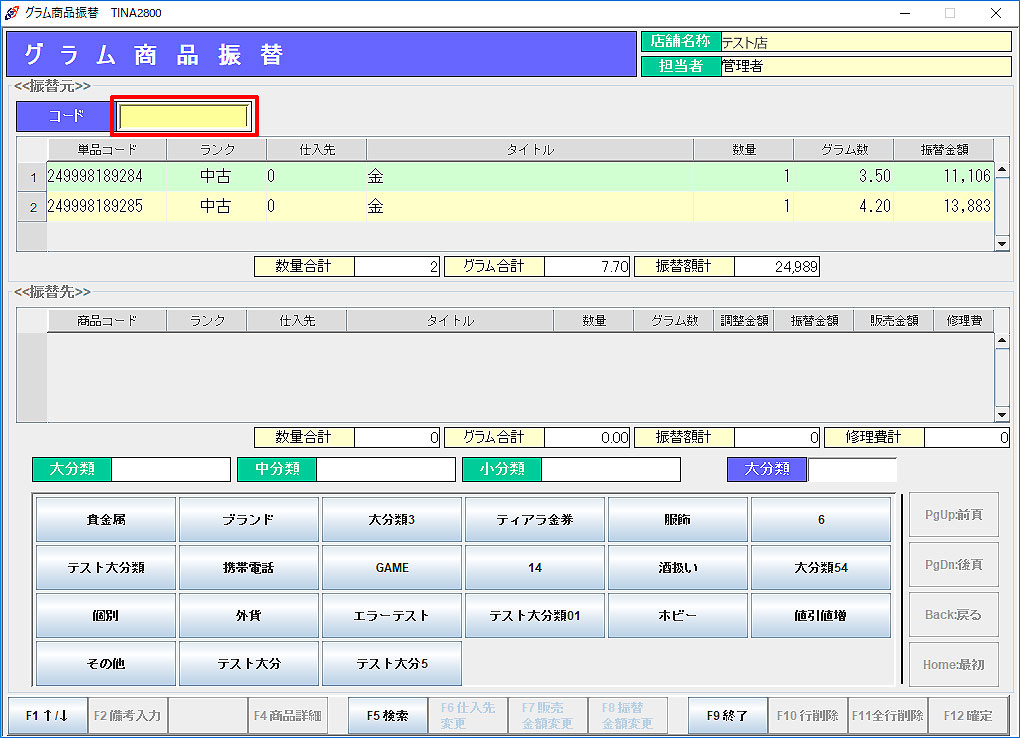 1.コード入力欄で単品バーコードをスキャンするか、商品検索
(F5)で振替元の単品を指定します。
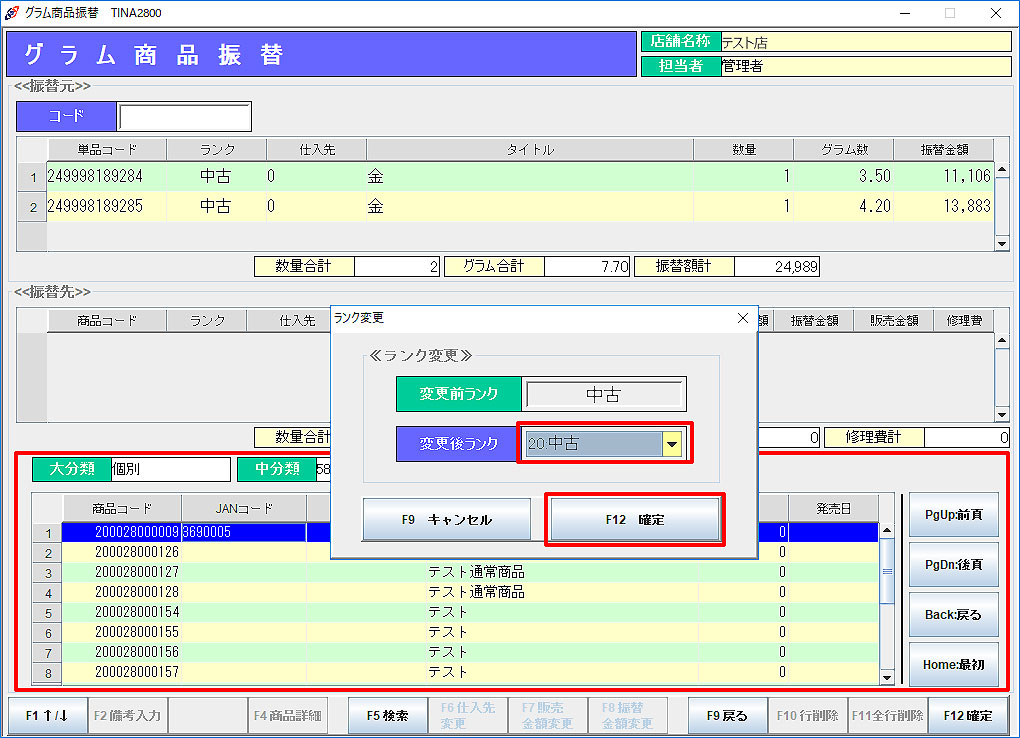 2.分類選択、もしくは商品検索(F5)で振替先の商品を
選択します。
続いてランク選択画面が表示されるのでランクを選択します。
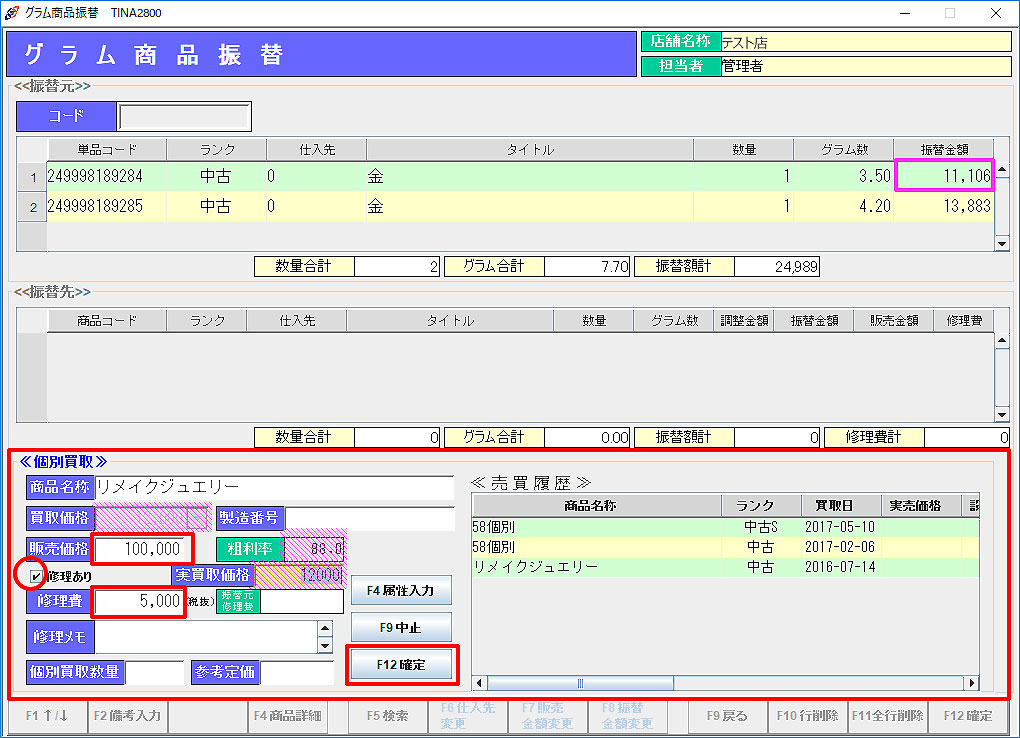 3.続いて個別買取入力画面に切り替わります。
販売価格を入力して「F12確定」を押します。
※ 修理費が発生した場合は、「修理あり」にチェックを入れ、
修理費を入力します。修理費は「取引明細(詳細印刷)の
備考欄」に記録されます。
- [補足]
- 「実買取価格」には、振替元1行目の実買取価格が入ります。
- 「買取価格」には、振替元1行目の実買取価格、また(設定により)店舗独自価格が登録されている場合には、
店舗独自価格が入ります。 - 実買取価格は手動で入力が可能です。実買取価格を変更すると買取価格も同じ金額に変更されます。
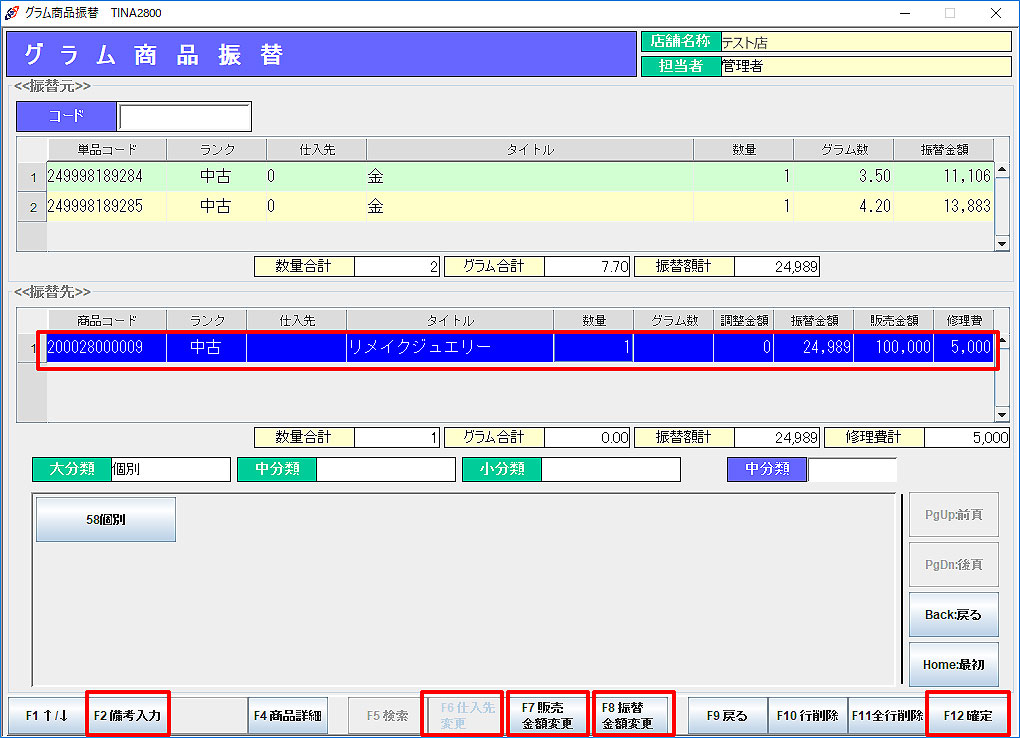 4.「F12確定」で処理を実行します。
- [補足]
- 販売金額は「F7販売金額変更」より変更が可能です。(上記参照)
- 自動按分された振替金額は「F8振替金額変更」より調整が可能です。(上記参照)
- 振替元の仕入先は振替先に引き継がれます。
仕入先は「F6仕入先変更」より変更することができます。 - 「F2備考入力」より行ごとに備考が全角30文字まで(振替元・振替先の両方で)登録可能です。
※ 登録した備考は「在庫振替一覧」と「取引明細の振替元・振替先の備考欄(詳細印刷)」に記録されます。
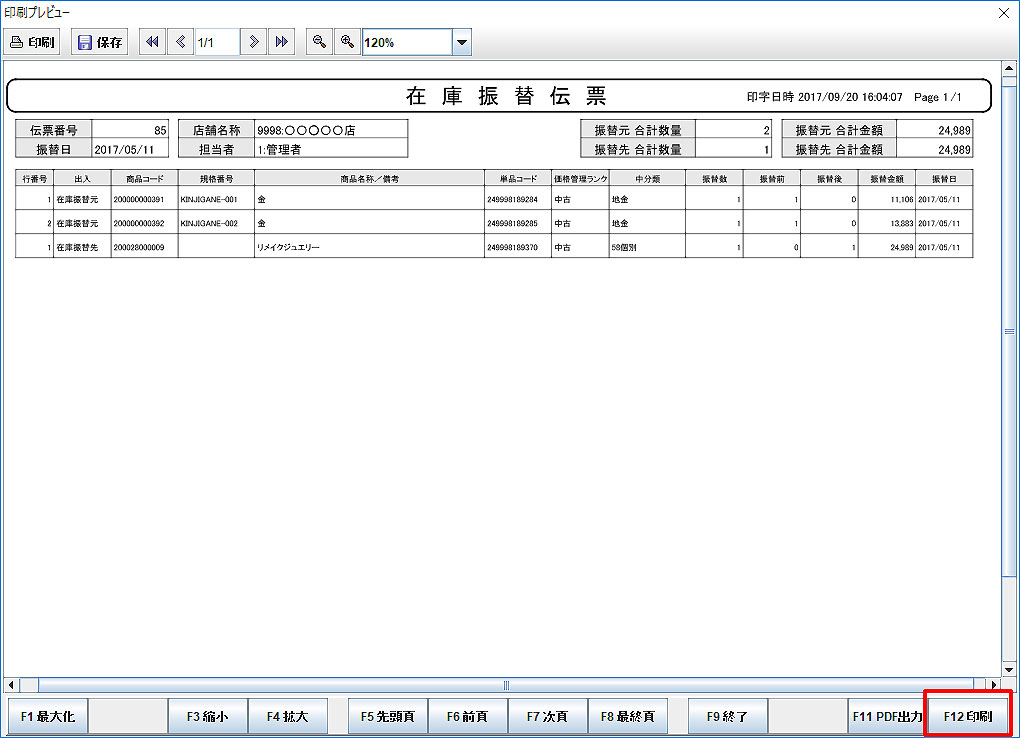 5.ラベルを発行し、在庫振替伝票を印刷します。