取引明細照会
指定した日時に発生した取引の明細をご覧いただけます。
取引明細書は印刷・CSVファイルで保存もできます。
業務メニュー「日次業務」→処理メニュー「取引明細照会」をクリックします。
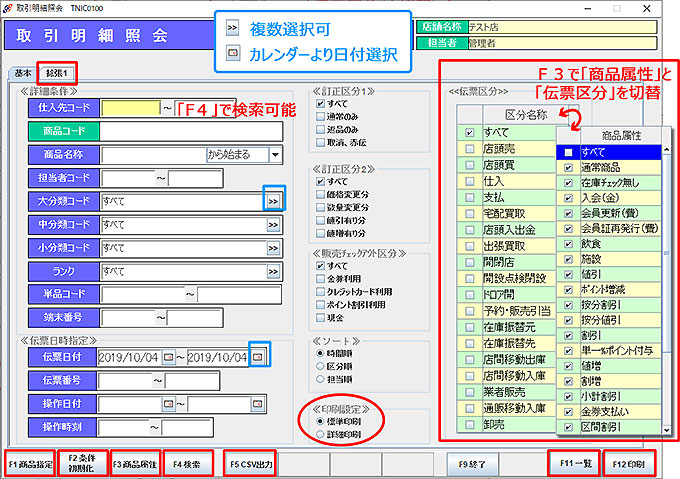
伝票日時他条件を指定し、抽出したい取引の伝票区分・商品属性にチェックを入れます。
「F11一覧」をクリックすると、条件に当てはまる取引データが表示されます。(下記「取引伝票一覧」参照)
「F12印刷」で取引明細書を印刷します。
※ 初期画面は、伝票日付に本日の営業日が入力されています。
伝票区分・商品属性は「すべて」にチェックが入っています。
※ ≪販売チェックアウト区分≫に「すべて」以外を選択すると、伝票区分のチェック有無にかかわらず
「店頭売」のみが対象となります。
※ ≪印刷設定≫に「詳細印刷」を選択すると、より詳しいデータが得られます。
※ 拡張1タブ内では、より細かく条件を指定できます。(下記参照)
「F1商品指定」:商品コード、JANコード、規格番号の入力により商品を指定します。
「F2条件初期化」:検索条件を初期状態に戻します。
「F3商品属性/伝票区分」:商品属性と伝票区分の選択項目の表示を切り替えます。
「F4検索」:仕入先・得意先を検索できます。
「F5CSV出力」:取引明細をCSVファイルで保存します。
[取引明細CSV 免税販売品の「店頭販売合計金額」について]
取引明細CSV(詳細)の「店頭販売合計金額」には「消費税を含んだ単品の販売金額」を表示していますが、免税販売品の場合は、免税額を差し引いた「支払金額」が表示されます。
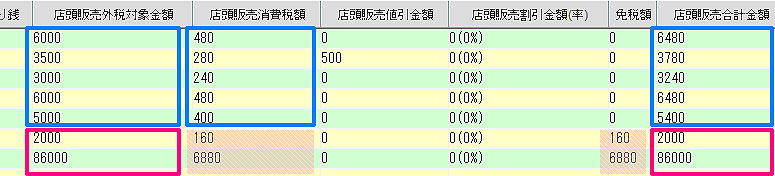
免税品以外(青枠):店頭販売外税対象金額+店頭販売消費税額=店頭販売合計金額
免税販売品(赤枠):店頭販売外税対象金額=店頭販売合計金額

[伝票区分・商品属性の選択について]
伝票区分・商品属性の項目を複数選択する場合は、「すべて」のチェックを外します。
全ての項目にチェックが入りますので、必要のない項目のチェックを外してください。
【拡張1条件画面】
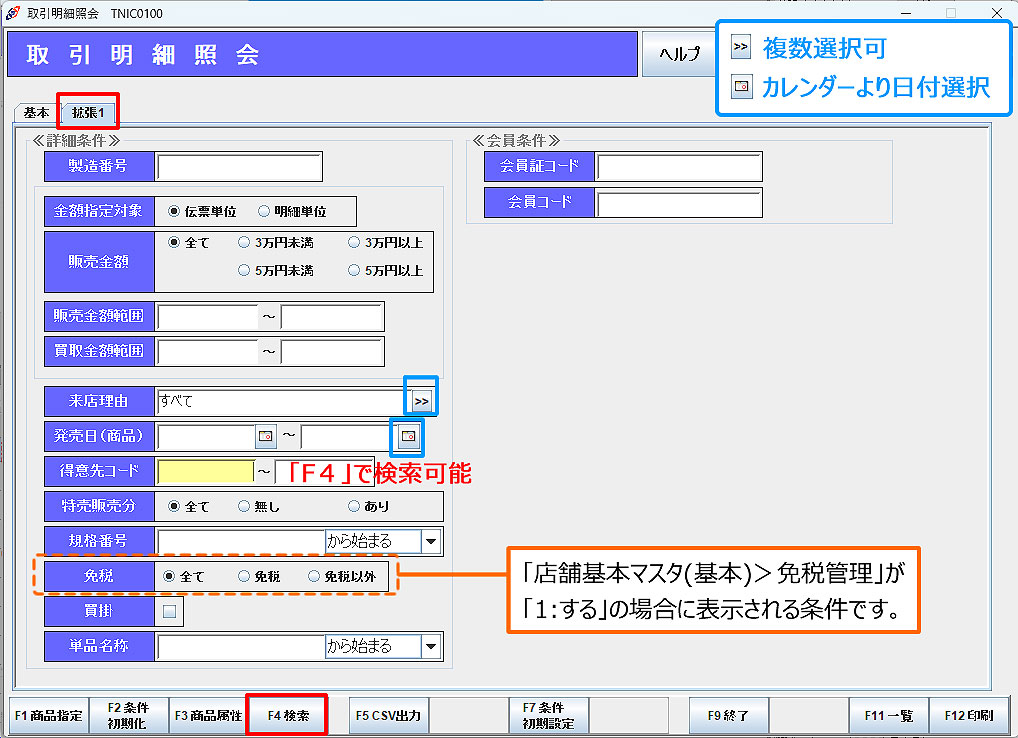 「拡張1」タブをクリックします。
条件を更に絞って取引明細を抽出することができます。
例えば、来店理由別に買取実績を見たい場合は、 伝票区分に「店頭買」、印刷設定に「詳細印刷」を選択し、拡張1タブ内の「来店理由」を選択することで抽出できます。
「金額指定対象」に「明細単位」を指定すると、指定した金額の明細行のみ抽出が可能です。
【インボイス対応】
インボイスに対応するには「店舗基本マスタ(基本2)>インボイス利用フラグ」を「1:利用する」に設定します。
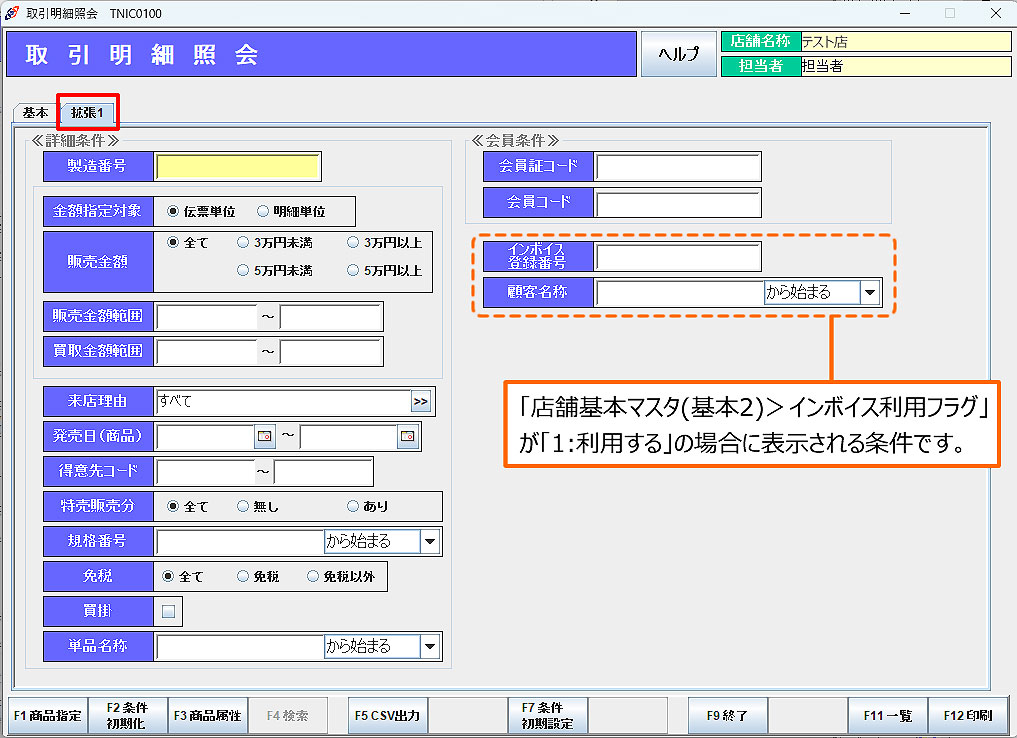 「店舗基本マスタ(基本2)>インボイス利用フラグ」が「1:利用する」の場合に、検索条件に「インボイス登録番号」、「顧客名称」入力欄が表示されます。 顧客情報の氏名やインボイス登録番号で検索して取引明細を抽出することができます。
【取引伝票一覧】
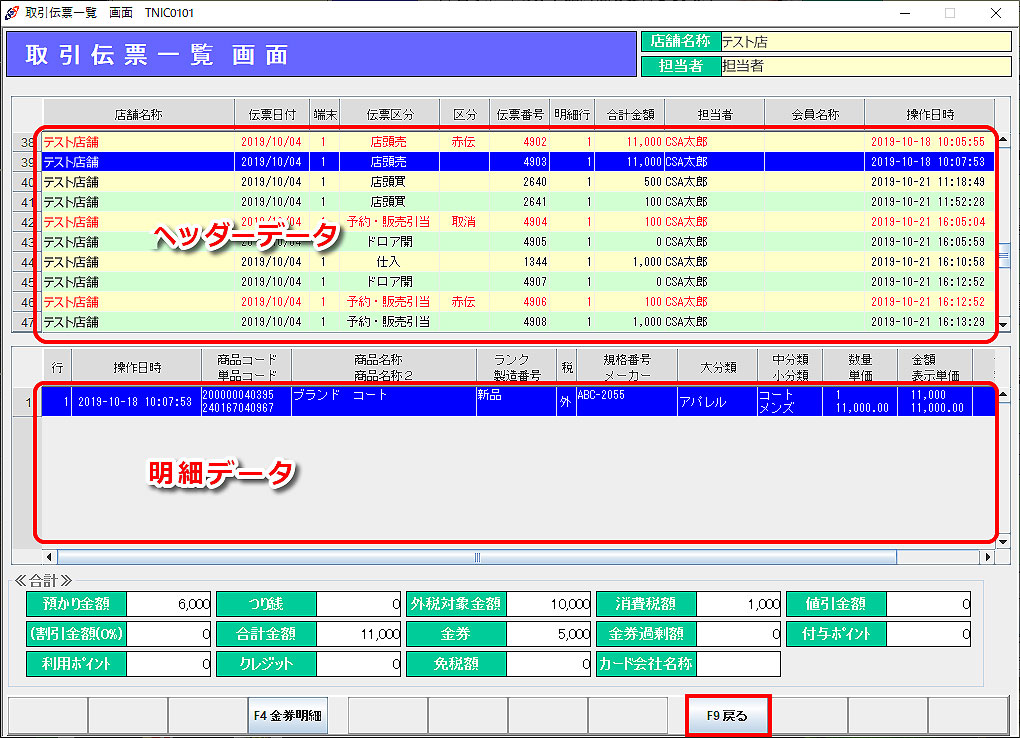 ヘッダーデータには、伝票単位のデータが表示されます。
明細データには、ヘッダーデータで選択した行の明細が、単品単位で表示されます。
「F9戻る」で条件画面に戻ります。
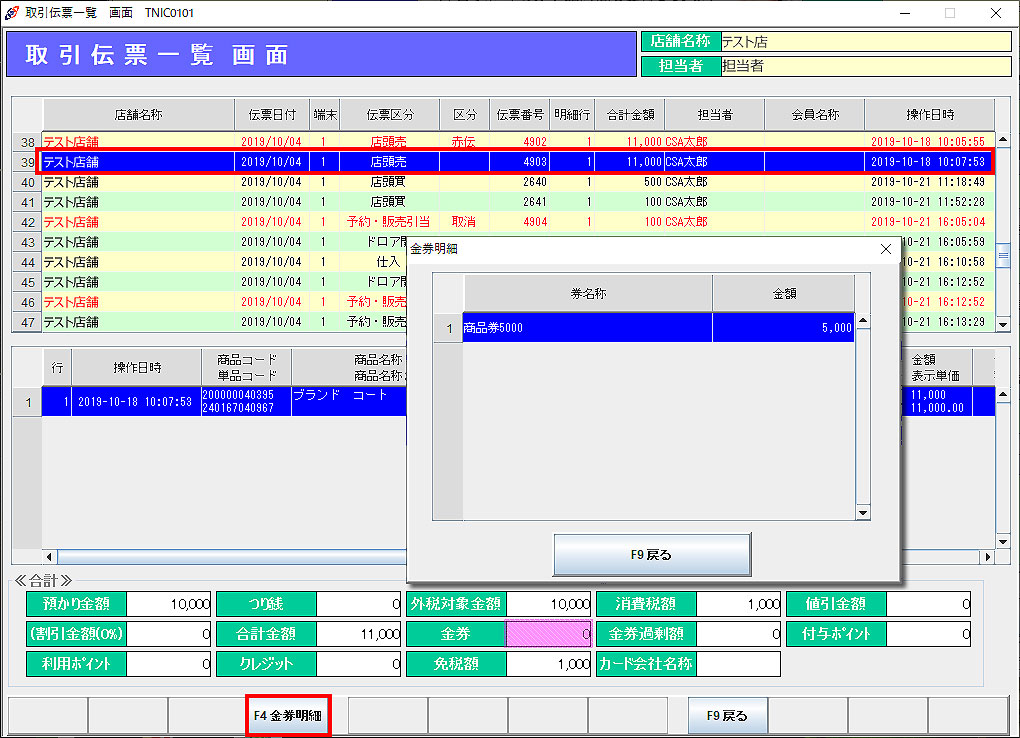 ※ 取引伝票の中に金券利用がある場合は「F4金券明細」より券種と利用額を見ることができます。
【取引明細書印刷プレビュー】
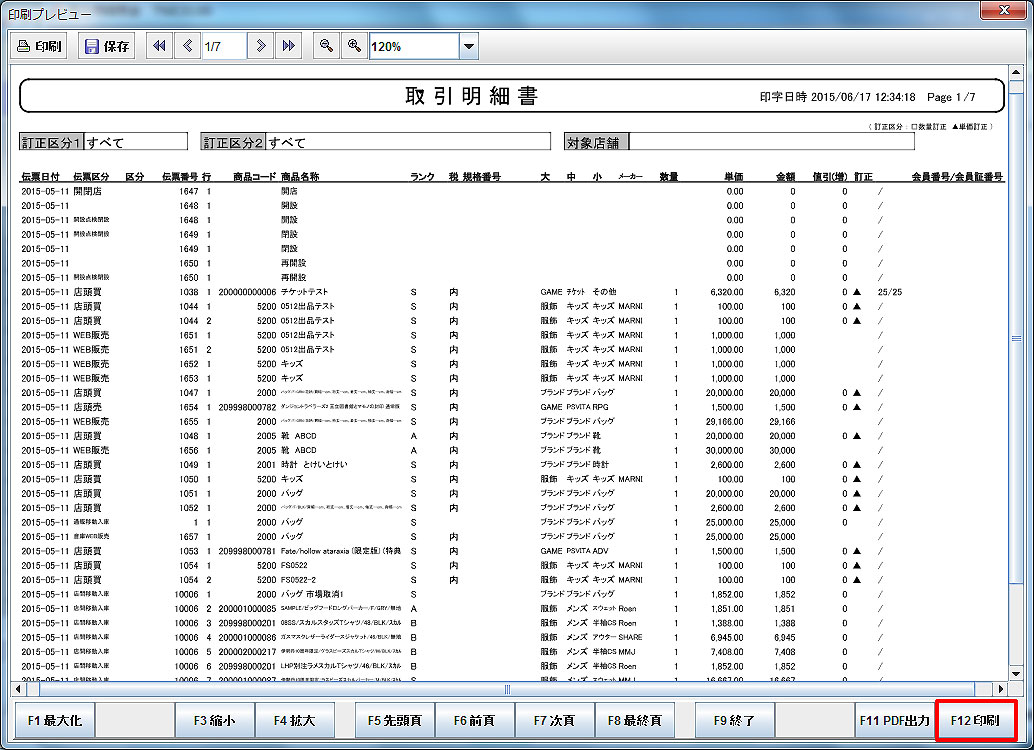 ※ 「訂正区分」は、□:数量訂正 ▲:単価訂正 です。
標準印刷サンプル 
詳細印刷サンプル
[粗利計算の方法]
取引明細の粗利 = 販売金額 - 原価 *1
- 販売金額 = 販売単価 × 数量 - 明細値引額
- 原価 = 原価単価 × 数量
原価単価 = 単品の在庫金額 ÷ 販売時の在庫数