オリジナルメニュー設定
運用形態に合わせて任意のメニューを作成していただくことができます。
業務メニュー:「ツール」→処理メニュー:「オリジナルメニュー設定」をクリックします。

① 「F1追加」をクリックします。
② オリジナルメニュー名称を入力し、Enterキーを押します。
入力したメニュー名が「オリジナルメニュー(※)」に反映されます。
③ オリジナルメニューを作成します。
業務メニュー左の小さい○印をクリックして、業務メニュー内処理メニューを表示/非表示します。
④ 処理メニューの中から表示させたいメニューを選択し、表示させたい箇所でマウスを左クリックします。
表示させたメニューを削除するには、削除したいメニュー上でマウスを右クリックします。
⑤ 「F12確定」をクリックすると、「確定します。よろしいですか?」と表示されます。
「F12はい」で確定して、メインメニューに戻ります。
「F9いいえ」で設定画面に戻ります。
⑥ 「F9終了」で処理を中止/終了します。
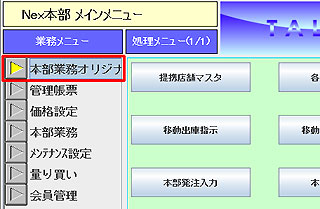 設定後、タロスPOSを起動し直してください。
業務メニューの一番上に追加したオリジナルメニューが表示されます。
作成したオリジナルメニューの削除は、削除したい「オリジナルメニュー(※)」を選択して「F2削除(⑦)」をクリックします。
「○行目を削除します。よろしいですか?」と表示されます。
「F12はい」で削除して、「F12確定(⑤)」で削除を確定します。
作成したオリジナルメニューの変更は、変更したいオリジナルメニューを選択して上記④の通り変更します。
「F12確定(⑤)」で変更を確定します。