グループBBS
業務メニュー「開閉店」→処理メニュー「グループBBS」をクリックします。
既定のインターネットブラウザが起動して、グループBBSページが開きます。
各店舗から発信・返信する情報を全店舗間で閲覧、共有することができます。
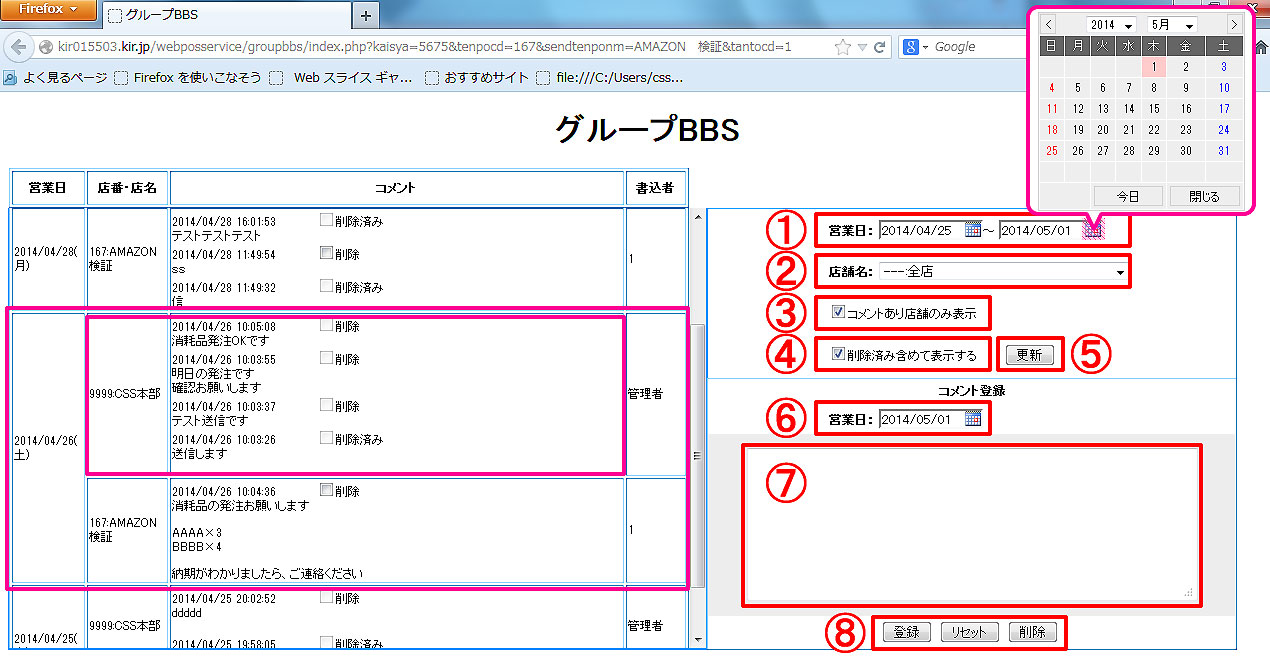
① 営業日:コメント(書込み)を表示させる期間を指定します。グループBBSを開いた際は1週間に指定されています。
カレンダーアイコンをクリックすると、カレンダーが表示されます。指定したい日付を選択してください。
② 店舗名:コメントを表示させたい店舗を指定します。グループBBSを開いた際は全店指定になっています。
③ コメントありのみ店舗を表示:指定期間内にコメントがある店舗のみ表示したい場合には、チェックを入れます。
グループBBSを開いた際はチェックが入っています。
④ 削除済み含めて表示する:削除済みコメントを含めて表示したい場合には、チェックを入れます。
グループBBSを開いた際はチェックが入っていません。
⑤ 更新:コメントの表示条件を変更した場合に、「更新ボタン」をクリックすると最新条件に反映されます。
⑥ 営業日:コメントの登録日付を指定します。グループBBSを開いた際は本日の日付になっています。
⑦ コメントを入力します。
⑧ 「コメントの登録」「入力したコメントのリセット」「登録済コメントの削除」を行います。
(下記「コメントの登録・削除」参照)
※ コメントは 営業日別店舗別書込者別 に表示されます。
コメントの登録
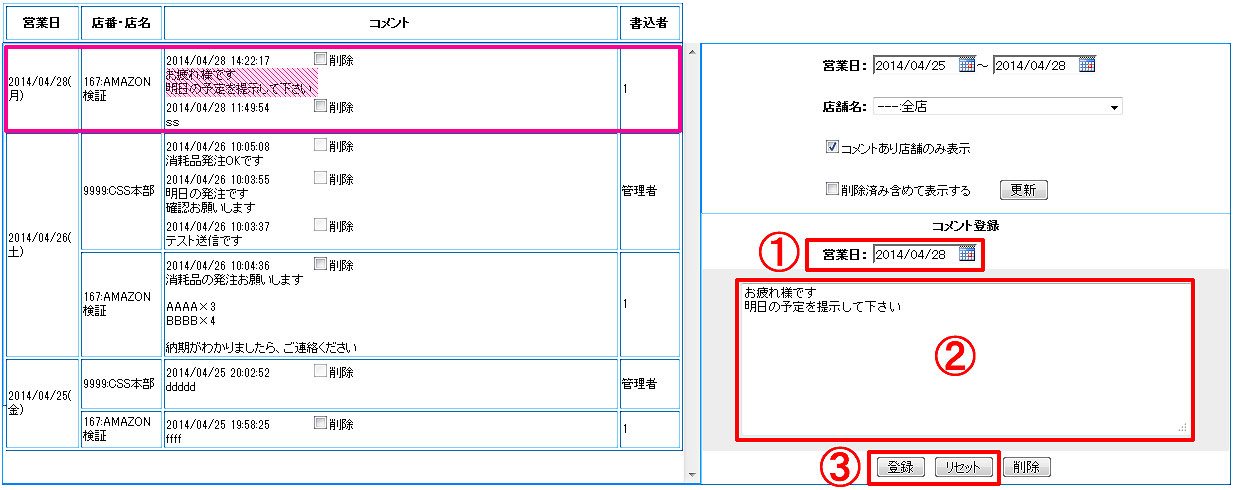
① コメントを登録する営業日を設定します。
② コメント入力欄に登録するコメントを入力します。
③ 「登録ボタン」をクリックします。
自店舗のグループBBSを開いた担当者(書込者)のコメントとして登録され、表示されます。
「リセットボタン」をクリックすると、入力したコメントは削除されます。
※ 新しいコメントが常に一番上段に表示されます。
コメントの削除

① コメント表示対象店舗に自店舗が含まれていることを確認します。
② 削除したいコメント右横の削除ボックスをクリックしてチェックを入れます。
③ 「削除ボタン」をクリックします。
コメントが表示画面から削除されます。