マケプレお急ぎ便ご利用手順
出品商品をマケプレお急ぎ便対象商品として販売するには、セラーセントラルより「マケプレプライム」に登録し、配送設定を行う必要があります。 詳しくは「「マケプレプライムを始めるには」をご確認ください。
セラーセントラルで配送設定を行った後、タロス側にもマケプレお急ぎ便用の配送パターンを設定してください。 タロスの出品登録機能にてマケプレお急ぎ便用の配送パターンを商品に割り当てれば、自動的にプライム商品になります。
 マケプレプライムを利用するには、Amazon出品(出店)サービスにおいて、大口出品への登録が必要です。
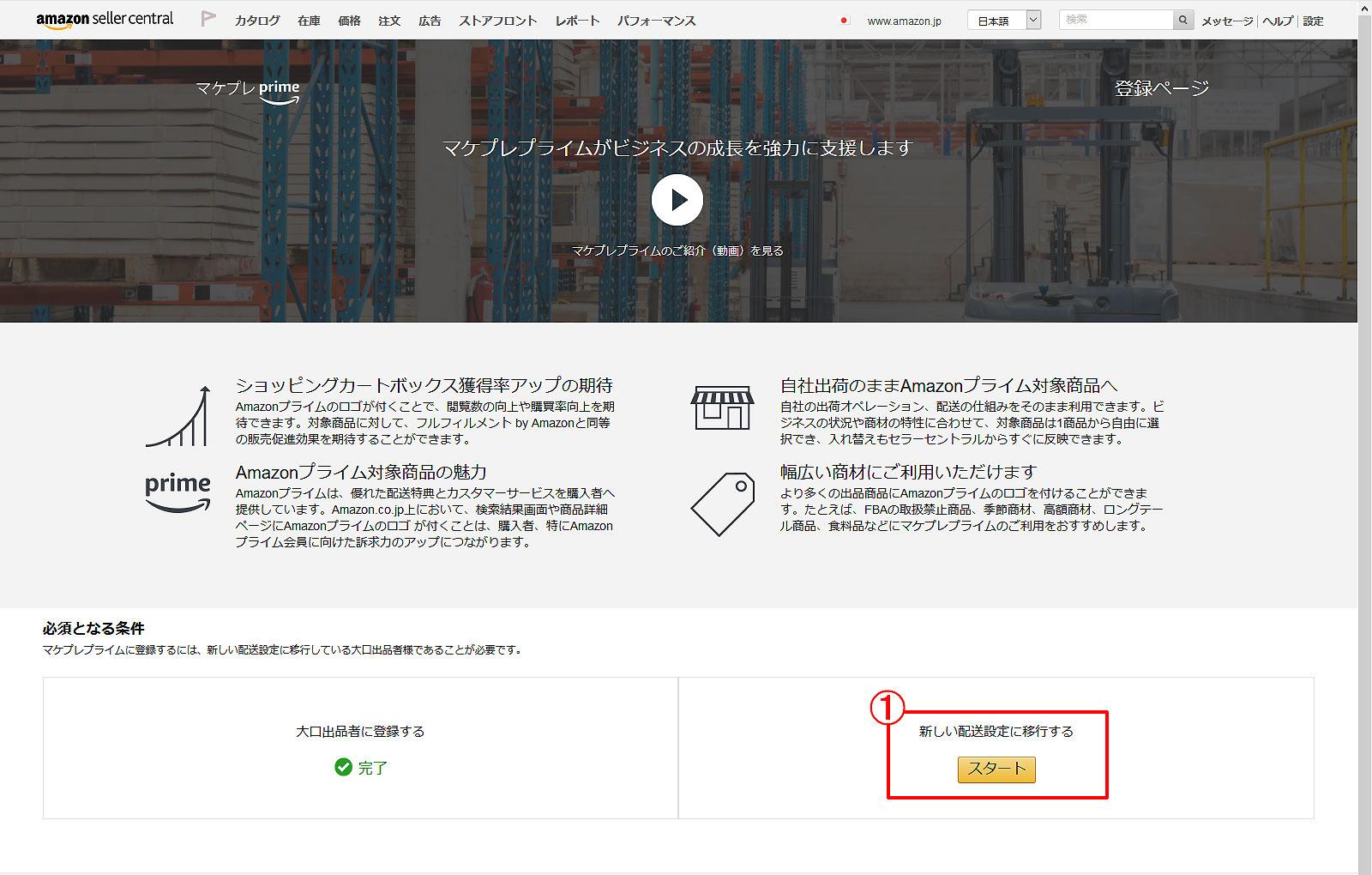 ① セラーセントラルにログインし、マケプレプライム登録ページにアクセスします。 「新しい配送設定に移行する」の[スタート]をクリックします。
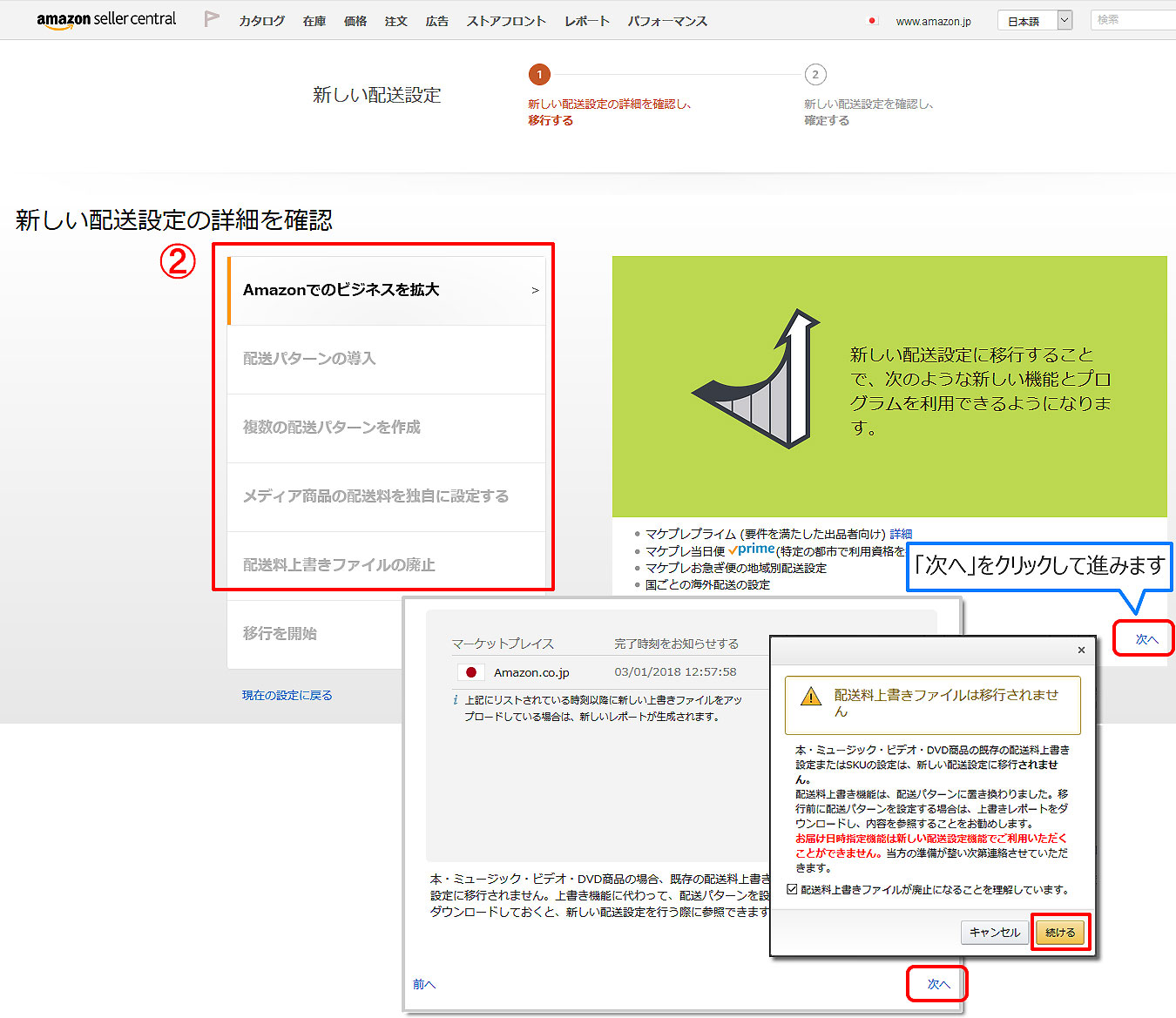 ② 新しい配送設定の詳細を各ページに沿ってご確認ください。
※ 配送料上書きファイルは、新しい配送設定に移行されません。「次へ」をクリックすると警告メッセージが表示されます。 「配送料上書きファイルが廃止になることを理解しています。」にチェックを入れて[続ける]をクリックします。
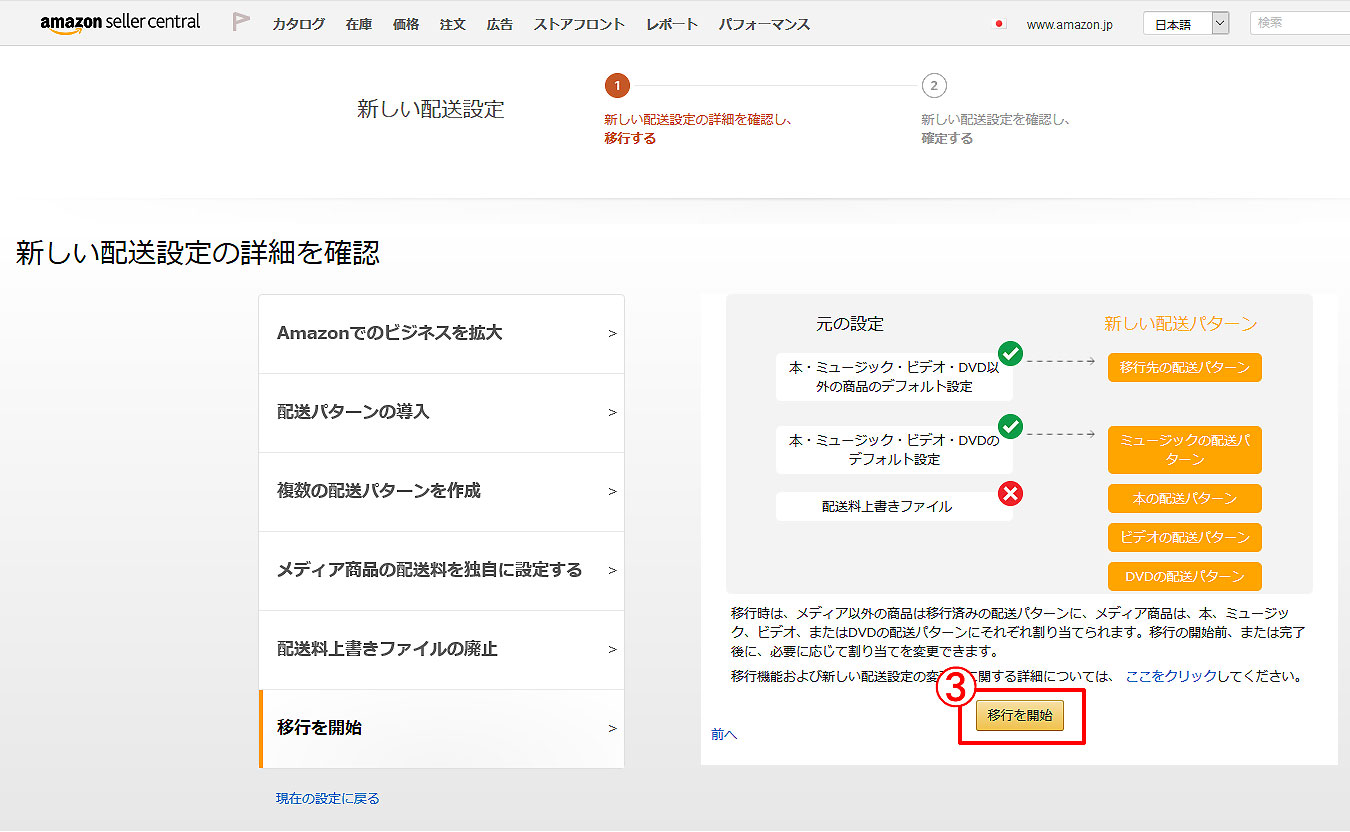 ③ 新しい配送設定の詳細が終了したら、[移行を開始]をクリックします。デフォルトの配送設定がコピーされ、移行にかかる予想時間が表示されます。
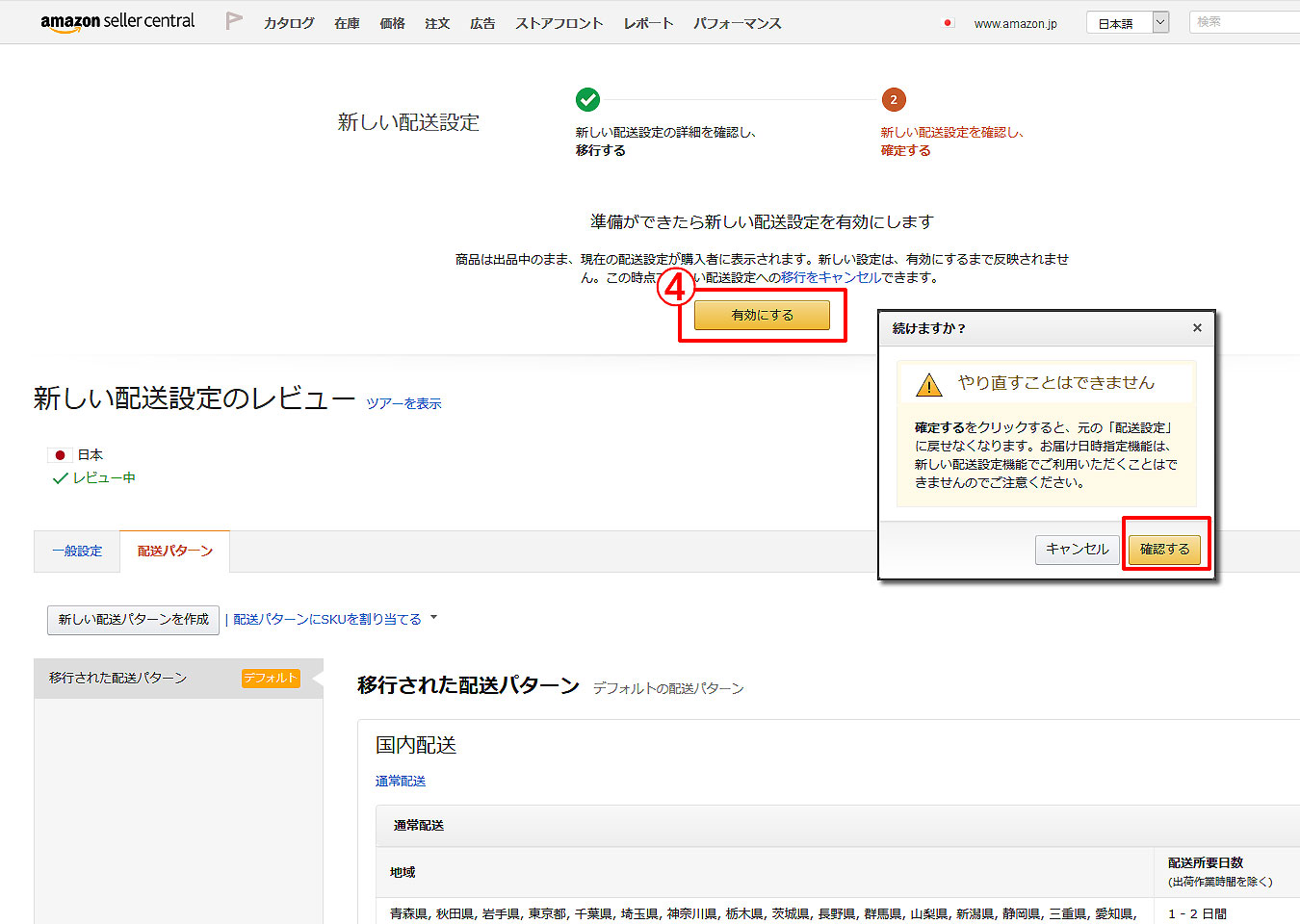 ④ 新しい配送設定を有効にします。[有効にする]をクリックします。 警告メッセージが表示されますので、[確認する]をクリックします。
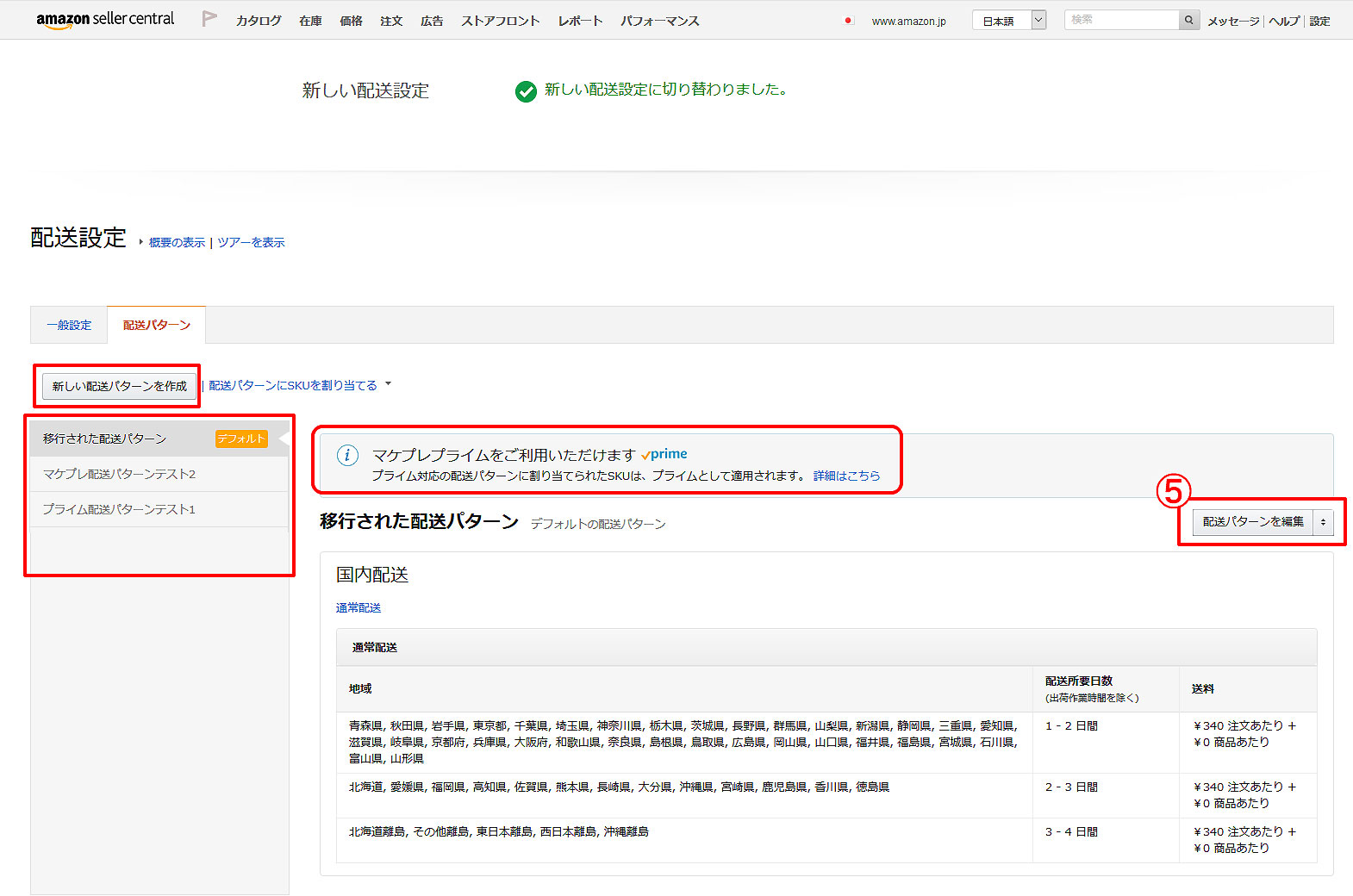 ⑤ 「マケプレプライムをご利用いただけます」と表示されます。
プライム配送パターンが自動作成されています。 必要に応じて新しい配送パターンを作成します。
「配送パターンを編集」をクリックして、プライム対象地域と送料を編集してご利用ください。
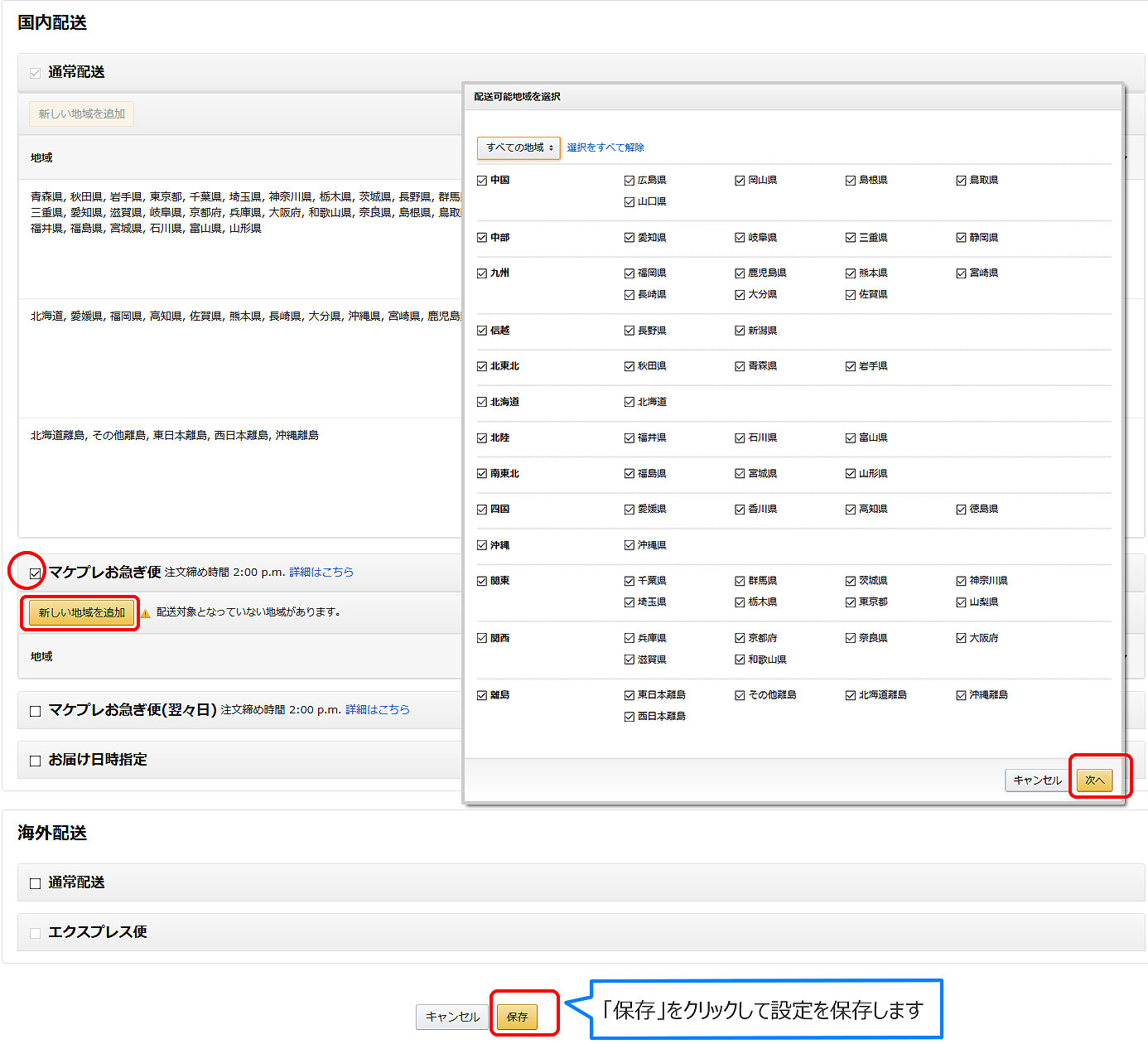 ※ マケプレお急ぎ便を有効にするには、配送名「マケプレお急ぎ便」の横にあるチェックボックスにチェックを入れ、 [新しい地域を追加]をクリックして配送地域を選択してください。
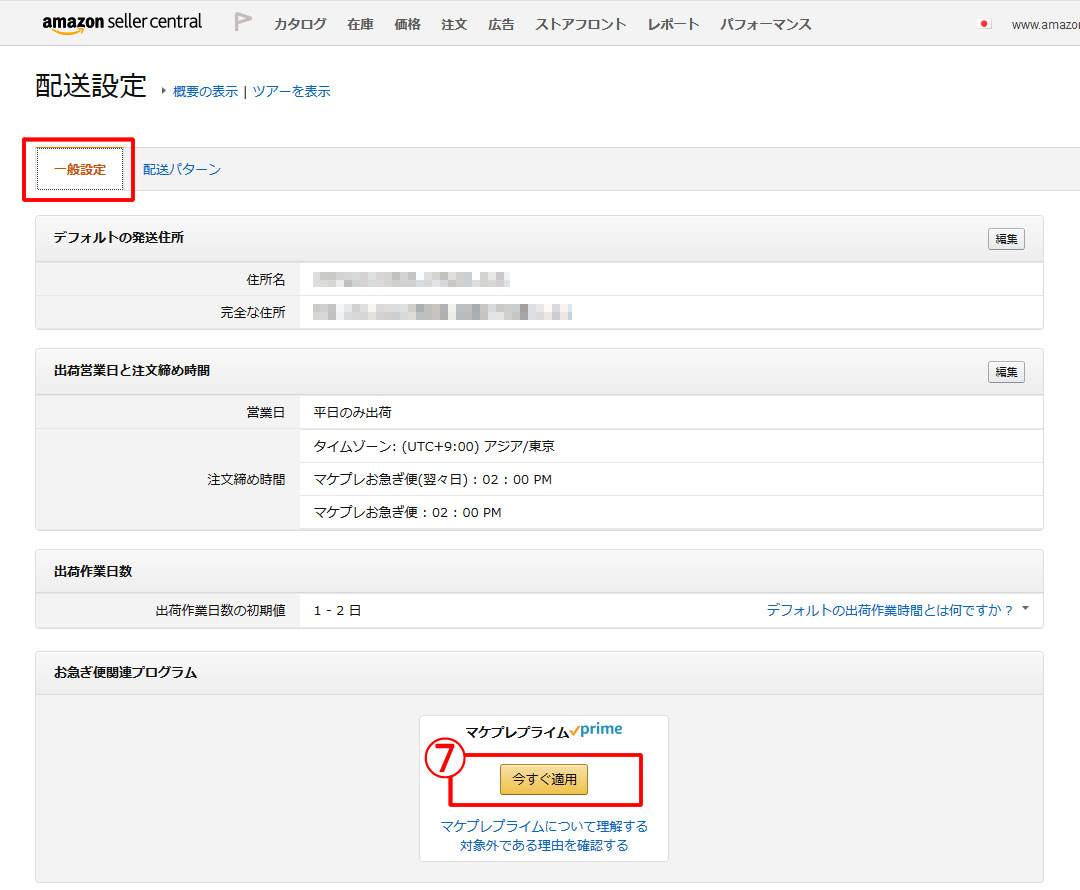 ⑥ 配送設定の「一般設定」タブをクリックします。
「お急ぎ便関連プログラム」のマケプレプライム[今すぐ適用]をクリックします。
タロスPOS側で必要な設定
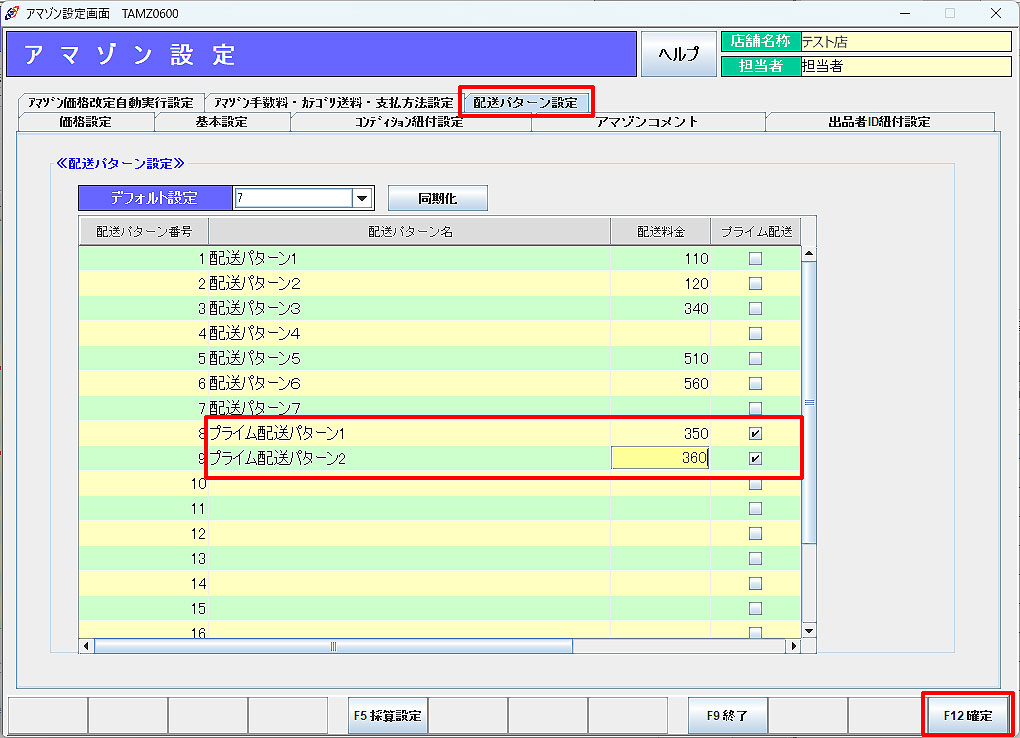 業務メニュー:「ネット設定」→処理メニュー:「アマゾン設定」を開きます。 「配送パターン設定」タブをクリックします。
セラーセントラルで作成した「マケプレお急ぎ便用の配送パターン」をタロスにも設定します。
セラーセントラルとタロスの配送パターン名に相違があると適用されませんので、ご注意ください。
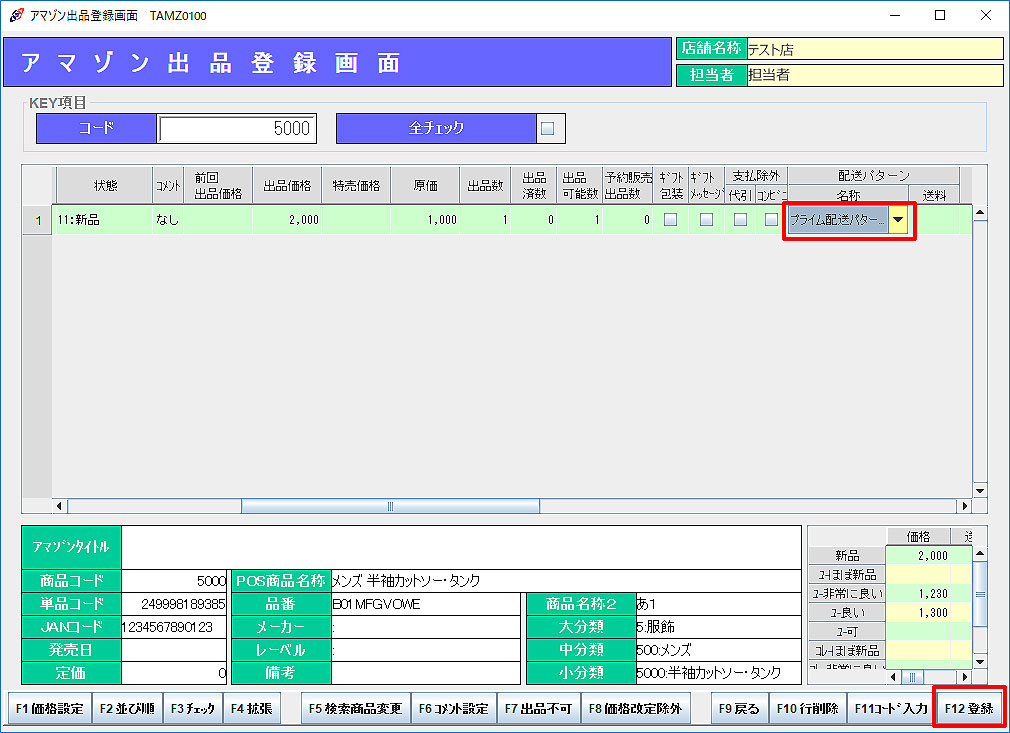 出品登録時、マケプレお急ぎ便用の配送パターンを商品に割り当てれば、自動的にプライム商品になります。
現在出品中の商品を再出品する場合は、正しい配送パターンで再出品を行ってください。
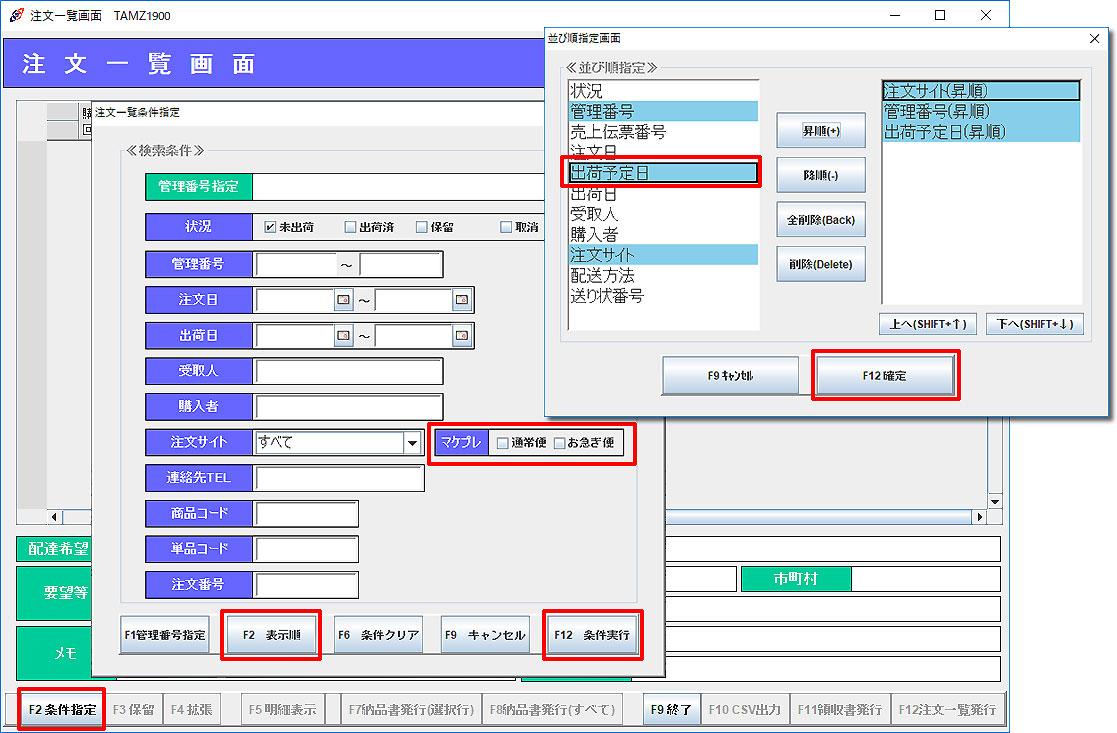 [マケプレお急ぎ便による注文が入ったら…]
注文一覧で「マケプレお急ぎ便」にチェックを入れて検索をかけることで、マケプレお急ぎ便による注文の抽出が可能です。
※ 「F2表示順」より並び順に「出荷予定日」を指定することができます。