アマゾン設定
アマゾン出品者ID設定、アマゾンコンディション設定、アマゾンコメント設定、アマゾン価格改定自動実行設定、
アマゾン手数料・カテゴリ送料・支払方法設定、配送パターン設定を行います。
業務メニュー:「ネット設定」→処理メニュー:「アマゾン設定」を開きます。
出品者ID紐付設定:タロスの大分類と出品者IDを紐付けます。
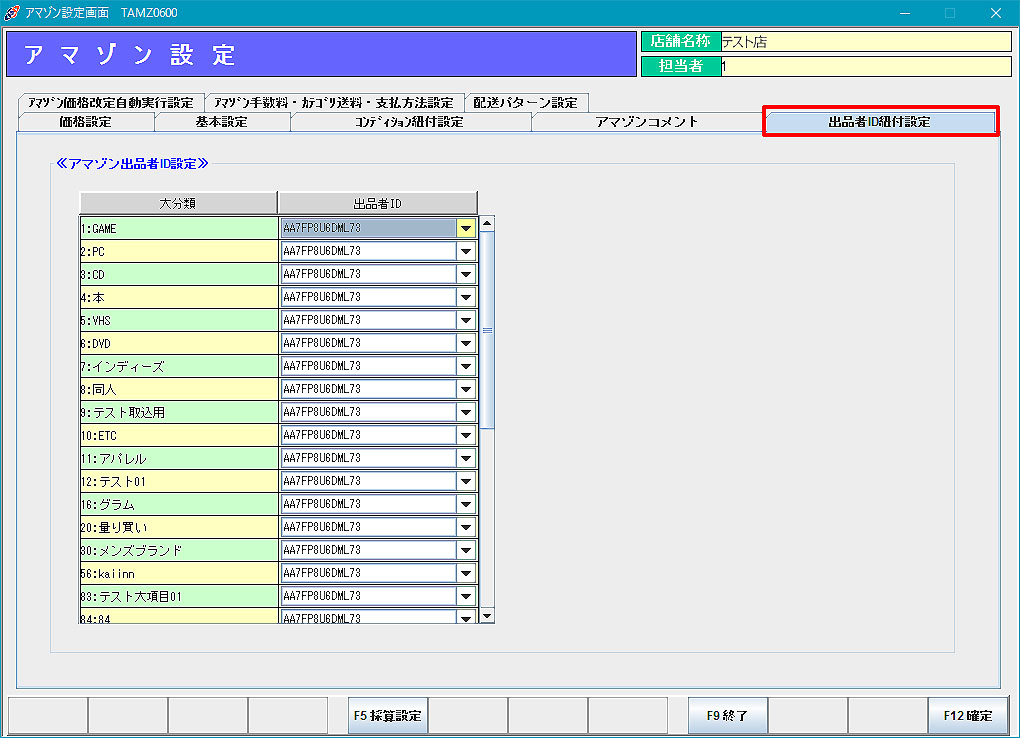 「出品者ID紐付設定」タブをクリックします。
アマゾン大口ID設定で入力した出品者IDを選択します。
全ての大分類で同じ出品者IDを選択します。
コンディション紐付設定:タロスの価格管理ランクとアマゾンコンディションを紐付けます。
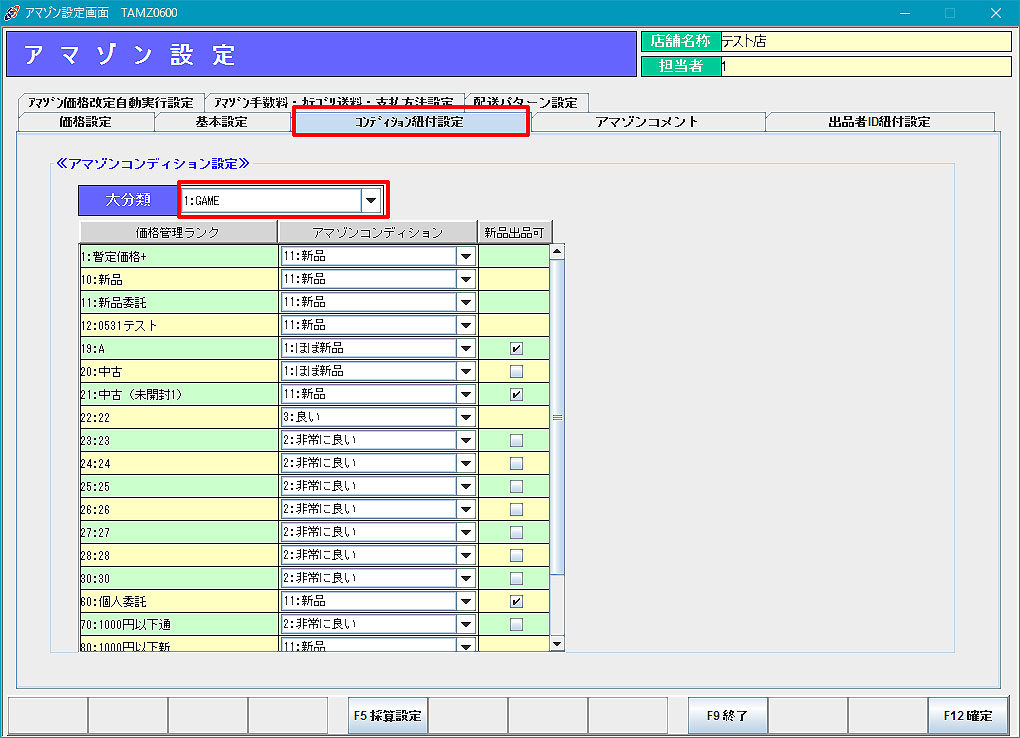 「コンディション紐付設定」タブをクリックします。
大分類を選択します。
価格管理ランクに対応するアマゾンの商品状態を選択します。
これを大分類毎に繰り返します。
アマゾンコメント:大分類ごとにタロスの価格管理ランクに対するアマゾンコメントを設定します。
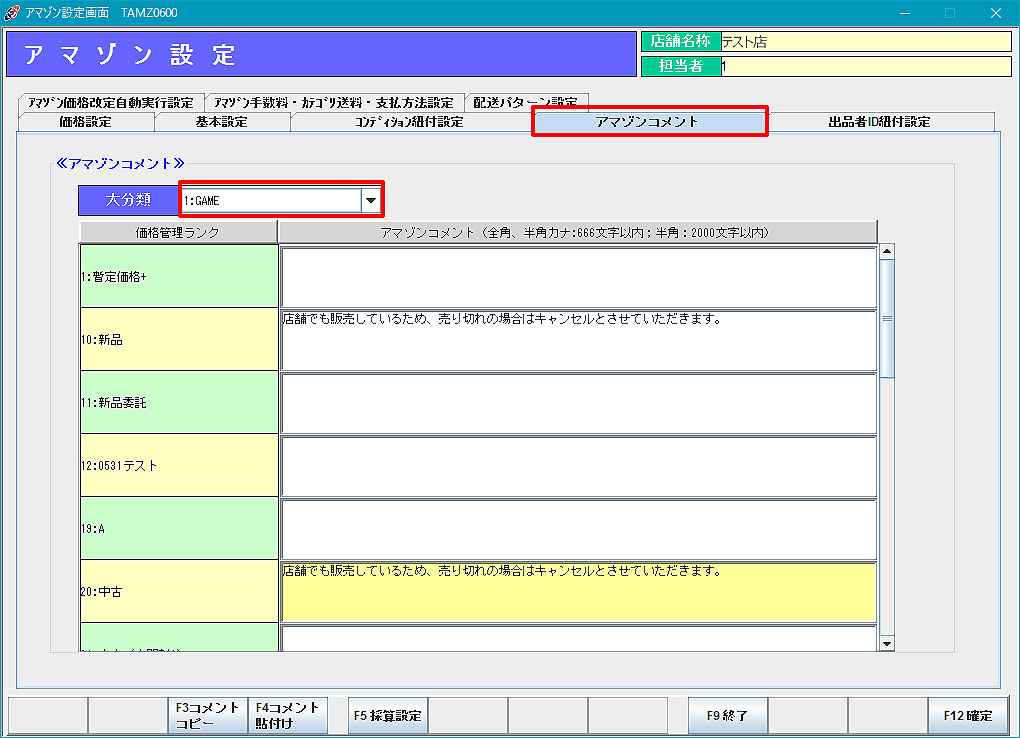 「アマゾンコメント」タブをクリックします。
大分類を選択します。
価格管理ランクに対応するアマゾンの商品コメントを入力します。
これを大分類毎に繰り返します。
アマゾン価格改定自動実行設定:価格改定の自動実行条件を設定します。
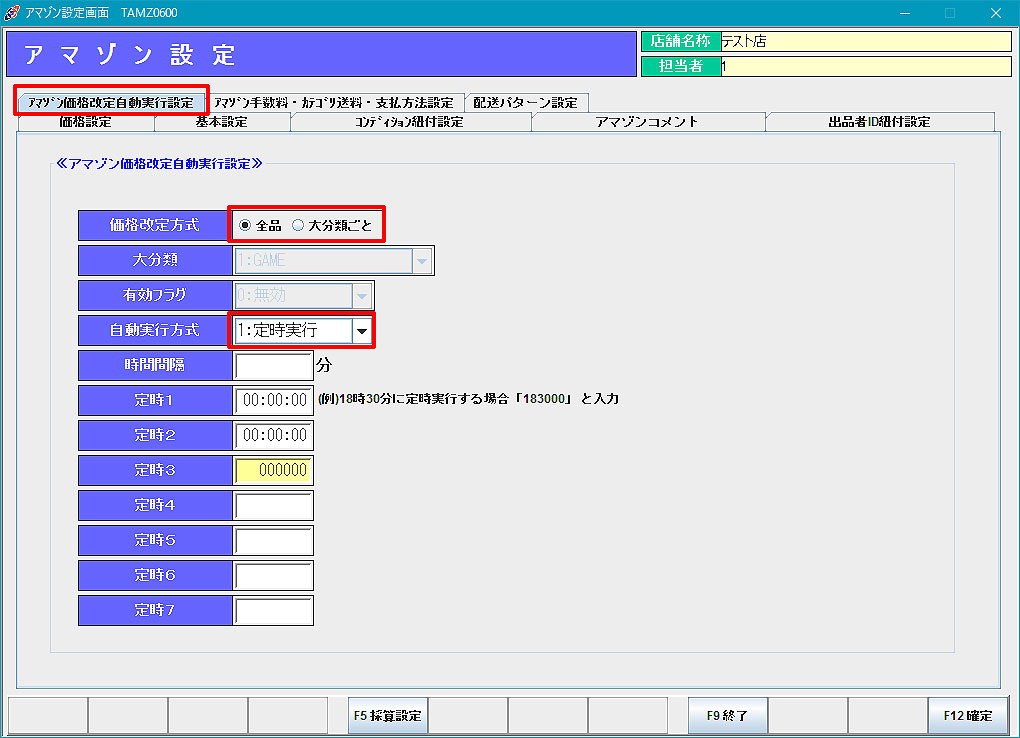 「アマゾン価格改定自動実行設定」タブをクリックします。
価格改定方式に全品または大分類ごとを選択します。
大分類ごとを選択した場合は、大分類毎に設定します。
自動実行方式に「1:定時実行(推称)」を選択します。
定時1~7に定時実行を行う時分秒を入力します。指定なしの場合は000000を入力してください。
※なるべく営業に負担の掛からない時間帯を指定してください。
時間間隔:自動実行方式に「0:定期実行」を選択した場合は、ここで分間隔を指定します。
 アマゾン価格改定自動実行設定後、価格改定自動実行を有効にするためには、次の処理を実行してください。
処理メニュー:「アマゾン価格改定」を開きます。
「F1監視開始」をクリックし、自動実行監視を開始します。
営業中、店頭処理画面の裏でこの画面は常に立ち上げておきます。
アマゾン手数料設定:サブカテゴリーによりアマゾン手数料に変更があった場合に、追加・削除を行います。
 注)カテゴリー成約料・手数料はアマゾン側の都合により変更される場合がございます。
変更があった場合は、その都度タロス側でも修正が必要です。
修正しても手数料の計算が合わないなどの不具合が発生する場合はタロスサポートセンターまでご連絡ください。
[アマゾン手数料設定の修正]
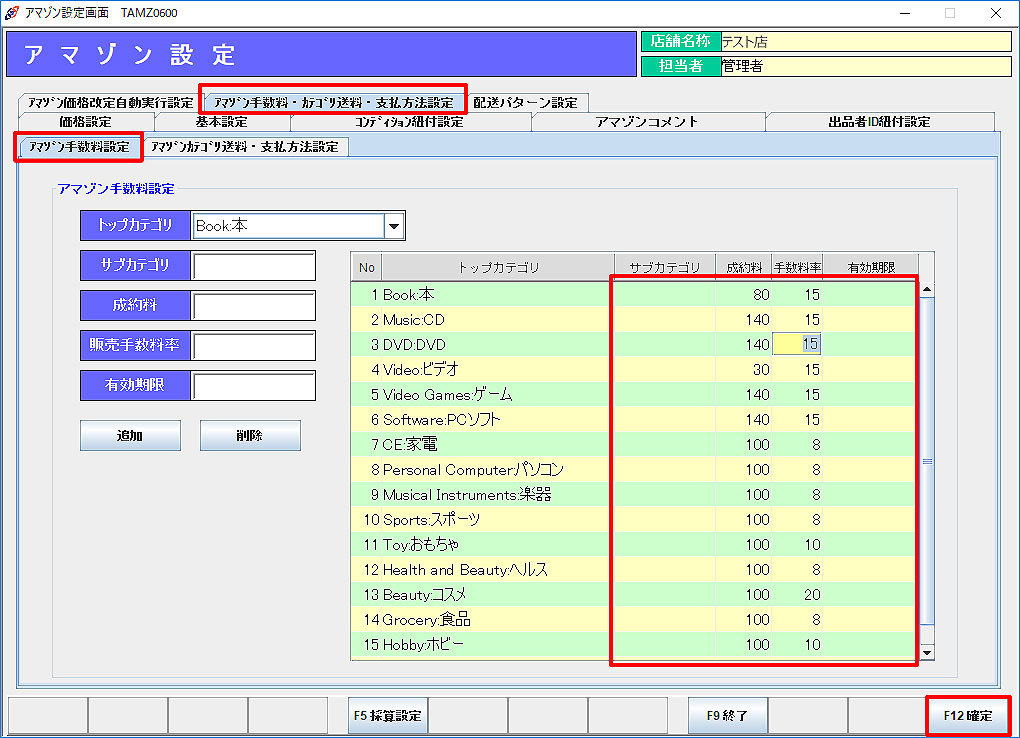 アマゾン手数料・カテゴリ送料・支払方法設定内「アマゾン手数料設定」タブをクリックします。
対象カテゴリーの修正したい項目列で値を直接入力して変更してください。
[アマゾン手数料設定の追加]
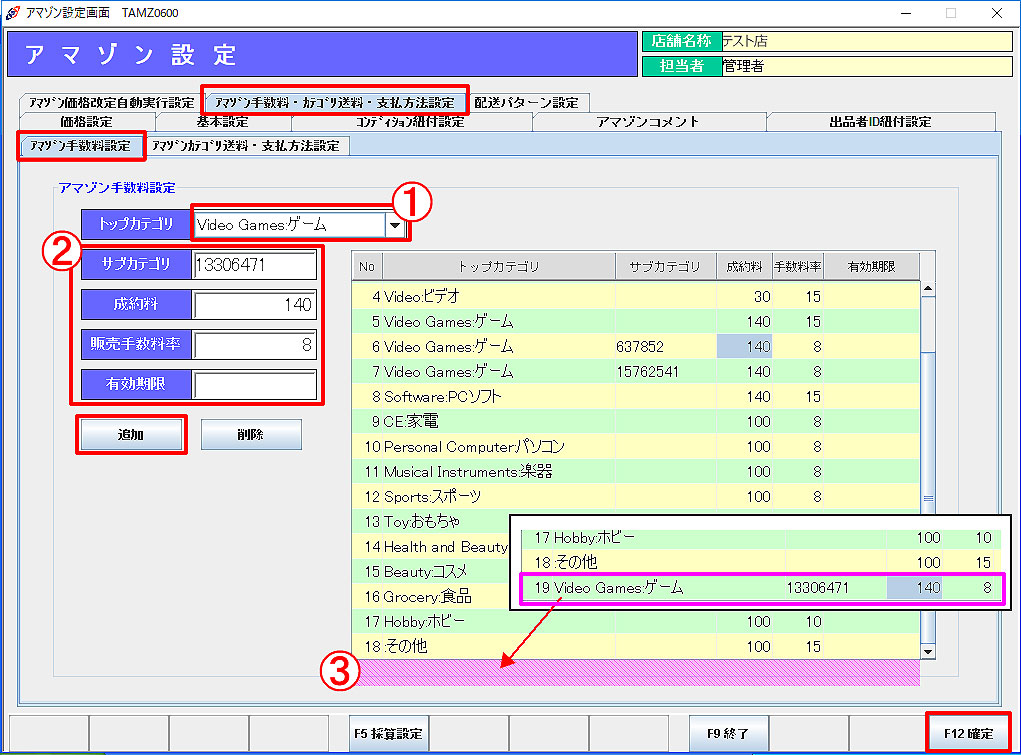 ① アマゾン手数料設定を行うトップカテゴリーを選択します。
② アマゾン手数料を設定するサブカテゴリー番号、適用される情報を入力し、「追加」ボタンを押します。
③ 追加した内容が最終行に追加されます。
※有効期限がある設定の場合には、有効期限の設定が必要です。
[アマゾン手数料設定の削除]
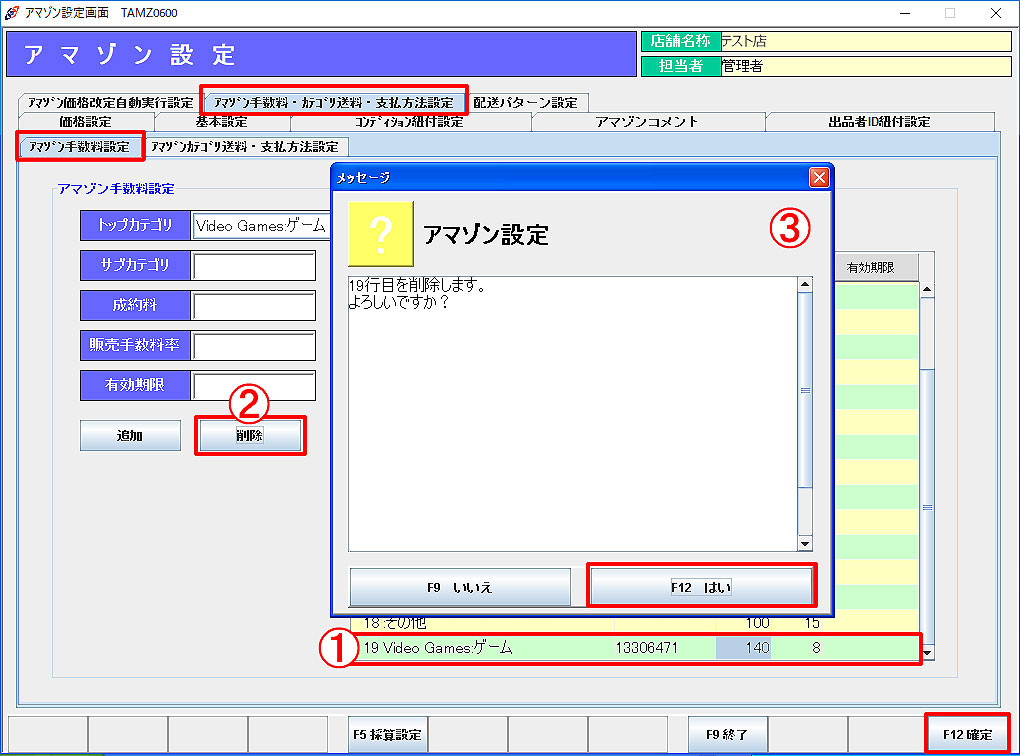 ① 削除したい行を選択します。
② 「削除」ボタンを押します。
③ 削除確認ウィンドウが表示されます。
「F12はい」をクリックします。
選択した行が削除されます。
アマゾンカテゴリ送料設定:FBA商品に価格追従するために送料を設定します。
注)カテゴリー送料はアマゾン側の都合により変更される場合がございます。
変更があった場合は、その都度修正してください。
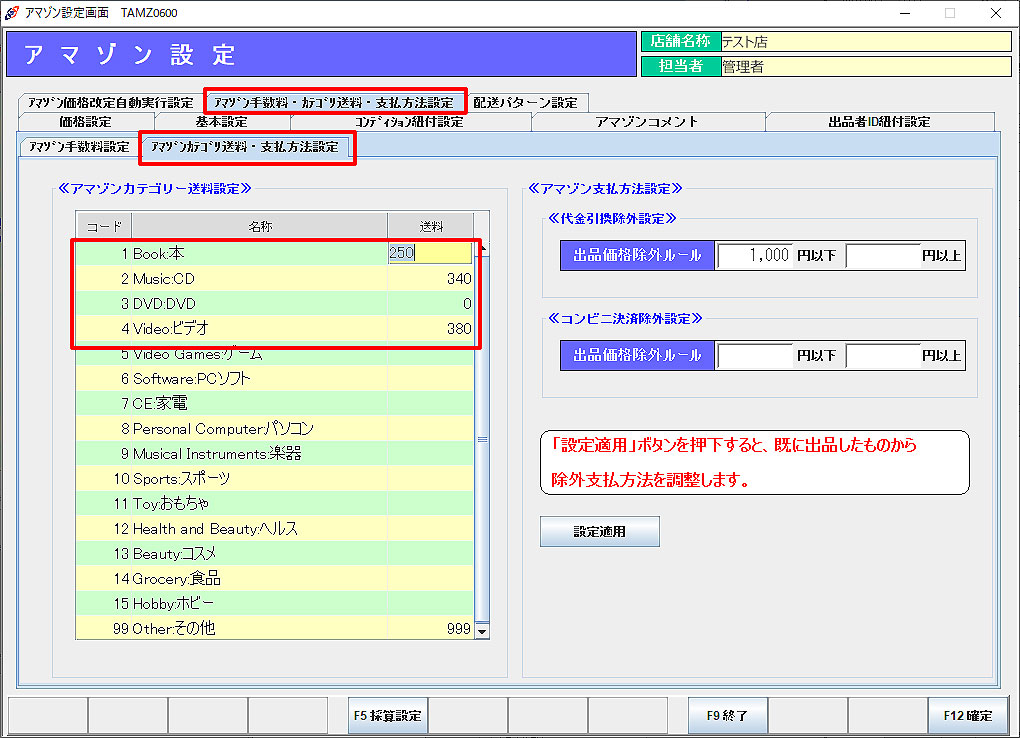 アマゾン手数料・カテゴリ送料・支払方法設定内「アマゾンカテゴリ送料・支払方法設定」タブをクリックします。
ここで設定した送料をFBA商品から差し引いた金額が、最低価格となります。
※本、CD、DVD、ビデオについては何も入力されなくても自動で送料が設定されます。 その他のカテゴリーについては設定が必要です。FBA商品に価格追従を行いたい場合は必ず入力してください。
アマゾン支払方法設定:金額により、代引き・コンビニ決済の適用可否を設定します。
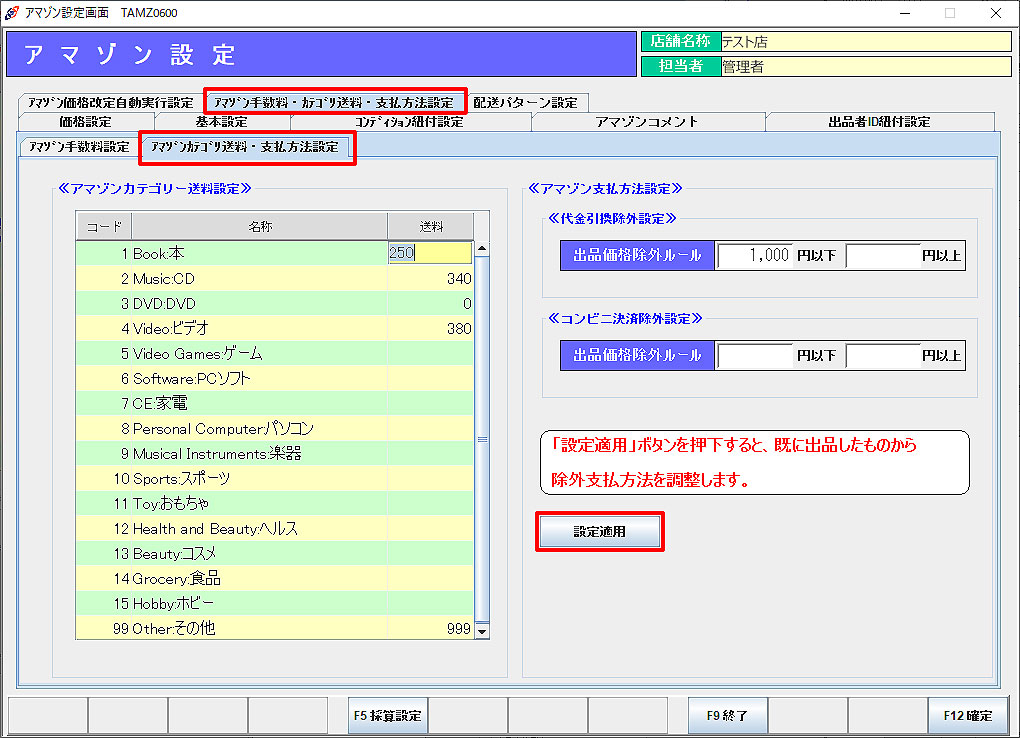 アマゾン手数料・カテゴリ送料・支払方法設定内「アマゾンカテゴリ送料・支払方法設定」タブをクリックします。
出品価格除外ルールに「代金引換」「コンビニ決済」各支払方法を適用外とする条件(金額)を設定できます。 その際、範囲指定はできません。「設定価格以下」もしくは「設定価格以上」どちらか一方のみです。 「○○円以下」もしくは「○○円以上」の場合に、対象の支払方法が除外されます。
※「設定適用」ボタンを押下すると、既に出品したものから除外支払方法を調整します。
配送パターン設定:セラーセントラル側で登録した配送パターンをタロス側にも登録します。
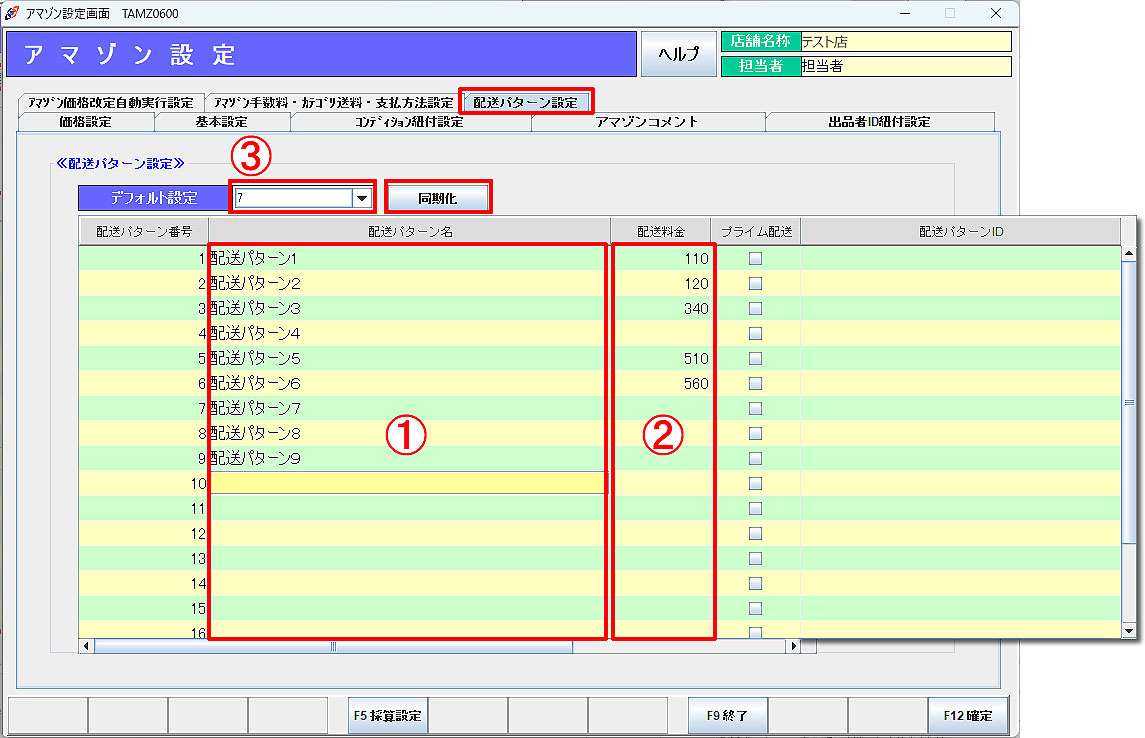 「配送パターン設定」タブをクリックします。
① セラーセントラルの配送設定に設定した配送パターンを設定します。
※ 「同期化」ボタンを押すと、アマゾン側から配送パターン設定(配送パターン名称、配送パターンID)を取得できます。手入力の必要はございません。
② 配送パターンごとに配送料金を設定します。
(アマゾンセラーセントラルの配送パターンに設定した送料の中から、出荷店舗がある都道府県の送料を設定してください)
※ ここで設定した配送料金は、タロスの価格改定機能の値段を計算するときに利用します。実際の配送金額には影響しません。 実際に購入者が支払う送料は、セラーセントラルの配送パターンに設定された送料です。
③ セラーセントラルのデフォルト配送パターンに合わせて、デフォルトの配送パターンを選択します。
[アマゾン出品処理時の、配送パターンの呼び出し・更新について]
【デフォルト配送パターンが空欄の場合】
① 新規出品時に「AMAZONのデフォルトに従う」と出品画面で表示される。
② 出品済み商品は、新規出品時に空欄で出品している場合は、呼び出し時に「AMAZONのデフォルトに従う」と
表示される。
③ 出品済み商品は、新規出品時に配送パターンを設定した場合は、呼び出し時に設定した配送パターンが表示される。
④ ③の出品済み商品を、出品画面で配送パターンを空欄にした際に「AMAZONのデフォルトに従う」と表示され、
アマゾンに変更が更新される。
【デフォルト配送パターンが設定されている場合】
① 新規出品時に、設定しているデフォルト配送パターンが出品画面で表示される。
② 出品済み商品は、新規出品時にデフォルト配送パターンを空欄に更新して出品している場合は、呼び出し時に
「AMAZONのデフォルトに従う」と表示される。
③ 出品済み商品は、新規出品時に配送パターンを設定した場合は、呼び出し時に設定した配送パターンが表示される。
④ ③の出品済み商品を、出品画面で配送パターンを空欄にした際に、「AMAZONのデフォルトに従う」と表示され、
アマゾンに変更が更新される。
[出品商品をマケプレお急ぎ便対象商品として販売するには]
セラーセントラルより「マケプレプライム」に登録し、配送設定を行う必要があります。
セラーセントラルで「マケプレお急ぎ便用の配送パターン」を作成した場合は、タロス側にも設定してください。
出品登録時、マケプレお急ぎ便用の配送パターンを商品に割り当てれば、自動的にプライム商品になります。
AMAZONセラーセントラルに登録されている配送パターン名称と、タロスに登録されている配送パターン名称
が異なる場合、出品エラーを起こさずに、配送金額が空欄の状態で出品がされてしまいますのでご注意ください。
全ての設定を終えたら、「F12確定」をクリックします。
確定後、更新に数分かかります。