アマゾン大口ID設定
アマゾン商品情報の取得、注文・在庫連動のため、API利用情報を設定します。
業務メニュー:「ネット設定」→処理メニュー:「アマゾン大口ID設定」を開きます。
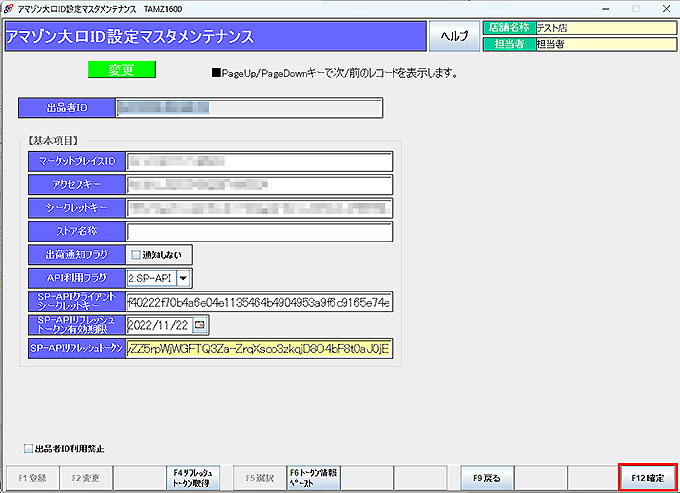
- 出品者ID:「出品者ID」を入力します。
- マーケットプレイスID:「マーケットプレイスID」を入力します。
- アクセスキー:空欄のままで結構です。
- シークレットキー:空欄のままで結構です。
- ストア名称:任意に入力します。
- 出荷通知フラグ:「通知しない」にチェックを入れると、タロスで出荷確定後、Amazon側の出荷ステータスを
変更しません。 - API利用フラグ:「2:SP-API」に設定します。
- SP-APIリフレッシュトークン:「リフレッシュトークン」はAPIへアクセスするのに使用します。
 リフレッシュトークンは180日ごとに更新が必要です。
有効期限切れ1週間以内になると、アマゾン出品登録画面および一元出品画面を開く際に、警告メッセージが
表示されます。下記「リフレッシュトークン取得手順」の通り、設定を行ってください。
「F12確定」をクリックします。
登録後、アマゾン商品情報の取得が可能になります。
リフレッシュトークン取得手順
※ アマゾンセラーセントラルにログインしている場合は、リフレッシュト-クン取得作業前に一旦ログアウトしてください。
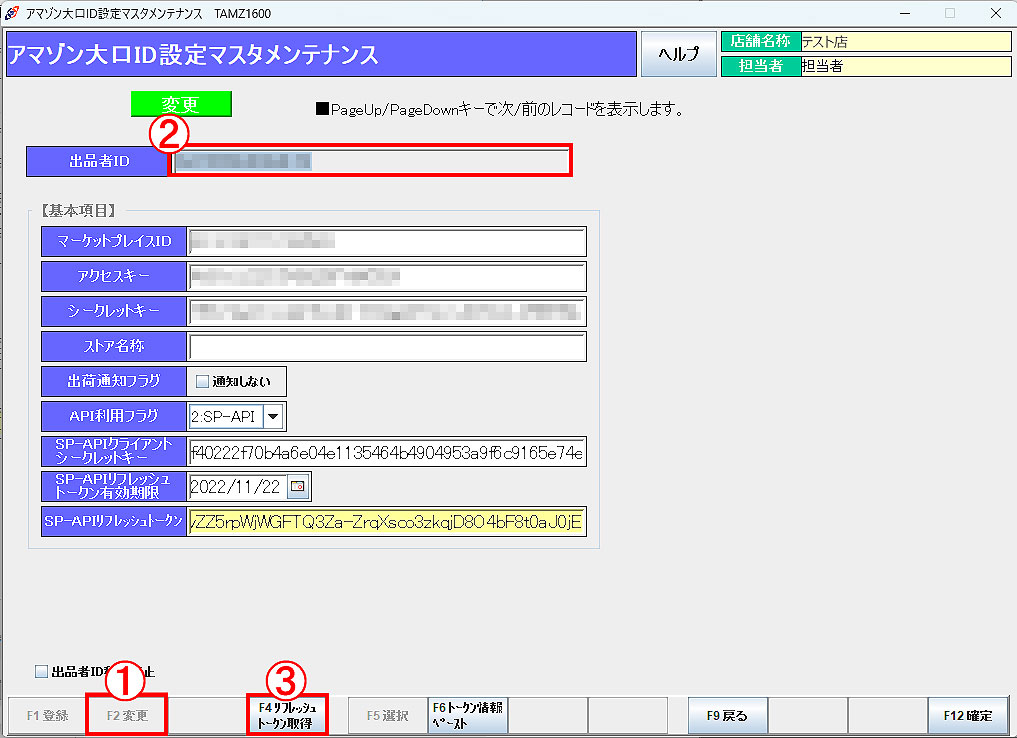 ① 「F2変更」をクリックします。
② 「出品者ID」を入力、もしくは「F5選択」より選択し、Enterキーを押します。
③ 「F4リフレッシュトークン取得」をクリックします。
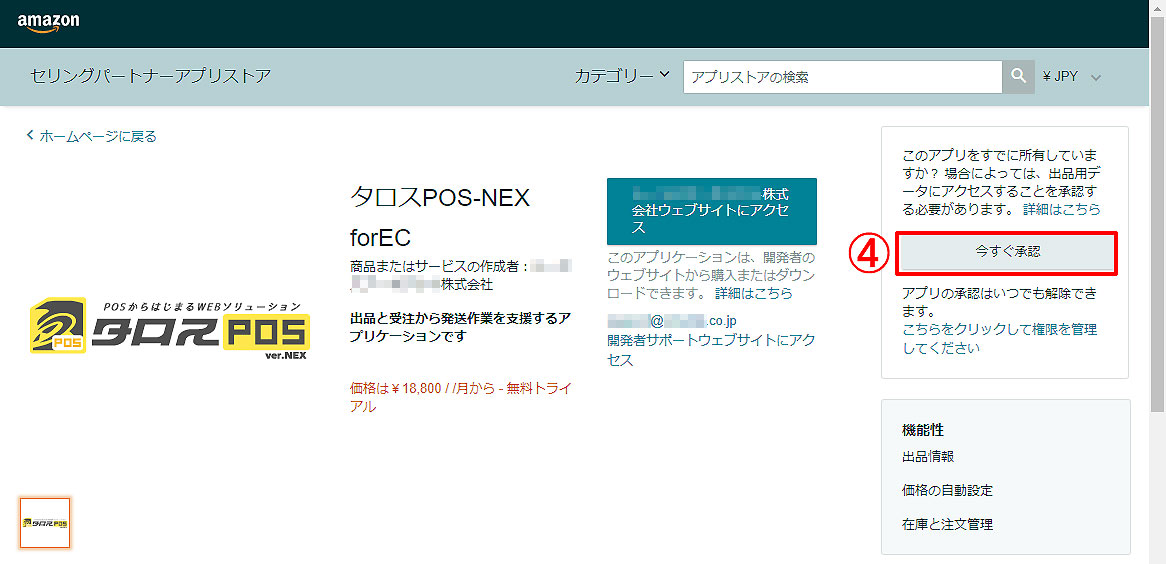 ④ お使いのブラウザが開き、アマゾンセラーセントラル画面が表示されます。
「今すぐ承認」をクリックします。
※ ブラウザは、Microsoft Edge、Google Chrome、Firefoxに対応しています。
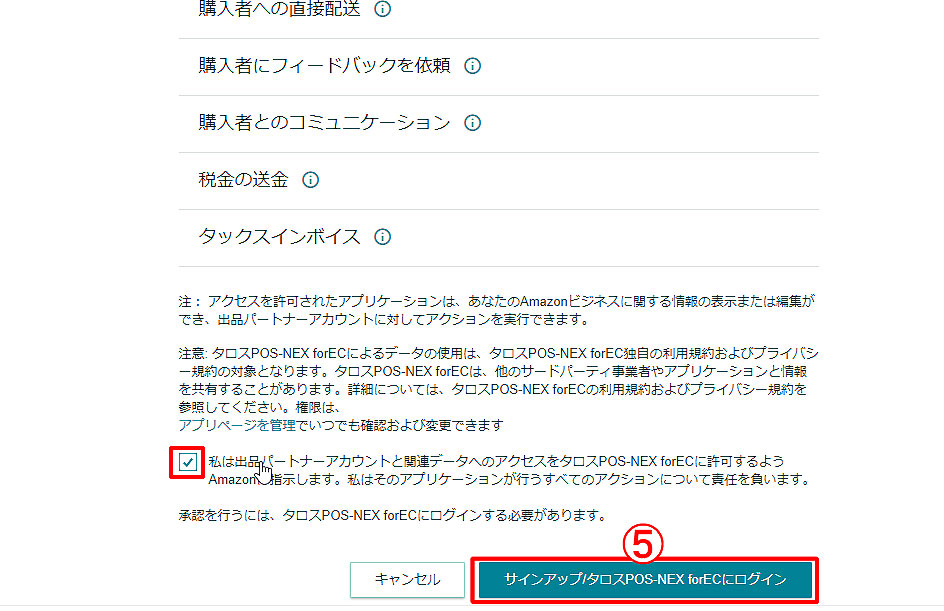 ⑤ 承認画面にてチェックボックスにチェックを入れて、「サインアップ/タロスPOS-NEX forECにログイン」ボタンをクリックします。
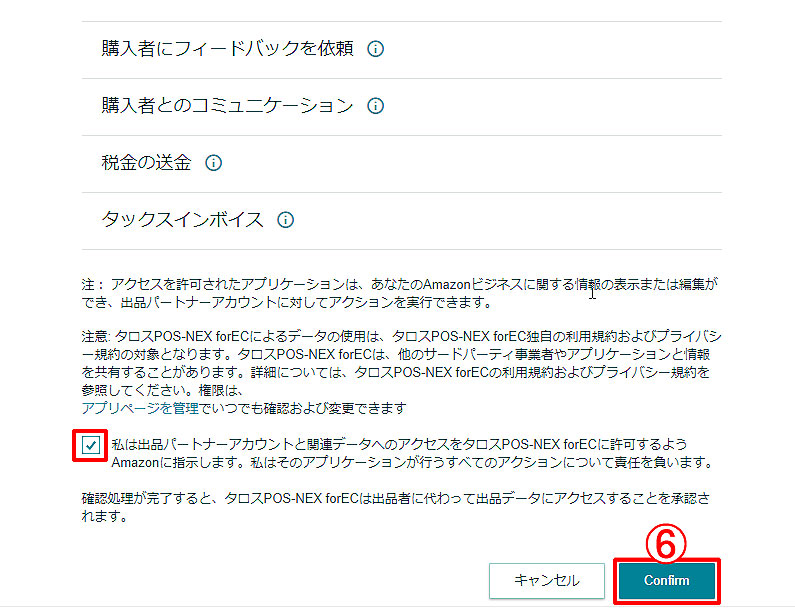 ⑥ 再度表示される承認画面にてチェックボックスにチェックを入れて、「Confirm」ボタンをクリックします。
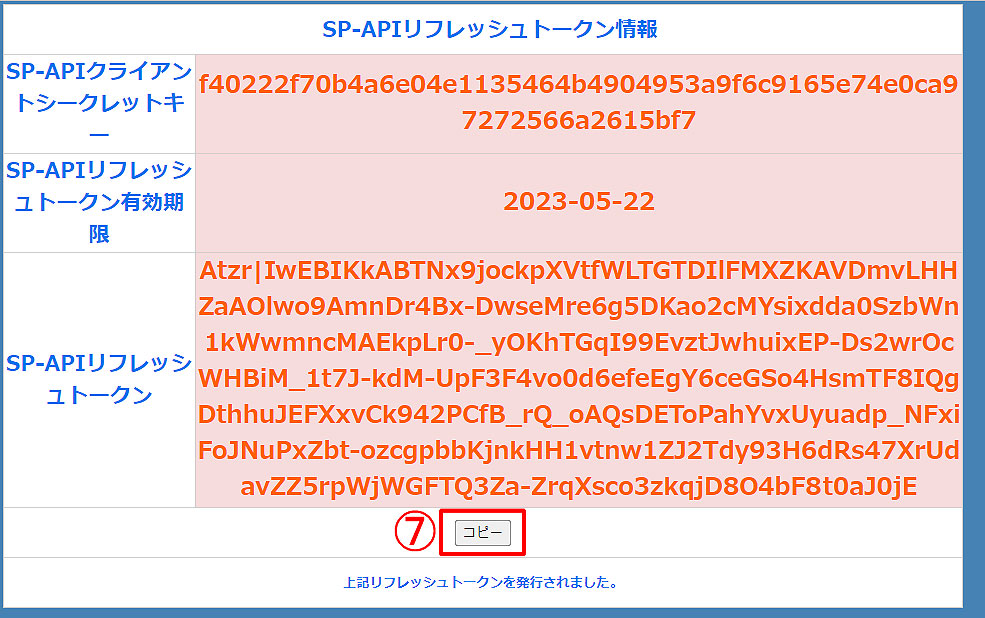 ⑦ 「SP-APIリフレッシュトークン」が発行されます。
「コピー」ボタンをクリックします。
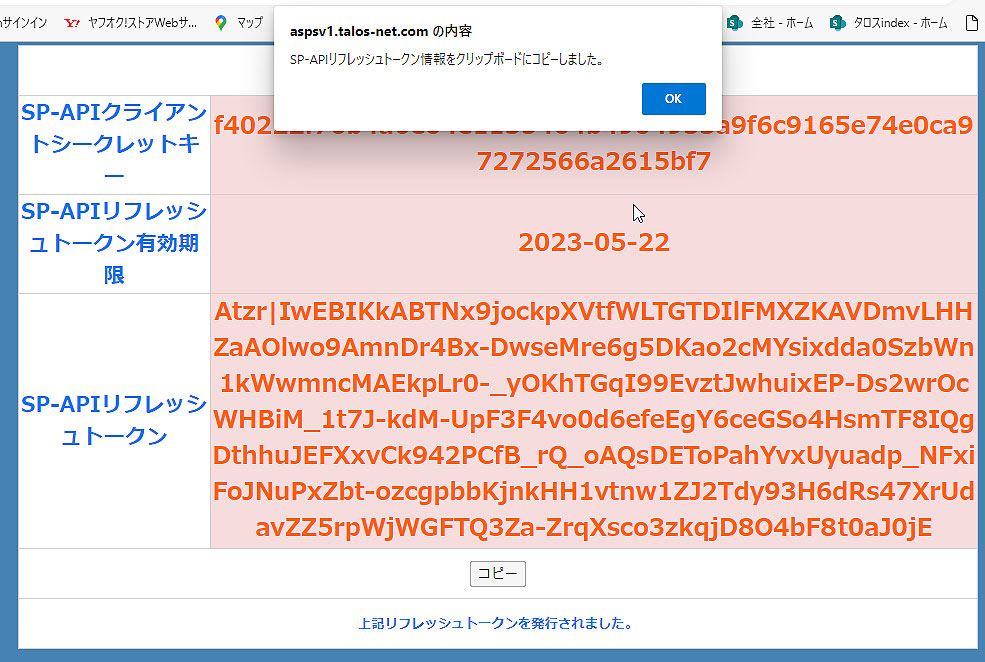 「リフレッシュトークンをクリップボードにコピーしました。」と表示されます。→「OK」
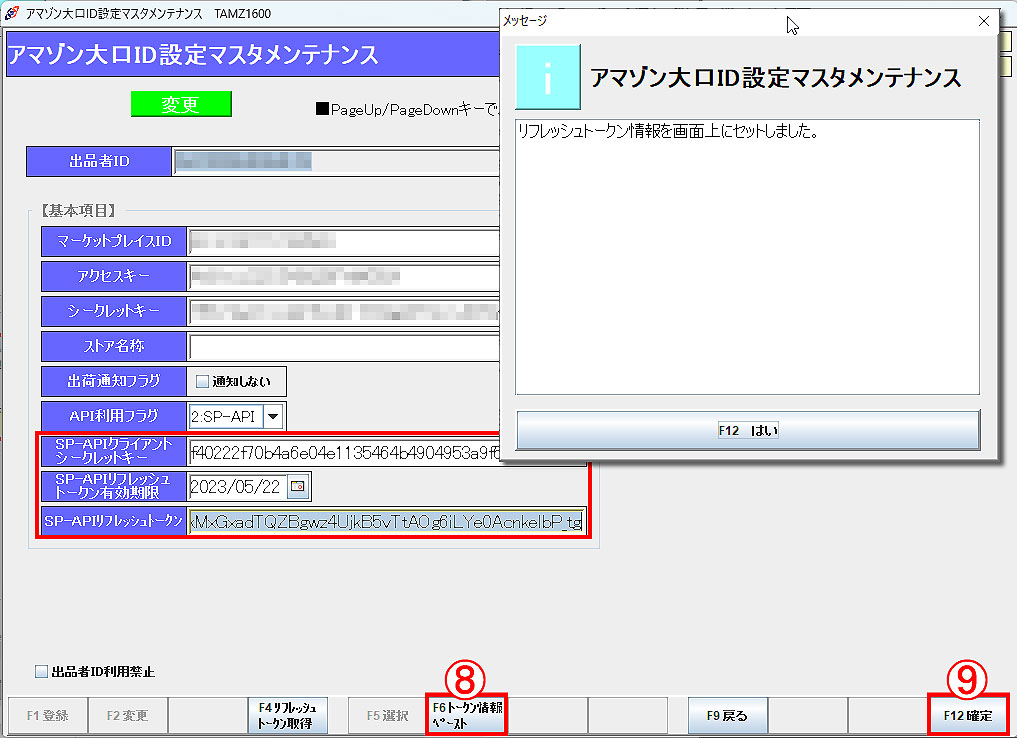 ⑧ アマゾン大口ID設定マスタ画面に戻ります。
「F6トークン情報ペースト」をクリックします。
「クライアントシークレットキー」「リフレッシュトークン有効期限」と「リフレッシュトークン」がセットされます。
⑨ 「F12確定」で設定を保存します。