アマゾン出品登録
出品商品情報の登録・編集を行い、アマゾンへ出品します。
アマゾンの他に楽天、Yahoo!ショッピングなど、複数の通販サイトに出品されるお客様は「一元出品登録」が便利です。
複数の通販サイトの出品商品情報を一括で更新し、同時出品することができます。
詳しくは「一元出品登録」をご参照ください。
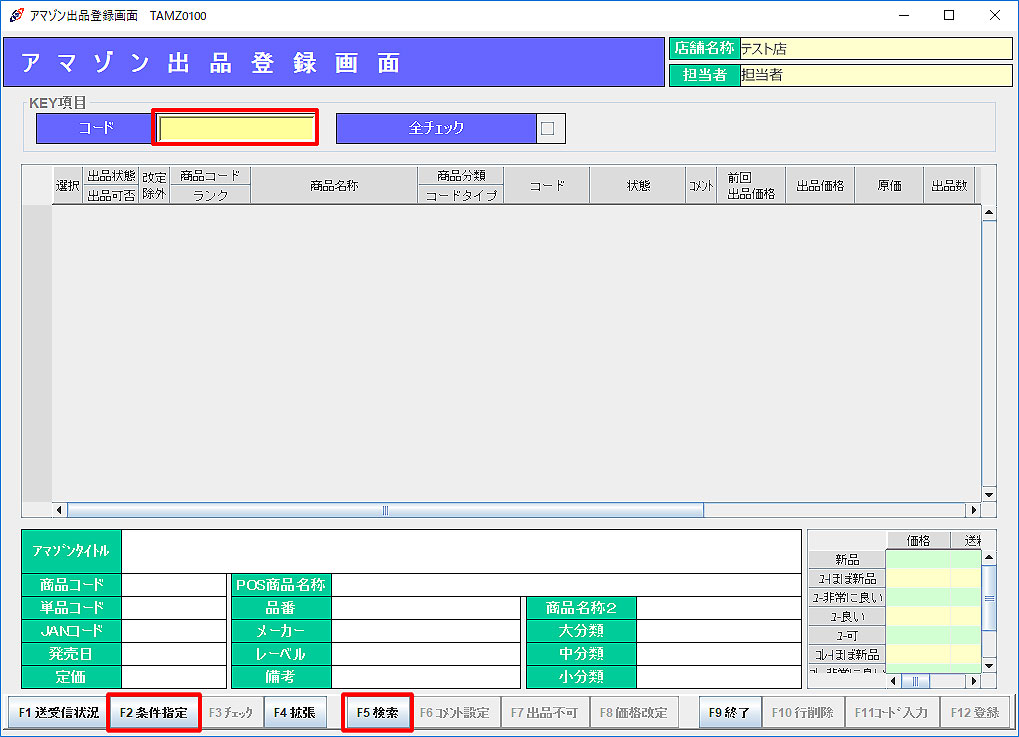 1.業務メニュー:「ネット連動」→処理メニュー:「アマゾン出品登録」を開きます。
「F2条件指定」をクリックします。
※ コードを指定して商品を呼出すこともできます。
コードの指定は、コード欄に直接入力する、該当商品のバーコードを読む、「F5検索」から商品検索する、のいずれかで行います。→「3.」へ
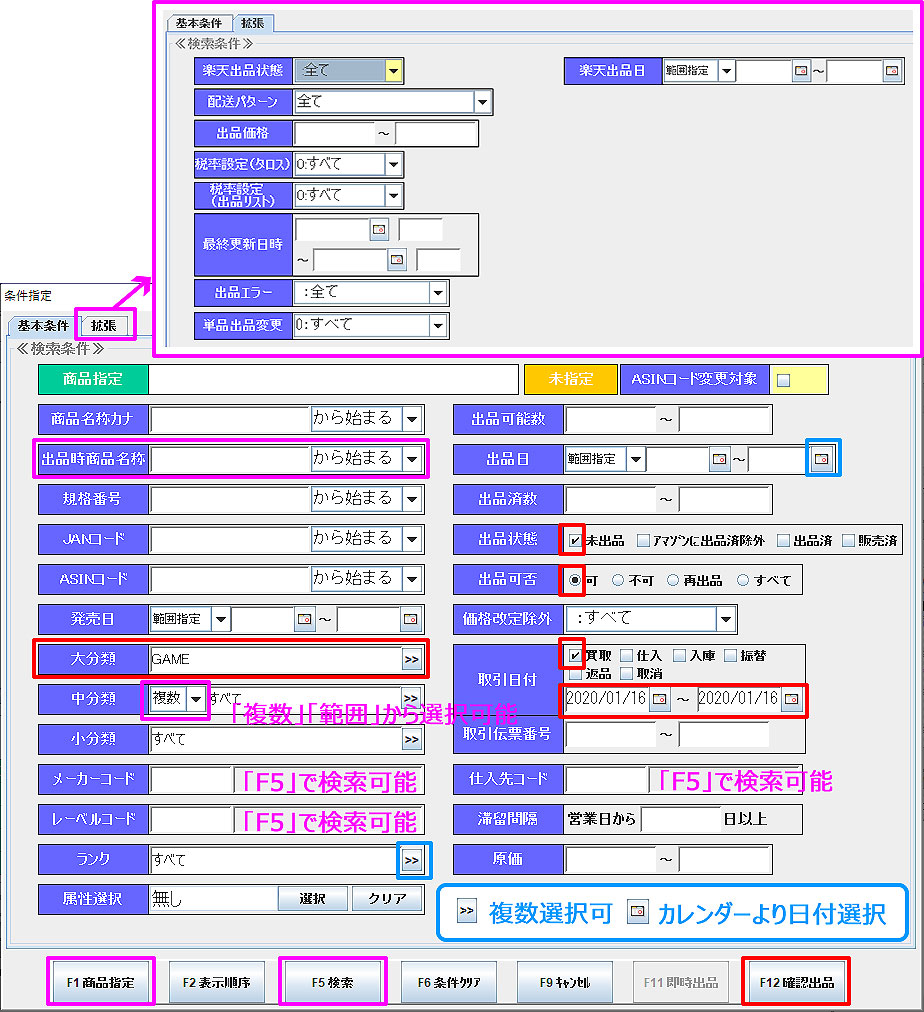 2.条件指定画面が表示されます。
検索条件を入力し、「F12確認出品」をクリックします。
※ 例えば、2016年1月20日に買い取った商品を出品したい場合は、 出品状態:「未出品のみ」、取引日付:「買取」にチェックを入れ、 「2016/1/20~2016/1/20」と日付を選択します。 更に分類を絞って商品を抽出したい場合は、大・中・小分類を選択します。
※ 「F1商品指定」より「商品コード」「JANコード」「規格番号」「単品コード」で商品を指定することもできます。
※ 「出品時商品名称」は出品済み商品が対象です。未出品の商品名称は検索できません。
[出品商品の検索について]
個別商品を出品するための条件を指定した場合でも、単品単位で検索するのではなく、商品単位で検索をかけるため、
指定した取引期間内で「未出品」の対象商品がある場合は、全て抽出されます。
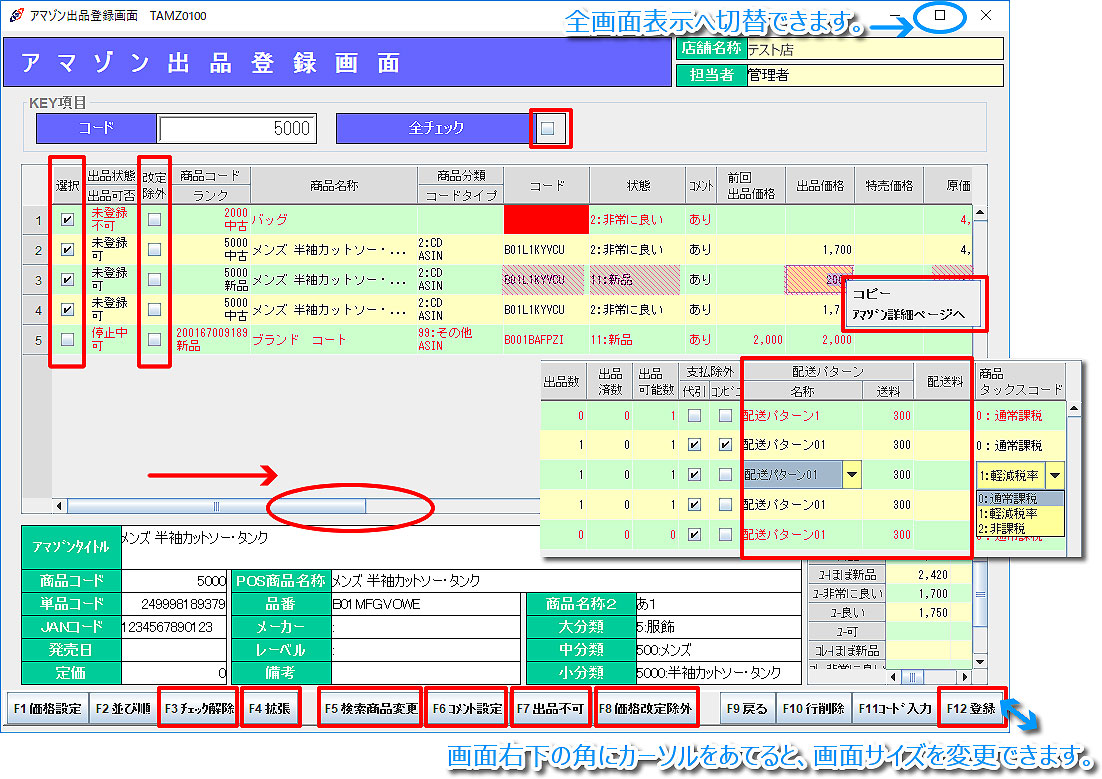
3.アマゾン登録出品画面に戻ります。
指定した条件に当てはまる商品が抽出されます。
※ 抽出された商品は、「F2並び順」より並び替えが可能です。
※ 「商品行の上で右クリック→アマゾン詳細ページへを選択」で、アマゾン通販サイトにリンクし、該当商品の
商品詳細ページを見ることができます。
※ ASINコードが紐付けされていない商品は、赤字で表示 されます。
「F5検索商品変更」からアマゾン検索をして、ASINコードの紐付けを行ってください。
アマゾンに該当商品がなくてASINが紐付けられない場合は、後日紐付けが可能になったときに再出品して
ください。(下記「ASINを再度紐付ける方法」参照)
※ 「出品状態:停止中、出品可否:可、出品済数:0、出品可能数:0」だがPOS上に在庫がある商品は、
赤字で表示 されます。注文が入っているが決済が完了していない、もしくはアマゾン側で注文をキャンセルしたが、
タロス側で注文取消処理を行っていないなどの理由が考えられます。
商品毎に「商品の状態」「コメントの変更/入力」「出品可否」「改定除外の可否」「ギフト包装/メッセージの可否」
「配送パターン」「配送料」を設定できます。
※ 初期画面は全商品「出品可能」「価格改定する」に設定されています。
※ 商品の「状態」「コメント」は、コンディション紐付設定・アマゾンコメント設定に従って設定されています。
※ アマゾン支払方法設定で代引・コンビニ決済を除外する設定を行っている場合は、該当商品の「支払除外チェック
ボックス」にチェックが入っています。
※ 配送パターンを空白のまま設定した場合は、セラーセントラルに設定したデフォルトの配送パターンで出品を行います。
※ タロスに設定した配送パターン名称が、セラーセントラルに設定した名称と異なる場合、配送金額はが空欄で出品
されてしまいますのでご注意ください。
※ 「マケプレお急ぎ便」対象商品として出品するには、セラーセントラルより「マケプレプライム」に登録が必要です。
※ 初期画面は「商品タックスコード:通常課税」に設定されていますが、「軽減税率」「非課税」の選択が可能です。
- 「F6コメント設定」:アマゾンコメントを変更/入力します。
- 「F7出品不可/出品可」:選択した商品を出品しない/する
※ 何らかの理由で出品をしない場合や、出品済商品の出品を取り消す場合などに利用します。
出品状態を「出品不可」にして出品登録を行うことで出品はされません。出品済商品は出品が取り消されます。 - 「F8価格改定除外/価格改定」:選択した商品の価格を改定しない/する
- 複数商品に同一設定を行う場合や、POS売価一括変更は「F4拡張」より行えます。(下記「拡張メニュー」参照)
[出品単位で配送料を個別設定する場合]
アマゾン出品登録時に、出品登録画面で送料の変更を行った場合は「F4拡張 > 出品価格一括改定」をクリックし、
出品価格を更新してから「F12登録」ボタンをクリックする必要があります。
※ 当画面で設定する、配送パターンの送料や、配送料は、出品価格の最安値計算のみで使用しています。
購入者が支払う送料は、セラーセントラルに設定された料金です。
※ 配送パターンや、送料を空白のまま「F4拡張 > 出品価格一括改定」をクリックすると、タロスのデフォルト配送
パターンの送料を元に最安値計算を行います。
※ 配送パターンや送料を空白のまま出品するとセラーセントラルのデフォルトの配送パターンの送料で出品されます。
4.「F12登録」をクリックすると、アマゾン通販サイトに出品されます。
【FAQ】
 出品商品が店舗で売れた場合は自動で出品を取り下げてくれるの?
 自動で取り下げになります。
但し、既にアマゾンから注文が入っていた場合は、先にタロス側で注文取消処理を実行してから、セラーセントラル側で注文のキャンセルを
行ってください。
拡張メニュー
複数商品に同一設定を行う場合は、拡張メニューを利用します。 対象商品を選択してから「F4拡張」をクリックします。
商品の選択は、選択列のチェックボックス、または「F3チェック」をクリックして行います。全ての商品を対象とする場合は、
コード入力欄横の「全チェック」をクリックします。再度「全チェック」をクリックすると、チェックは解除されます。
- 「改定除外一括有効/無効」:改定除外の有無を一括で設定します。(全商品対象)
- 「POS売価一括変更」:売価調整設定画面で売価設定の細かい調整を行うことができます。(全商品対象)
- 「出品不可/可一括」:選択行の出品可否を一括で設定します。
- 「チェック全て/解除」:出品登録商品全ての選択/選択解除を行います。
- 「コメント一括変更」:選択行のコメントを一括で編集します。
- 「最新コメント一括反映」:アマゾン設定の最新アマゾンコメントを一括で反映させます。
- 「CSV出力」:出品登録商品一覧をCSV出力します。
- 「数量一括変更(1固定)」:出品数を一括で「1」に変更します。(全商品対象)
- 「ASINコード調整」:出品データのASINコードと単品詳細もしくは商品マスタのASINコードが違う場合に、
出品データのASINコードを単品詳細もしくは商品マスタのASINコードに調整します。 - 「SKUでASINを取得」:オリジナル商品などでASINコードの紐付けが困難な場合にご利用いただけます。
詳しくはこちらをご参照ください。 - 「配送パターン一括設定」:選択行の配送パターンを一括で設定します。
 変更後に「出品価格一括改定」処理を実行して、出品価格を更新してください。
 - 「配送料一括設定」:選択行の配送料を一括で設定します。
変更後に「出品価格一括改定」処理を実行して、出品価格を更新してください。 - 「出品価格一括改定」:選択行の販売価格を出品価格から調整します。
※ 配送料等の設定を変更した後に、出品価格の自動計算を行いたい場合に利用します。 - 「デフォルト再設定」:選択行の商品をデフォルト設定で再セットします。
- 「一括削除」:選択列にチェックを入れた行を一括で削除します。
- 「更新用CSV出力/取込」:出品済商品情報の編集を行う場合などに、編集項目を絞って出品情報をCSV出力し、
CSV編集ツールで編集後そのCSV出品情報データを取り込むことで商品編集作業の効率を図ります。
CSV編集項目には「編集不可」「空白禁止」などのルールがございますので、ご注意ください。 - 「最新価格取得」:選択列にチェックを入れた商品の状態から最新価格を取得し、出品価格を算出します。
- 「アマゾン詳細ページへ」:アマゾン通販サイトにリンクし、選択行の商品詳細ページを表示します。
- 「誤りがあるASINをチェック」:同じJANコードに対するASINが複数存在する出品済データを抽出します。
アマゾンタイトルと商品名称を見比べて、誤りがあるASINは手動で修正し再出品が必要です。
詳しくはこちらをご参照ください。
ASINを再度紐付ける方法
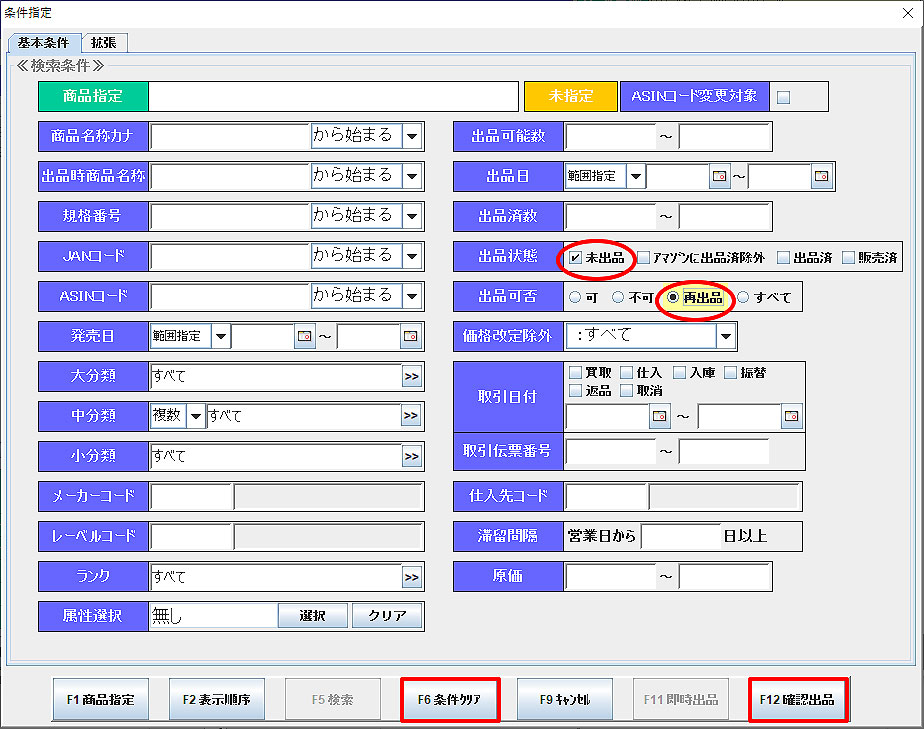 ① アマゾン出品登録画面で「F2条件指定」をクリックします。
② 条件指定画面で「F6条件クリア」をクリックします。
③ 出品状態:「未出品のみ表示」にチェックを入れます。
出品可否:「再出品」にチェックを入れます。
④ 「F12確認出品」をクリックします。
※ 件数が多い場合は、条件を絞って実行してください。
⑤ 条件に一致した商品一覧が表示されます。
この際、お客様で出品不可にした商品も表示されますので
ご注意ください。
⑥ 紐付けが完了した後、「F12登録」をクリックして出品します。