手動で価格改定を行うには
業務メニュー:「ネット連動」→処理メニュー:「アマゾン価格改定」を開きます。
通常は自動で価格改定をする設定になっています。
営業中、店頭処理画面の裏で自動実行監視(F1監視開始)は立ち上げておきます。
 1.手動で価格改定をする場合は、「F2手動実行」をクリックします。
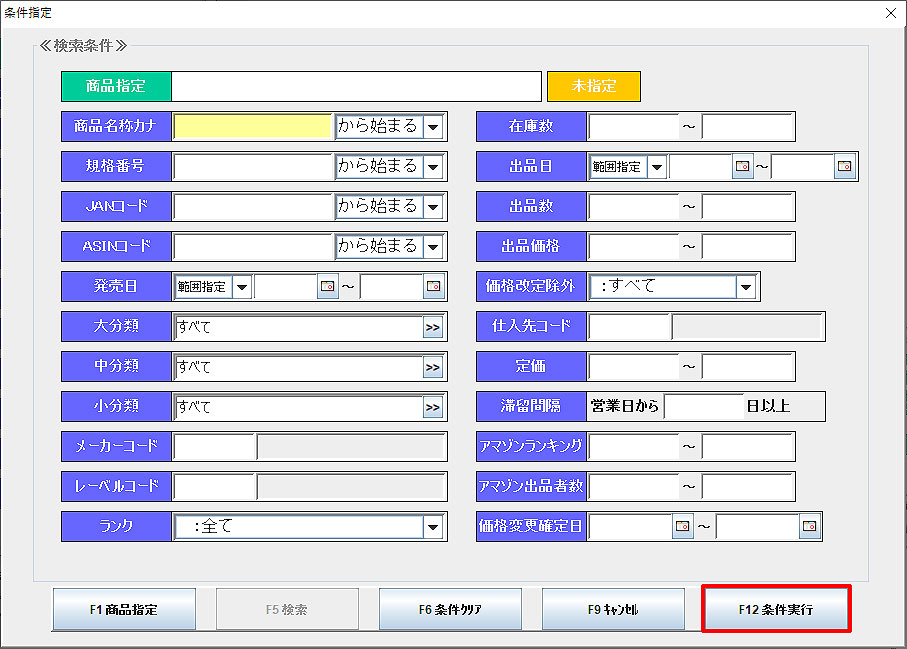
2.条件指定画面が表示されます。
検索条件を入力し、「F12条件実行」をクリックします。
※ 条件は何も指定しなくても実行可能ですが、仕入先やランクなど、条件を絞ると更新時間が短縮されます。
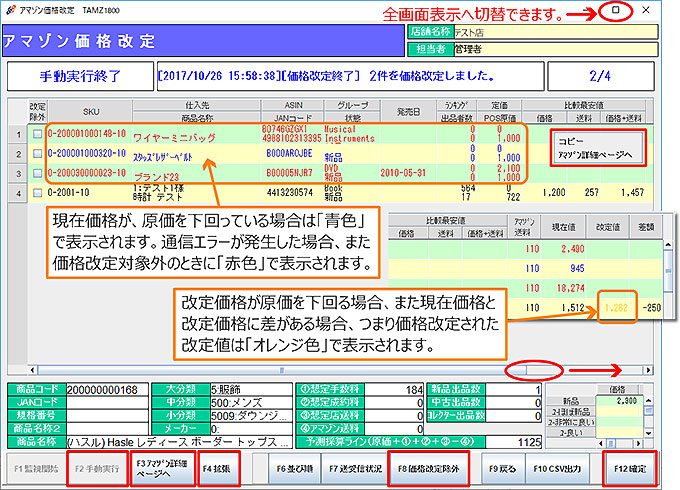
3.指定した条件に当てはまる商品が価格改定され、表示されます。
- AMAZON情報取得時に通信エラーが発生した場合、また価格改定対象外のときは
「赤色」で表示されます。 - 改定価格が原価を下回る場合、また現在価格と改定価格に差がある場合、
つまり価格改定された改定値は「オレンジ色」で表示されます。 - 現在価格が、原価を下回っている場合は「青色」で表示されます。
※ 「F3アマゾン詳細ページへ」もしくは「商品行の上で右クリック→アマゾン詳細ページへを選択」で、
アマゾン通販サイトにリンクし、該当商品の商品詳細ページを見ることができます。
※ 「F8価格改定除外/価格改定」で、選択した商品の価格改定の可否を設定できます。
価格改定除外にチェック入れると表示が赤色に変わります。
※ 店舗独自価格を一括でセットするには、拡張メニュー「POS売価一括変更」から行います。(下記参照)
※ 価格改定の可否を一括で設定するには、拡張メニュー「改定除外一括有効/無効」から行います。(下記参照)
※ 拡張メニュー「出品価格一括変更」から、出品価格の%値増し・%値引き、円値増し・円値引きを一括で行えます。
4.「F12確定」で改定価格が更新されます。
[拡張メニュー]
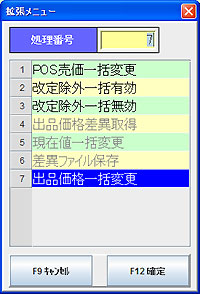 「F4拡張」クリックで拡張メニューを開きます。
拡張メニューの中から該当する処理番号を選択し、「F12確定」をクリックします。
出品価格差異取得:セラーセントラルの販売価格と、タロスの出品価格に差異がある商品を抽出します。 抽出した商品は、現在値一括変更、差異ファイル保存が可能です。
現在値一括変更:抽出された商品に、POS売価を一括でセットします。
差異ファイル保存:抽出した情報をCSVファイルで保存します。