注文データを取込む
POSに注文データを取込み、納品書(ご注文明細)を印刷し、送り状番号を付番します。
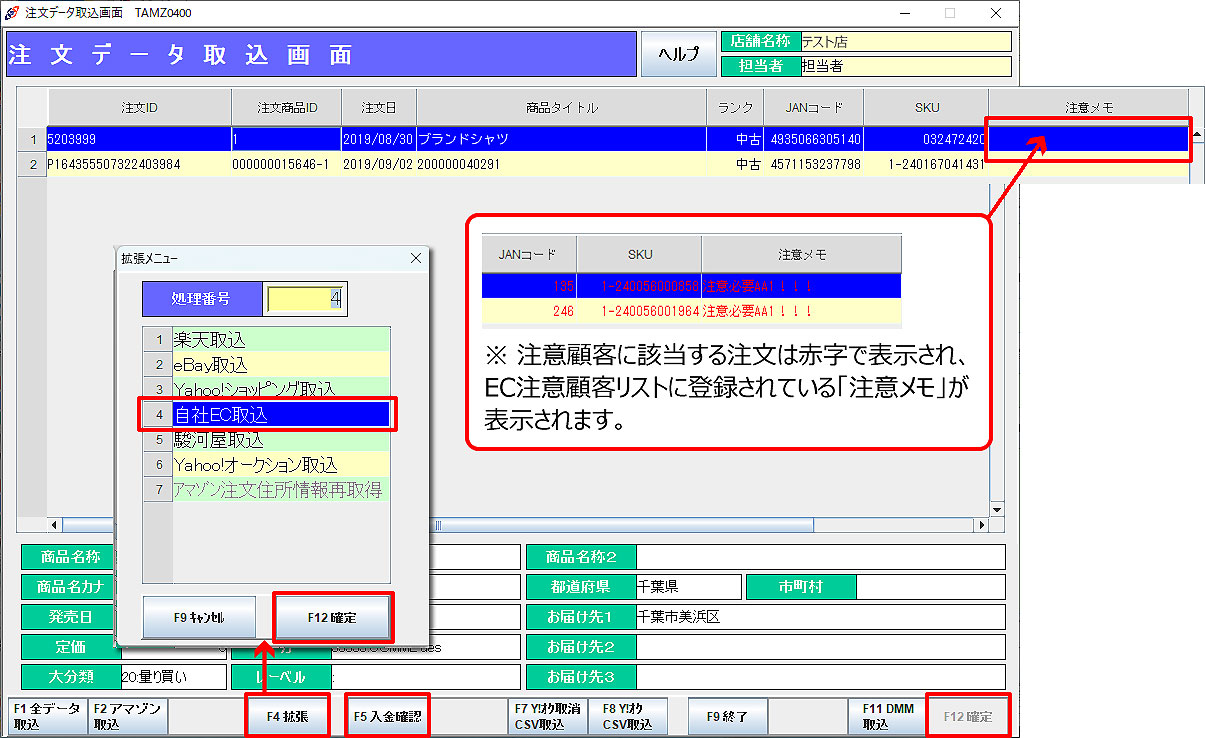
1.業務メニュー:「ネット連動」→処理メニュー:「注文データ取込」を開きます。
「F1全データ取込」または「F4拡張>自社EC取込」をクリックします。
注文商品データが表示されます。
内容を確認し、「F12確定」をクリックします。
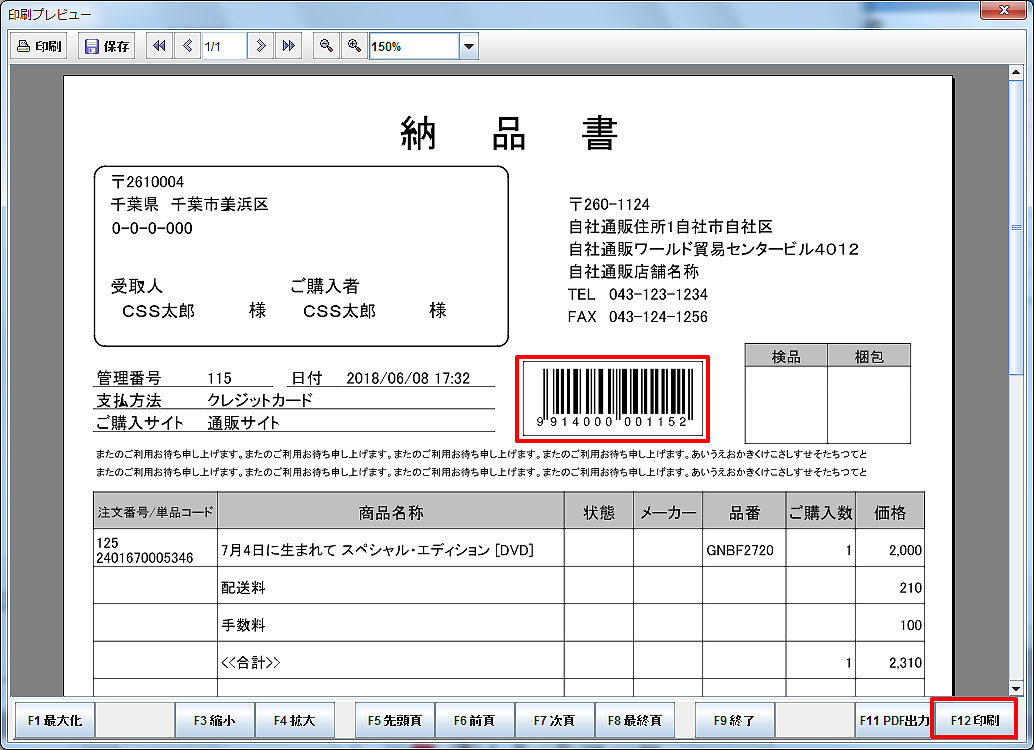 2.納品書もしくはピッキングリスト印刷画面が表示されます。
(全般設定 > 納品書1タブ > 発行書類選択の設定により
異なります)
「F12印刷」をクリックして、納品書(またはピッキングリスト)
を印刷します。印刷をしない場合は「F9」で終了します。
※ 納品書のバーコードは出荷検品や注文取消の際に使用します。
※ 「F9終了」で印刷を中止したり、先にピッキングリストを印刷して
後から納品書を発行したい場合などは、下記メニューより印刷が
可能です。
「ピッキングリスト再発行」「納品書発行」「注文一覧」
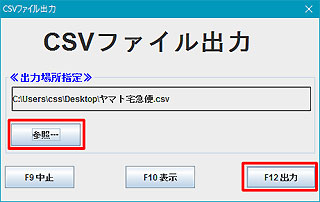 3.続いて「出荷CSVファイルを出力します。よろしいですか?」と
表示されます。「F12はい」をクリックすると、CSVファイル出力
画面が表示されます。「参照」をクリックして出力場所(任意)を
指定します。「F12出力」クリックで出荷用CSVファイルが出力
されます。
※ 送り状CSV出力は必須ではありません。タロスと送り状発行ソフトの連携のために利用します。出力をしない場合は「F9いいえ」で終了します。
※ CSVファイルの名称に日付を付与するかしないかは、「全般設定>送り状CSV設定」で設定します。
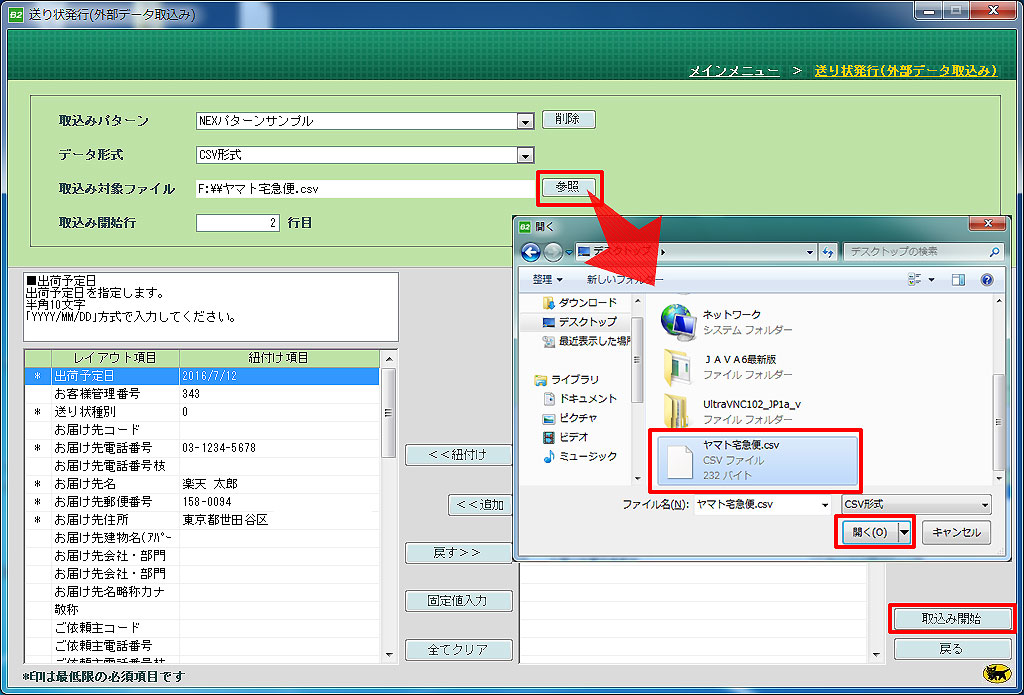 ※ ヤマトB2システムを例にご説明します。
4.タロス側で出力した出荷用CSVファイルをヤマトB2システム
で取り込みます。
送り状を発行し、送り状CSVデータを任意の場所へ出力します。
(全てヤマトB2システム側の処理です)
ヤマトB2システムによる送り状発行の流れはこちら→
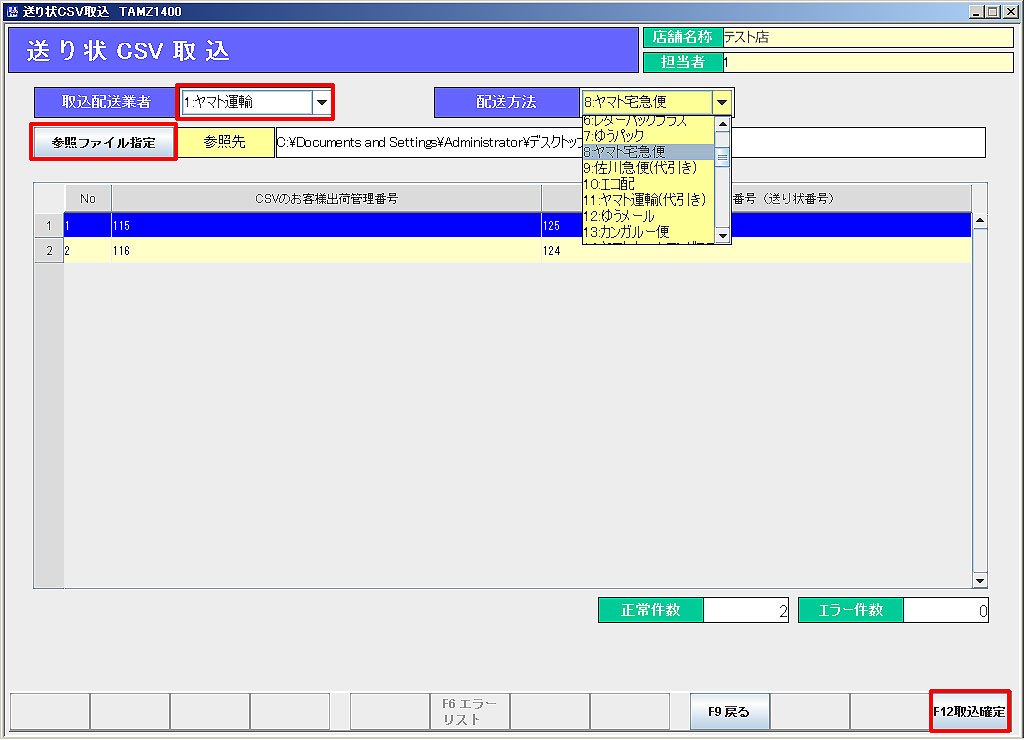 5.B2システム側で出力した送り状CSVデータをタロスへ取り込
みます。 処理メニュー:「送り状CSV取込」を開きます。
取込配送業者を指定します。
「参照ファイル指定」をクリックして送り状CSVファイルを選択
します。
「F12取込確定」をクリックします。
 注)この際「全般設定の送り状CSV取込設定」が正しく
設定されていないと取り込めませんのでご注意ください。
6.処理メニュー:「注文一覧」を開きます。
注文データに送り状番号が反映されていることを確認します。
※ タロスに取り込んだ注文データは「注文一覧」に入ります。
注文一覧では「注文の保留」「配送情報の変更」「明細CSV出力」「伝票発行」などを行えます。