自社通販サイトに出品する
出品商品情報の登録・編集を行い、通販サイトへ出品します。
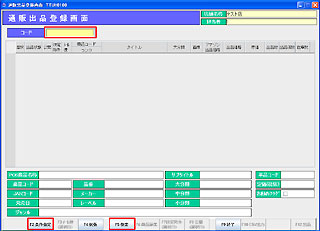 1.業務メニュー:「ネット連動」→処理メニュー:「通販サイト出品登録」を開きます。
「F2条件指定」をクリックします。
※ コードを指定して商品を呼出すこともできます。 コードの指定は、コード欄に直接入力する、該当商品のバーコードを読む、「F5検索」から商品検索する、のいずれかで行います。→「3.」へ
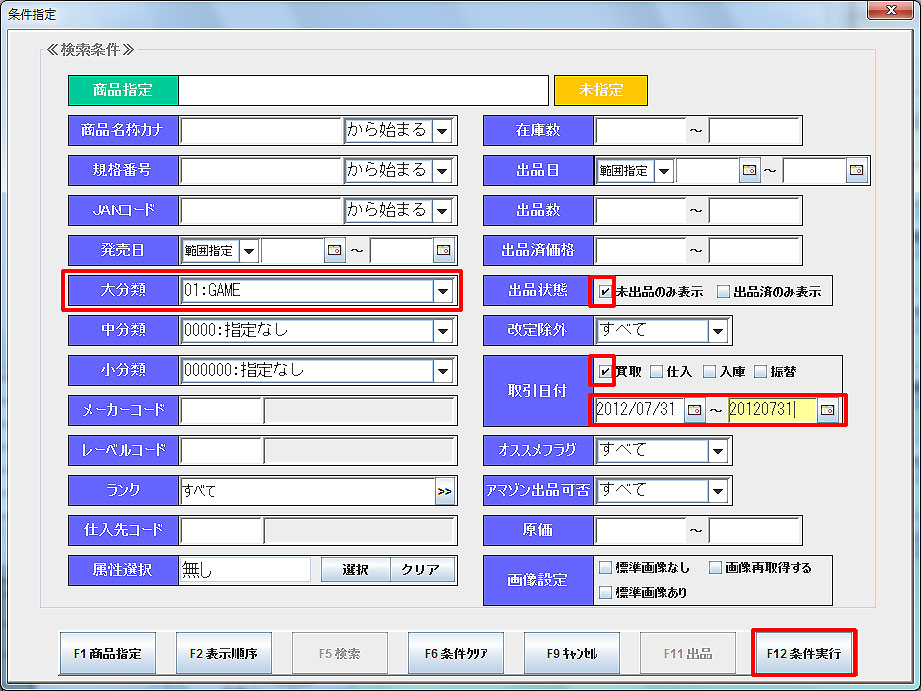 2.条件指定画面が表示されます。
検索条件を入力し、「F12条件実行」をクリックします。
条件指定例)2012年7月31日に店頭買取された大分類GAMEに属する未出品商品を検索する場合
大分類:「GAME」を選択し、出品状態:「未出品のみ表示」、取引日付:「買取」にチェックを入れ、
「2012/7/31~2012/7/31」と入力し、「F12条件実行」をクリックします。
※ ランクは複数選択が可能です。
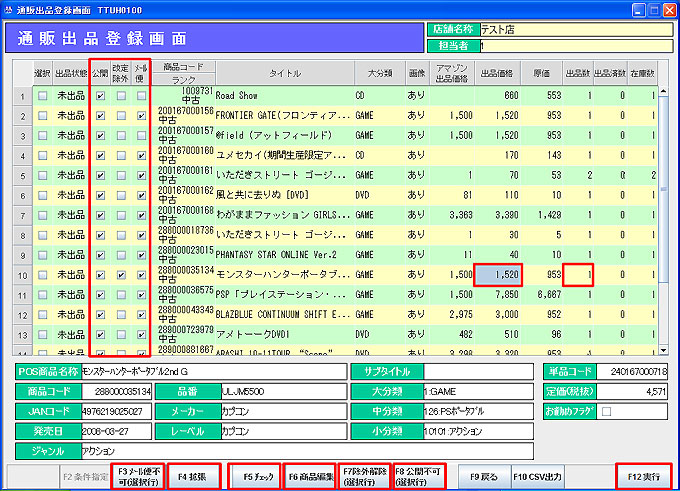
3.通販出品登録画面に戻ります。
指定した条件に一致した商品が表示されます。
商品別に「改定除外」「公開」「メール便」の可否設定、商品編集を行います。
※ 初期画面は、全商品公開する、価格改定する、メール便利用しないに設定されています。
設定したい商品行の変更可能項目列(出品価格、出品数)をクリックして設定キーを押すことで、それぞれのチェックボックス
にチェックが入ります。
・「F3メール便可/不可」:選択した商品の配送にメール便を利用する/しない
※ メール便の可否設定は、拡張メニュー(F4)からメール便(全行)を選択し、始めに全行にチェックを入れてから対象外
商品を選択する方法をおすすめします。
・複数商品に同一設定を行う場合や、POS売価一括変更は「F4拡張」より行えます。(下記「拡張メニュー」参照)
商品の選択は選択行にカーソルがある状態で「F5チェック/チェック解除」クリックで行います。
・「F6商品編集」:出品商品情報を編集します。(下記「出品情報修正」参照)
・「F7改定除外/除外解除」:選択した商品の価格を改定しない/する
・「F8公開不可/公開」:選択した商品を公開しない/する
※ 何らかの理由で出品をしない場合や、出品済商品の出品を取り消す場合などに利用します。
出品状態を「公開不可」にして出品登録を行うことで出品はされません。出品済商品は出品が取り消されます。
F4拡張メニュー
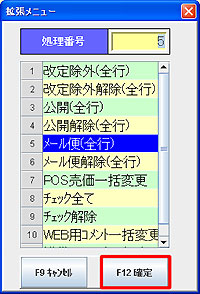 「改定除外/除外解除」:改定除外の有無を一括で設定します。(全商品対象)
「公開/公開解除」:公開の可否を一括で設定します。(全商品対象)
「メール便/メール便解除」:メール便の利用可否を一括で設定します。(全商品対象)
「POS売価一括変更」:売価調整設定画面で売価設定の細かい調整を行うことができます。(全商品対象)
「チェック全て/解除」:出品登録商品全ての選択/選択解除を行います。
「行削除」:選択行の削除を行います。
「WEB用/携帯用コメント一括変更」:選択商品のコメントを一括で編集します。
出品情報修正
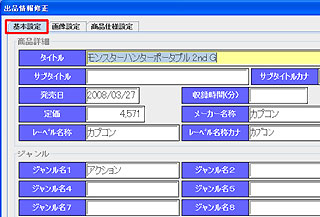 ≪基本設定≫
「F6商品編集」をクリックすると、出品情報修正画面が表示されます。
商品情報を確認・修正できます。
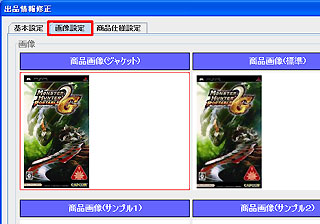 ≪画像設定≫
出品情報修正画面で「画像設定タブ」をクリックします。
「F2画像選択」:保存された画像ファイルを呼び出します。
「F3画像クリア」:選択した画像を削除します。
「F4画像表示」:選択した画像を大きく表示します。
4.「F12実行」をクリックすると、自社通販サイトに出品されます。