注文一覧
自社通販による注文データを一覧で表示します。
一覧からは、注文の保留、決済情報の変更、伝票の発行が可能です。
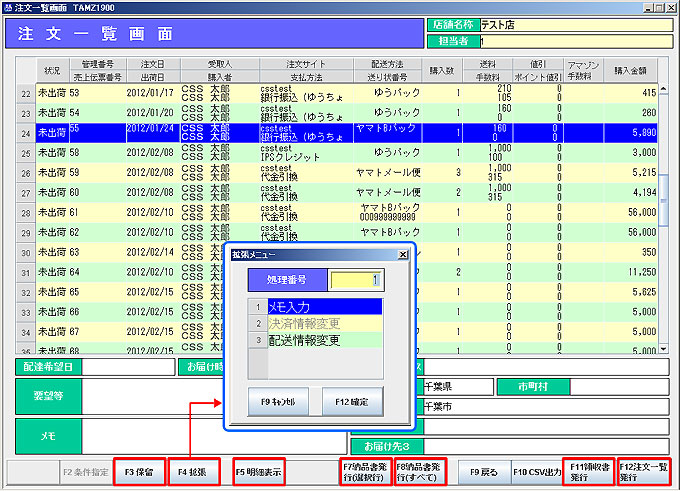
業務メニュー:「ネット連動」→処理メニュー:「注文一覧」を開きます。
未出荷(出荷確定前)の注文データが一覧で表示されます。
※ 出荷済や保留中、取消した注文データも抽出可能です。(下記「注文一覧(条件指定)」参照)
表示された一覧からは、下記の操作が可能です。
行をクリックして選択(青色に反転)し、操作します。
「F3保留」:選択行の注文を保留します。
「F4拡張」:選択行のメモ入力・決済情報の変更、明細CSV出力を行えます。(下記「拡張メニュー」参照)
「F5明細表示」:選択行の明細を表示します。(下記参照)
「F7納品書発行(選択行)」:選択行の納品書を発行します。
「F8納品書発行(すべて)」:表示された一覧全ての納品書を発行します。
「F11領収書発行」:選択行の領収書を発行します。(宛先は手書きになります)
「F12注文一覧発行」:注文一覧を印刷します。
【注文明細一覧(F5明細表示)】
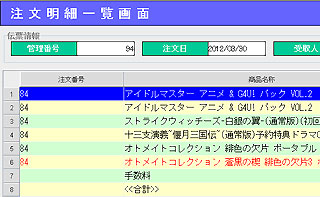 明細の中に注文を取消された商品がある場合、その商品は赤で表示されます。
「F9戻る」で注文一覧に戻ります。
拡張メニュー
【決済情報変更】
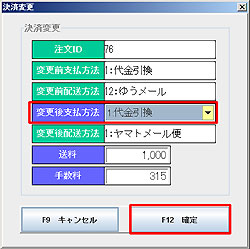 支払方法・送料・手数料を変更できます。
「支払方法の変更」:変更後支払方法をリストから選択します。
「送料・手数料の変更」:変更後送料・手数料を直接入力します。
「F12確定」で設定が変更されます。
注文一覧(条件指定)
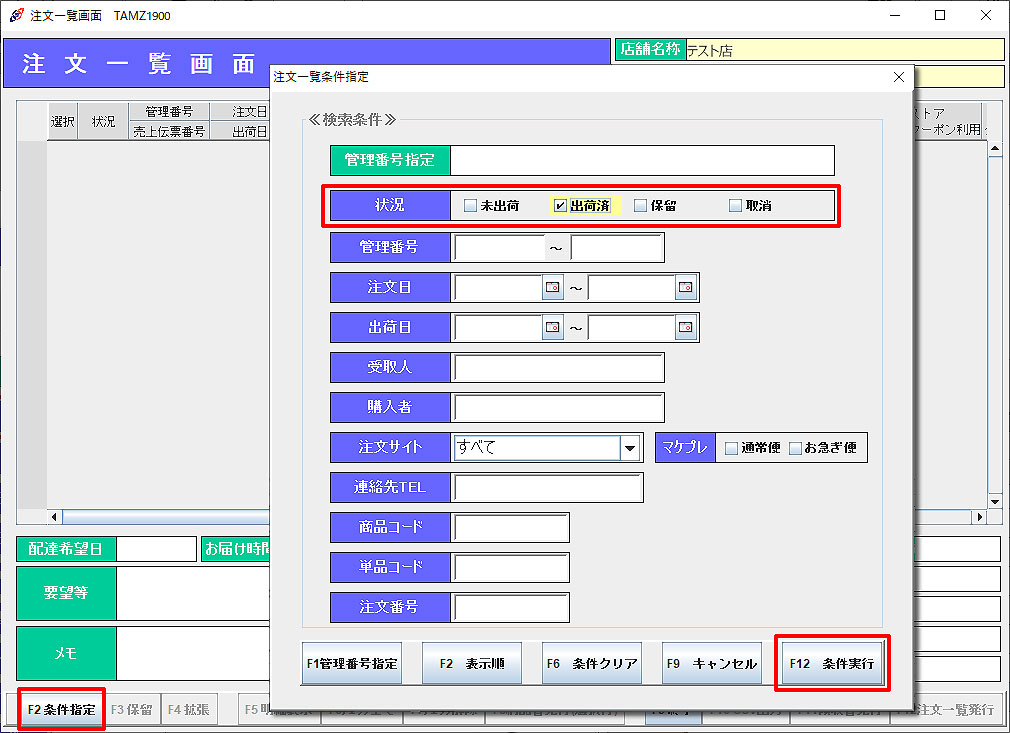 出荷済や保留中など条件を指定して注文データを抽出し、一覧で表示します。
① 注文一覧初期画面で「F9戻る」をクリックします。
一覧の表示をキャンセルすることで、「F2条件指定」が有効に
なります。
② 「F2条件指定」をクリックすると、注文一覧条件指定画面が
表示されます。
③ 「状況」を選択し、その他検索条件を入力して「F12条件実行」
をクリックします。
条件に一致した注文データが一覧で表示されます。