店舗に在庫がある場合の通販移動入庫
1.倉庫側では、社内便到着後、店舗側から出庫が行われた出庫指示データを取得します。
業務メニュー:「ネット連動」→処理メニュー:「通販移動入庫」を開きます。
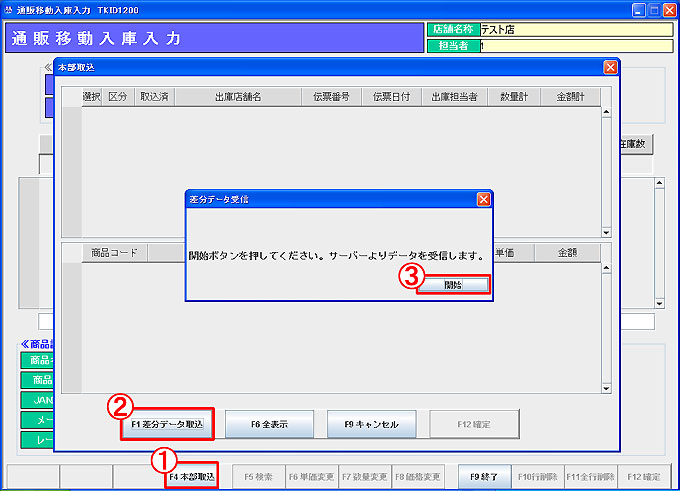
 通販移動入庫入力画面が表示されます。
① 「F4本部取込」をクリックします。
本部取込画面が表示されます。
② 「F1差分データ取込」をクリックします。
差分データ受信画面が表示されます。
③ 「開始」をクリックします。
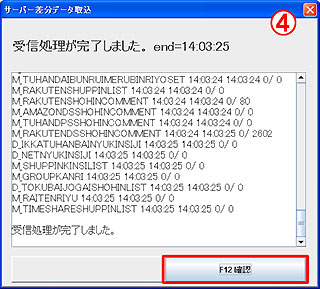
④ 差分データの取込が開始されます。
「受信処理が完了しました。」と表示されれば、取込は成功です。
最新の出庫指示データが取込まれます。
「F12確認」をクリックして終了します。
2.取込んだ移動出庫データを移動入庫します。
「1.」の処理により、本部取込画面には、最新の出庫指示データが表示されています。
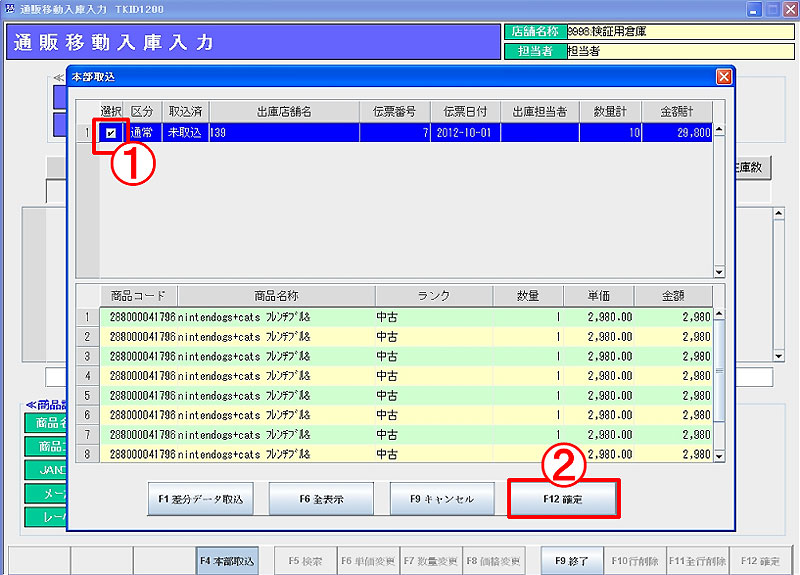 ① 入庫を行う伝票の選択チェックボックスをクリックして選択します。
② 「F12確定」をクリックします。
 ③ 選択した伝票に属する商品が、移動入庫入力画面で明細に
追加されます。
④ 商品を確認し、「F12確定」をクリックすると「登録します。よろ
しいですか?」と表示されます。
「F12はい」で移動入庫が確定されます。
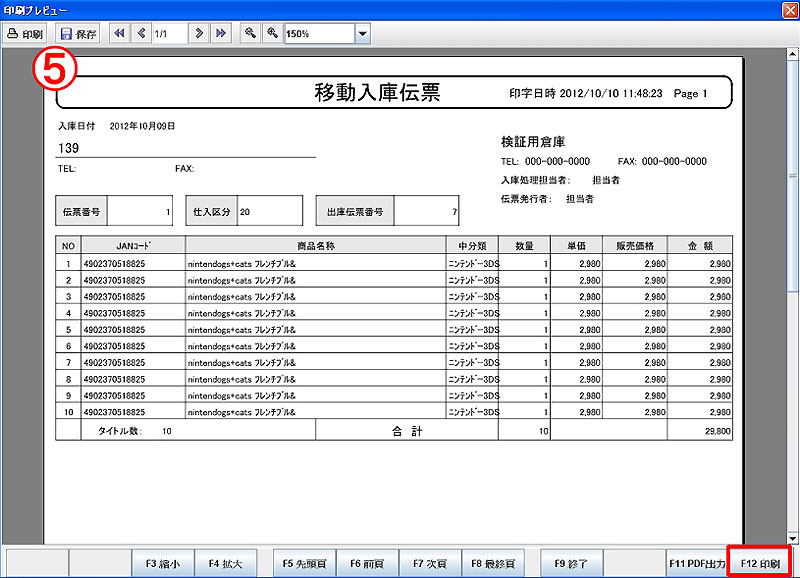 続いて、伝票の印字有無選択メッセージが
「情報を登録しました。リストを印刷しますか?」 と表示されます。
⑤ 「F12はい」で移動入庫伝票印刷プレビューが表示されます。
「F12印刷」で伝票を印刷します。
3.移動入庫を確定すると、注文データが作成されます。
注文データ取込→出荷検品→出荷確定の順に行い、商品を出荷します。
※ EC CUBEの支払方法設定で支払区分が「先払い」の注文は、注文データ取込以前に「入金確認処理」が必要です。
マニュアル左側メニューより、「商品を出荷する」をご参照ください。
[通販移動入庫一覧]
移動入庫後は、通販移動入庫一覧で確認ができます。
業務メニュー:「ネット連動」→処理メニュー:「通販移動入庫一覧」を開きます。
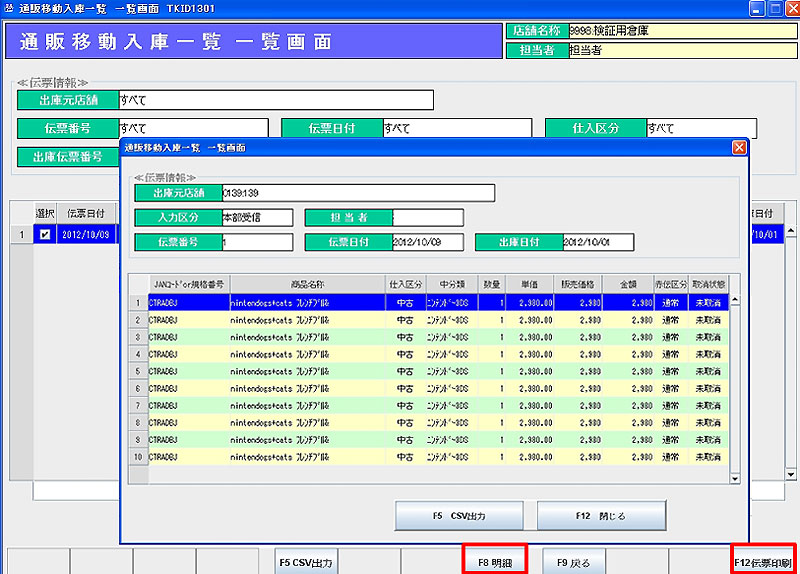 検索条件を入力し、「F12実行」をクリックします。
通販移動入庫一覧が表示されます。
「F8明細」クリックで、選択した伝票の明細が表示されます。
「F12伝票印刷」クリックで選択した伝票を印刷します。