ヤマトB2 CSV連携手順
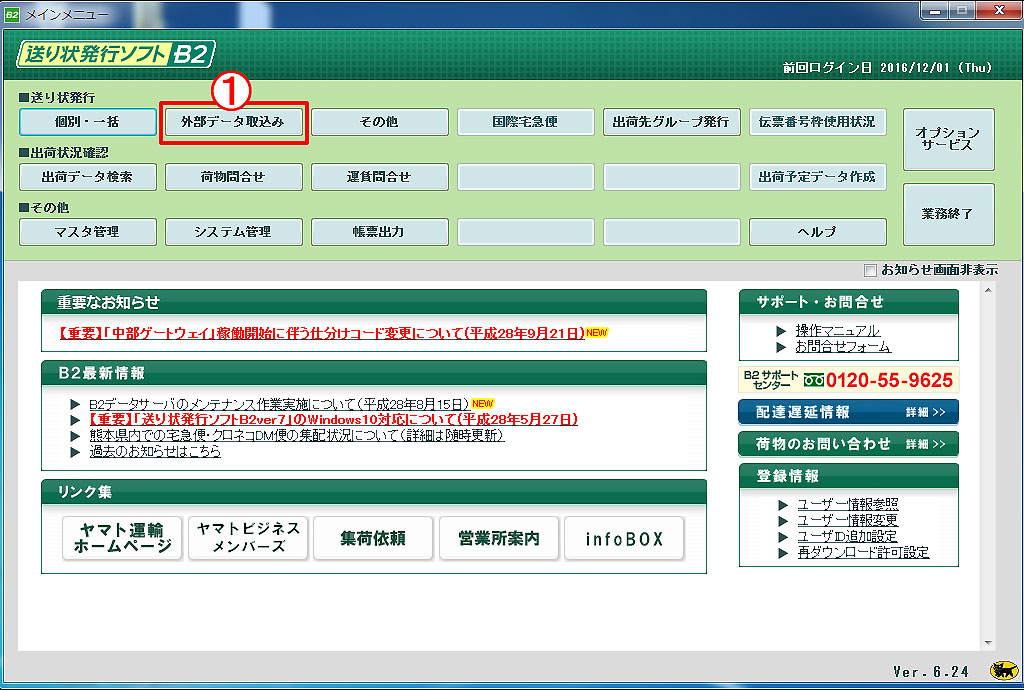 ① メインメニューから「外部データ取込み」ボタンを押します。
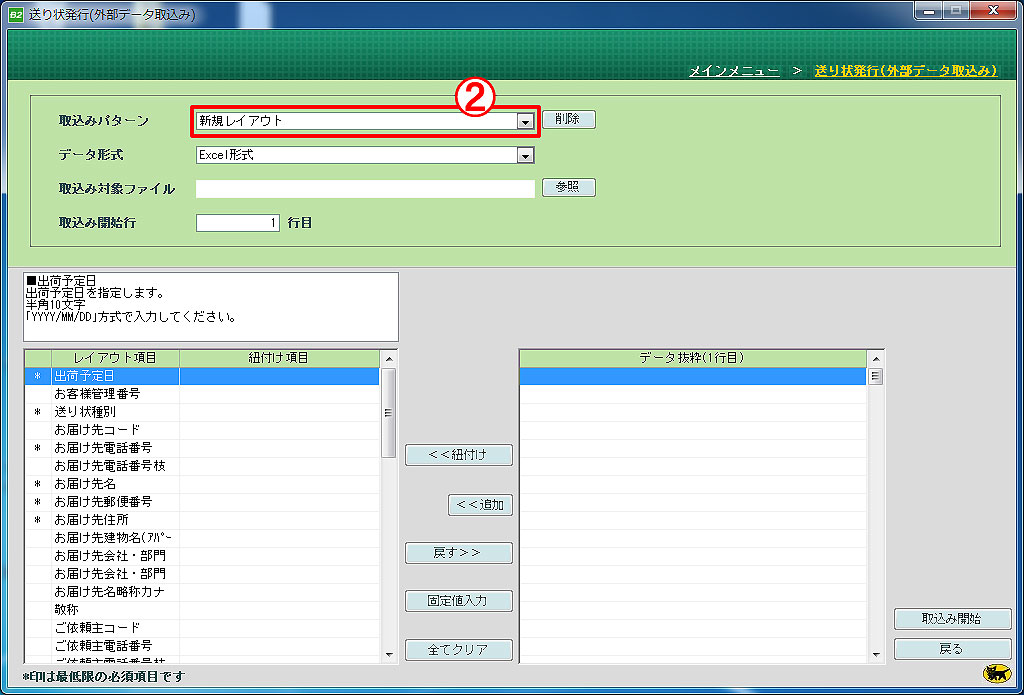 ② データの取込みパターンを選択します。
新規にパターンを登録する場合は「新規レイアウト」を選択します。
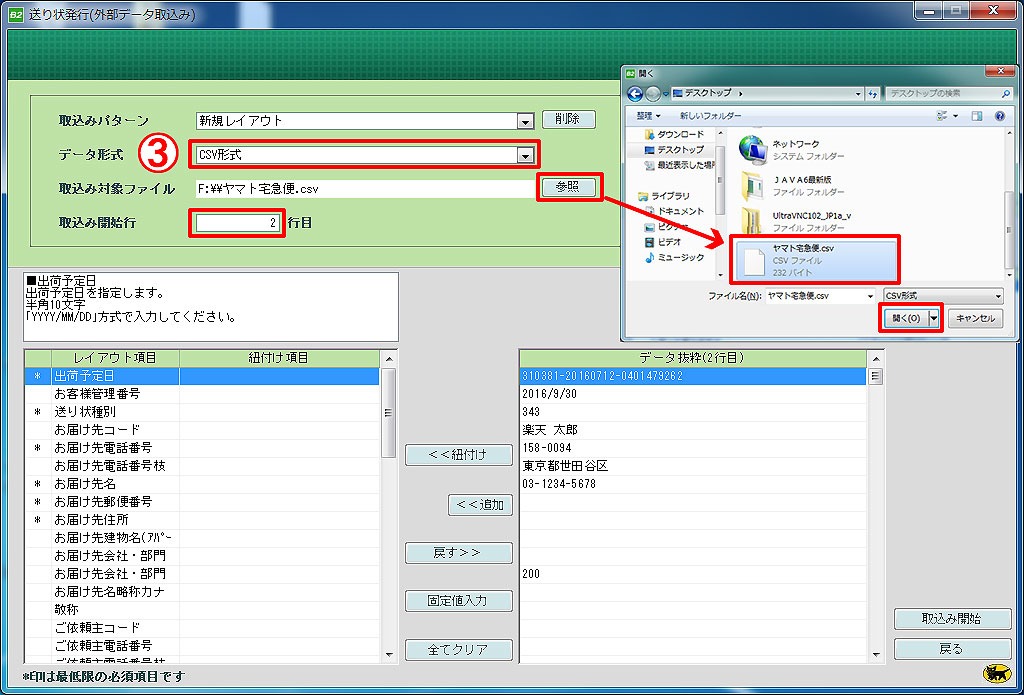 ③ データ形式に「CSV形式」を選択し、「取込対象ファイル」を選択します。
※ データの取込み開始行は「2」と入力してください。
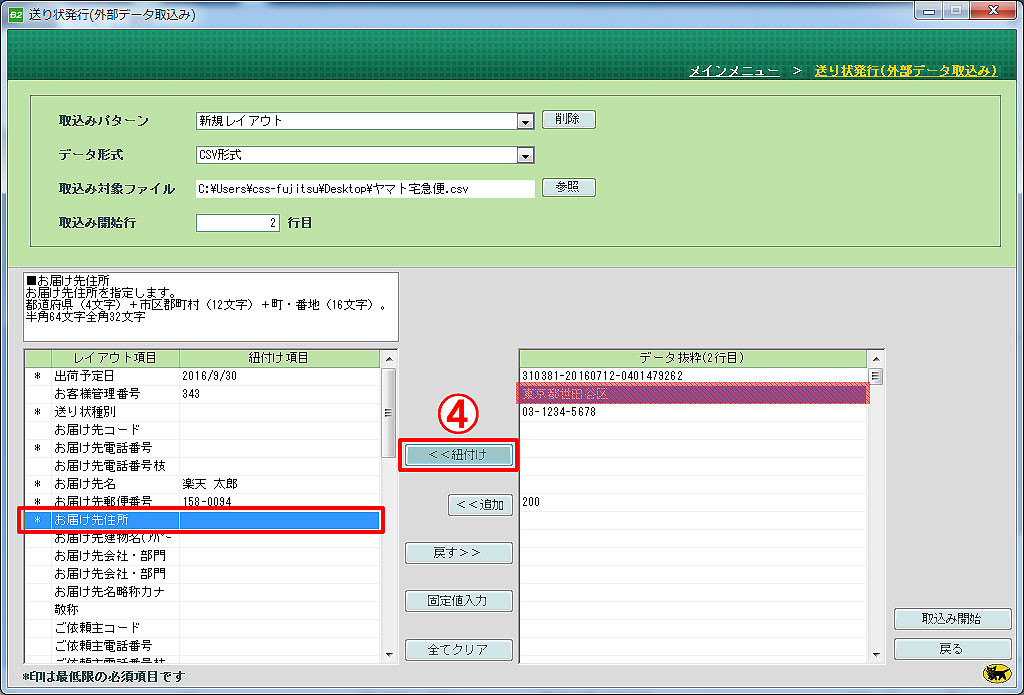 ④ 取込み対象ファイルの項目とレイアウト項目を紐づけます。
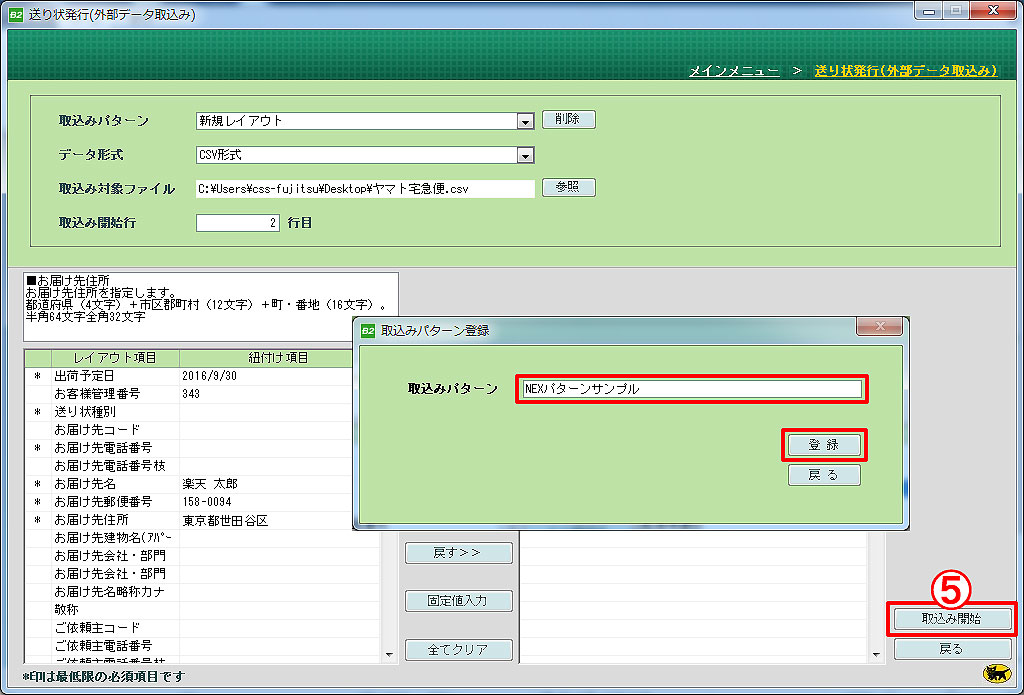 ⑤ データの取込みを開始します。
「取込み開始」ボタンを押します。
新規パターン登録時は、取込みパターン登録画面が表示されます。
パターン名を入力し、「登録」ボタンを押します。
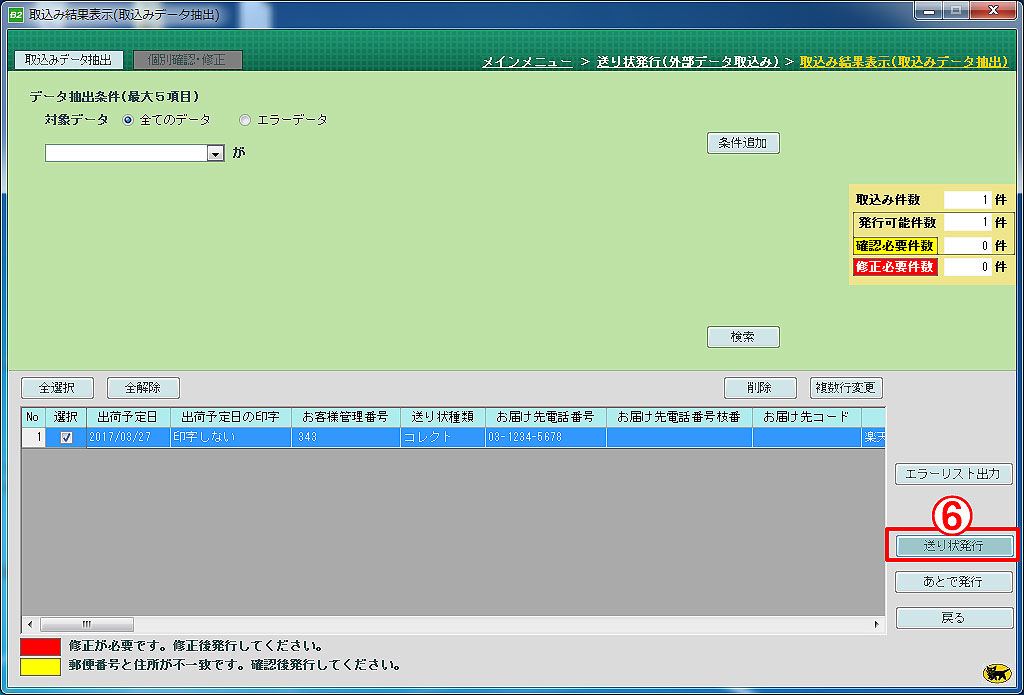 ⑥ データを取り込むと、取込みデータ抽出画面に遷移します。
送り状を発行したいデータを選択し、「送り状発行」ボタン押します。
後程まとめて発行する場合は、「あとで発行」ボタンを押します。
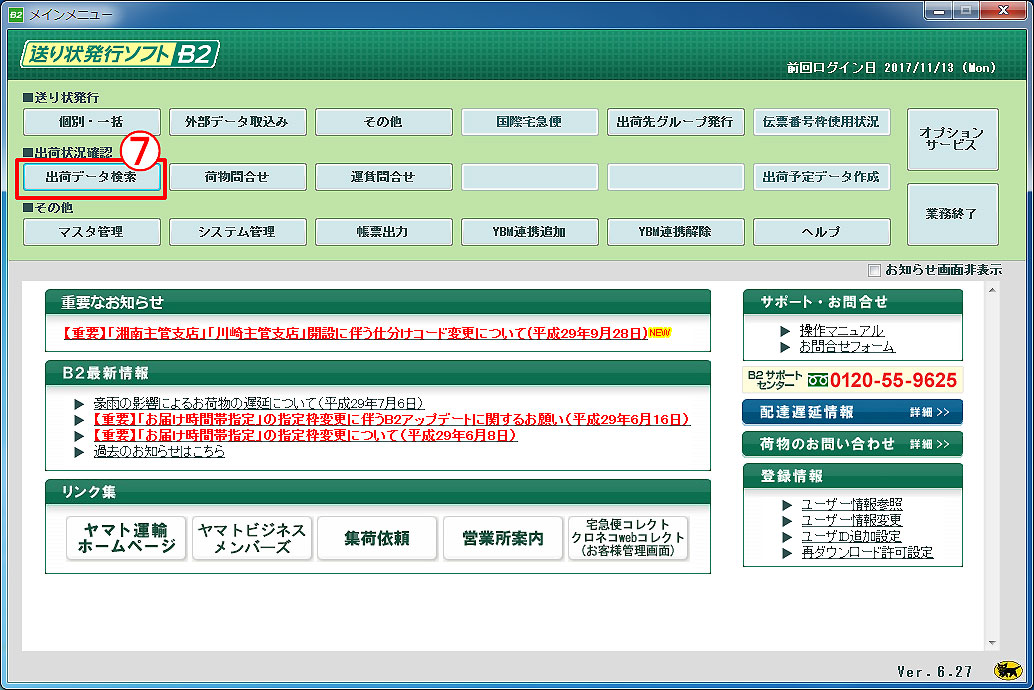 ⑦ ネックス取込用CSVデータを任意の場所へ出力します。
メインメニューに戻り「出荷データ検索」ボタンを押します。
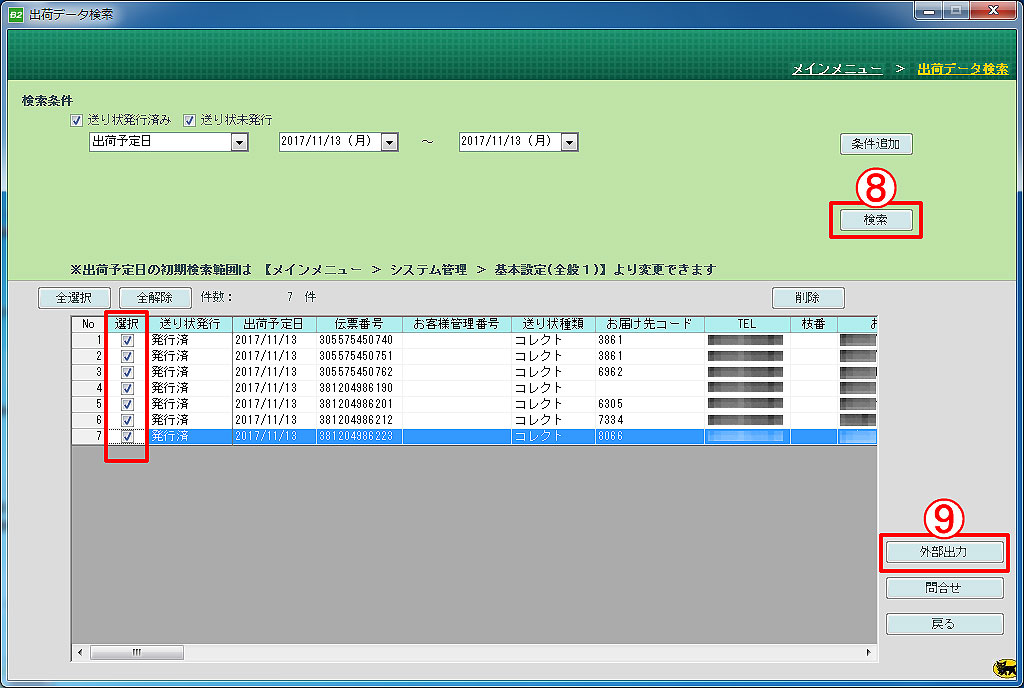 ⑧ 検索条件を入力し、「検索」ボタンを押します。
⑨ 条件に当てはまる出荷データが表示されます。
出荷データをCSVファイル出力します。
出力対象データにチェックをつけ、「外部出力」ボタンを押します。
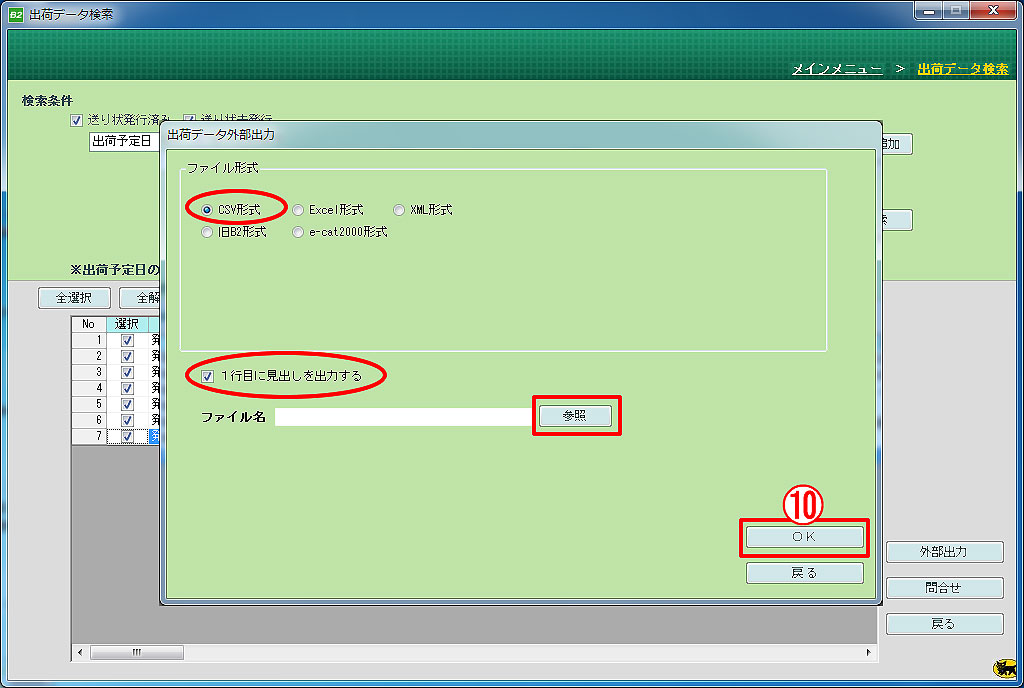 ⑩ ファイル形式に「CSV形式」を選択し、「1行目に見出しを出力する」にチェックをつけます。
「参照」ボタンを押してファイルの出力先、及びファイル名を決定し、「OK」ボタンを押します。