店舗に在庫がない場合の通販移動入庫
1.倉庫側では、社内便到着後、店舗側から出庫が行われた出庫指示データを取得します。
業務メニュー:「ネット連動」→処理メニュー:「通販移動入庫」を開きます。
在庫がある場合同様に、差分データ受信を行います。
※店舗在庫が「0」の出庫指示データは「入庫確認画面」に表示され、ここでは表示されません。
「F9終了」で通販移動入庫入力画面を終了します。
2.業務メニュー:「ネット連動」→処理メニュー:「入庫確認」を開きます。
店舗在庫が「0」の出庫指示データが、入庫確認画面で「欠品状態」で表示されます。
倉庫に在庫が入るまで出荷することはできません。
他店舗に在庫がある場合には、「F8出庫指示」から出庫指示データを作成します。
どの店舗にも在庫がない場合には、お客様に連絡後、「F6注文取消」から注文取消しを行います。
3.[他店舗に在庫がある場合]
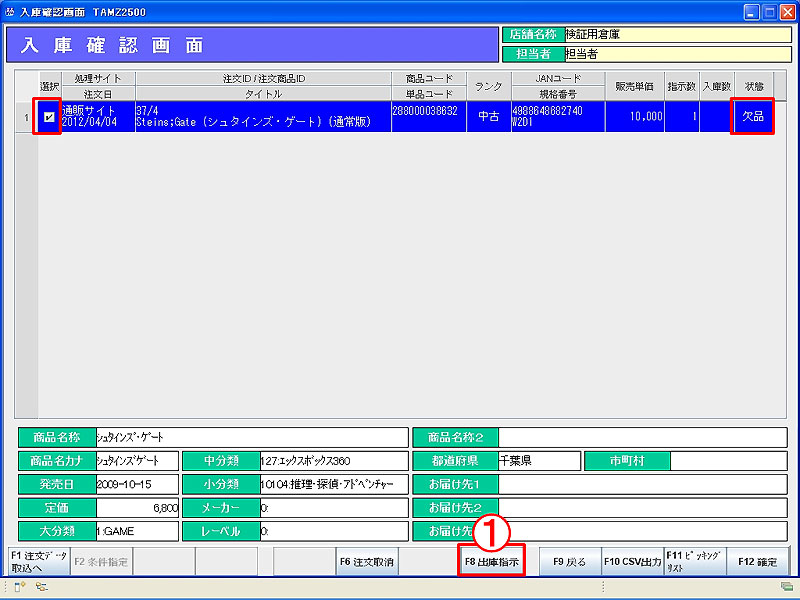 ① 入庫確認画面で、出庫指示を行う商品の選択チェックボックス
をクリックして選択し、「F8出庫指示」をクリックします。
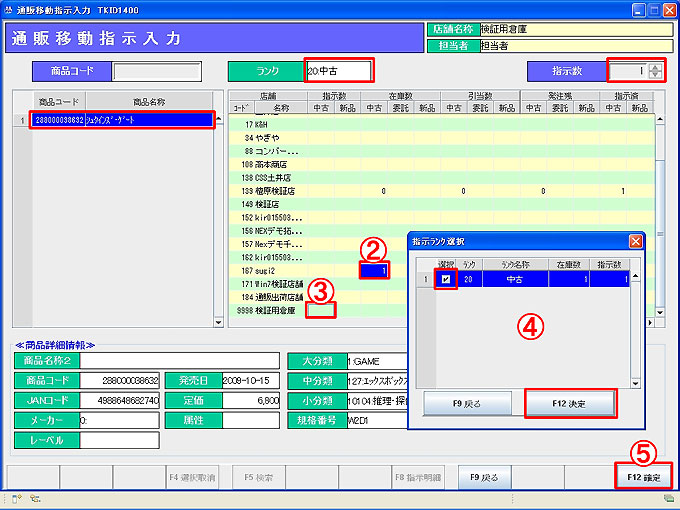
通販移動指示入力画面が表示されます。
出庫指示を行う商品のランク、指示数、画面左側には注文商品、右側には各店舗の在庫状況が表示されます。
※ ここで表示されている店舗は、提携店舗マスタに登録のある店舗です。
② 出庫指示を出す店舗の在庫数列の在庫数表示欄をクリックします。(青色に反転)
③ 倉庫の指示数列の該当ランク指示数表示欄をクリックします。
④ 【指示ランク選択画面】が表示されます。
該当ランクの選択チェックボックスをクリックして選択し、「F12決定」をクリックします。
倉庫の指示数表示欄に指示数が入り、出庫店舗の指示数表示欄には指示数が-(マイナス)で表示されます。
⑤ 確認し、「F12確定」をクリックします。
移動出庫指示データが作成されます。
→「4.」へ
3.[どの店舗にも在庫がない場合]
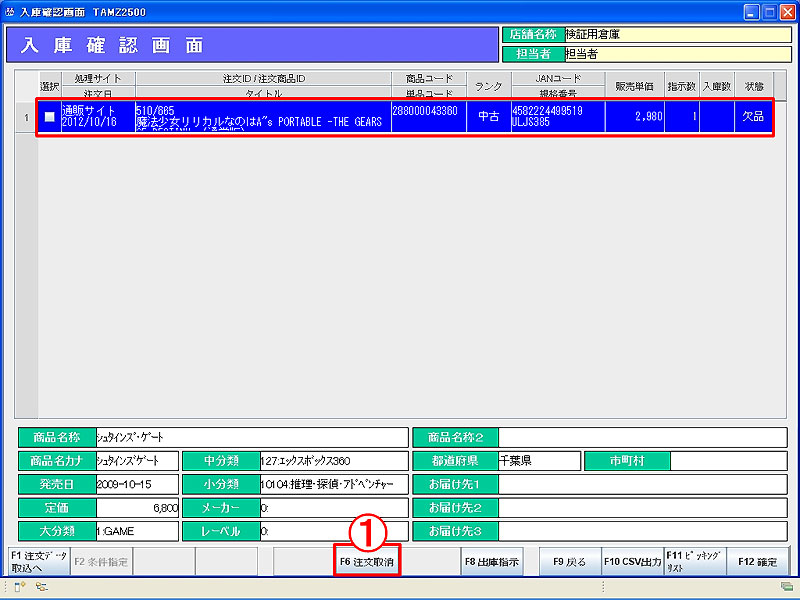 ① お客様に連絡後、入庫確認画面で、注文を取消す商品を
選択(青色に反転)し、「F6注文取消」をクリックします。
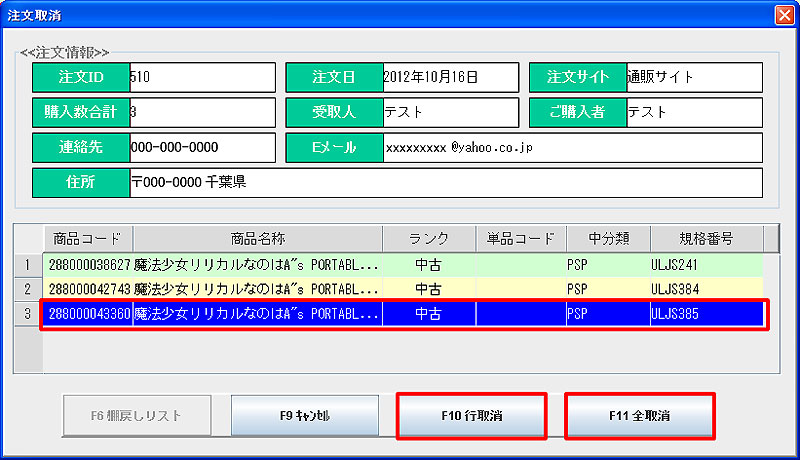 ② 注文取消画面が表示されます。
明細には、注文を取消す商品が属する伝票内全ての商品が
表示されます。
注文を取消す商品を選択(青色に反転)し「F10行取消」、
全商品キャンセルする場合には「F11全取消」をクリックします。
注文が取消されます。
4.出庫指示が出された店舗は、「通販移動出庫入力」から倉庫店舗に移動出庫します。
倉庫は、店舗から出庫された移動出庫データを取得し、店舗に在庫がある場合同様に移動入庫以降の処理を行います。