商品コメントマスタ
特典や販促物を添付する商品、まとめ割などキャンペーン対象商品に対してコメントを付けて店頭処理時にポップアップさせることで、当該業務の運用をより確実に行います。
※ 「販売・予約用」「買取用」別々にコメントの登録が行えるようになりました。
付属品など査定に注意が必要な商品に注意情報を表示させたい場合などにご利用いただけます。
業務メニュー:「メンテナンス設定」→処理メニュー:「商品コメントマスタ」をクリックします。
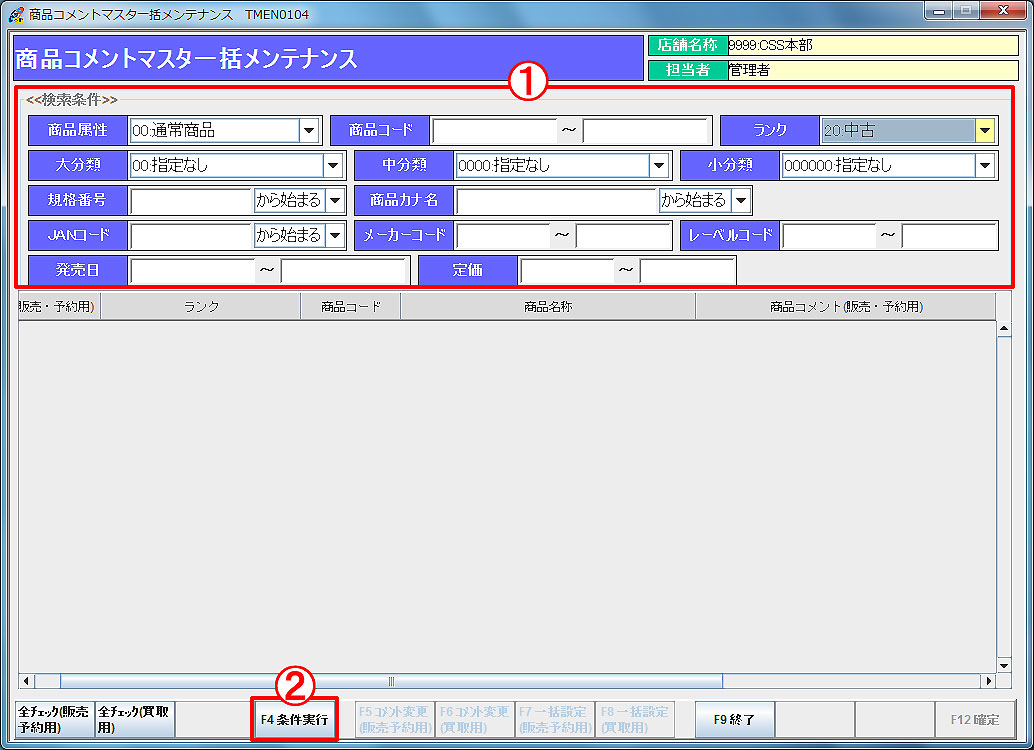 ① 検索条件を指定します。
 注)買取用のコメントを登録する場合は、ランクに「中古」を選択してください。 「新品」に買取用のコメントを登録しても、店頭買取時にコメントはポップアップ表示されません。
② 「F4条件実行」をクリックします。
条件に当てはまる商品が抽出されます。
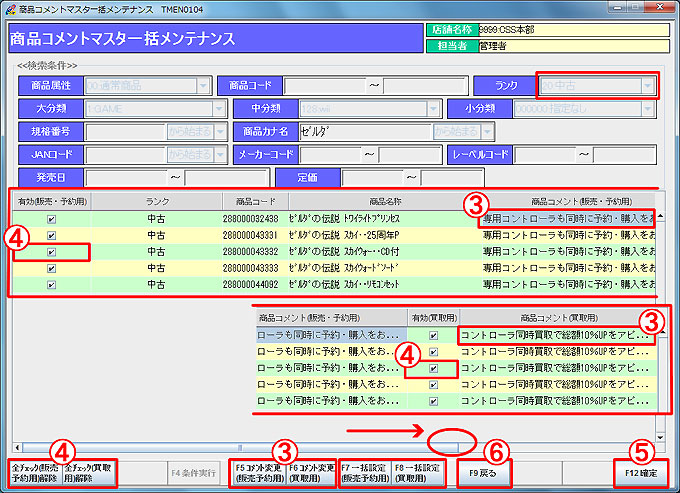
③ コメントを入力したい商品の販売・予約用もしくは買取用商品コメント入力欄をクリックします。
「F5もしくはF6コメント変更」をクリックします。
商品コメント設定画面でコメントを入力し、登録します。
※ 商品コメントの登録について詳しくは、下記「商品コメントを登録する」をご参照ください。
④ 入力した販売・予約用もしくは買取用コメントを有効に設定します。
有効チェックボックスをクリックしてチェック/チェック解除を行います。
「全チェック/全チェック解除」で抽出された商品全ての販売・予約用もしくは買取用コメントを有効/無効に設定できます。
⑤ 「F12確定」をクリックします。
「変更します。よろしいですか?」と表示されます。
「F12はい」で登録を確定します。
「F9いいえ」で登録を中止して条件画面に戻ります。
(店舗で)店頭処理時、有効にチェックを入れた商品に対してコメントを表示します。
⑥ 「F9戻る/終了」で処理を中止/終了します。
商品コメントを登録する
- 店頭販売・予約時にポップアップ表示させたいコメントの設定
商品コメント(販売・予約用)入力欄を選択し、「F5コメント変更(販売予約用)」をクリックします。 - 店頭買取時にポップアップ表示させたいコメントの設定
商品コメント(買取用)入力欄を選択し、「F6コメント変更(買取用)」をクリックします。
商品コメント編集画面が表示されます。
下記の通りコメントを入力し、「F12確定」でコメントがセットされます。
※ 文字数は 最大500文字まで 入力可能です。
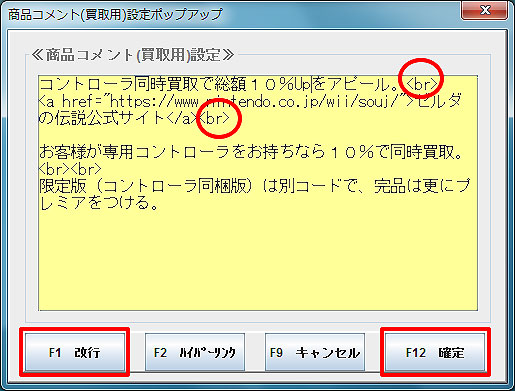 文中に改行を入れたい場合は、改行したい場所にカーソルを置いて「F1改行」をクリックします。 文中に <br> が挿入されます。
※ 文章入力時にEnterキーを押すと改行はされますが、実際の画面では改行されていません。 改行するには <br> の挿入が必要です。
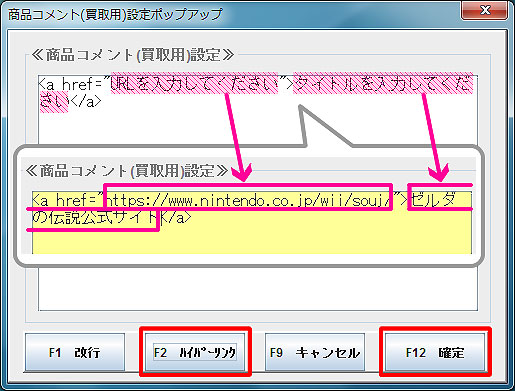 コメント内にハイパーリンクを挿入したい場合は、「F2 ハイパーリンク」をクリックします。
URLとそのタイトルの入力場所が表示された左記のような編集画面が表示されます。 「リンクさせたいURL」と「表示したいタイトル」を入力します。
※ 実際の画面では青色の下線が引かれリンクが貼られたタイトルのみが表示されます。(下記「実際のポップアップ画面」参照)
 [コメント一括設定]
入力したコメントが選択されている状態で「F7もしくはF8一括設定」をクリックします。
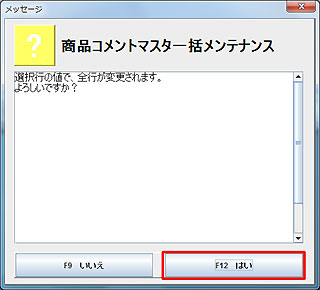
「選択行の値で、全行が変更されます。よろしいですか?」と表示されます。 「F12はい」で入力したコメントが抽出した商品全ての販売・予約用もしくは買取用コメントに反映されます。
[実際のポップアップ画面]
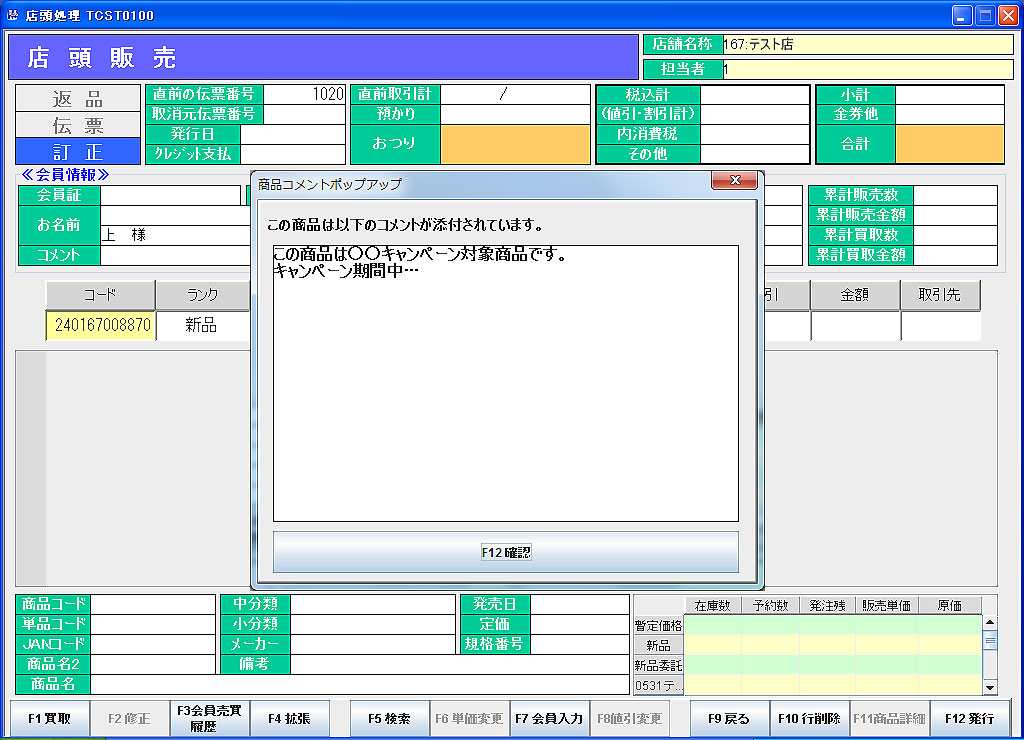 登録した商品コメントは、店舗側で「差分データ取込」を行うことで反映されます。
店頭処理時コメント対象商品を呼び出すと、ポップアップ画面にて商品コメントが表示されます。
ポップアップ画面は「F12ファンクションキー」を押して閉じます。
注)ポップアップ画面は、画面上の「F12確認」をマウスクリックや、Enterキー押下では閉じません。