来店理由/年代マスタ
店舗基本マスタメンテナンスで年代別管理、来店理由入力を有効にします。
業務メニュー:「メンテナンス設定」→処理メニュー:「店舗基本マスタ」をクリックします。
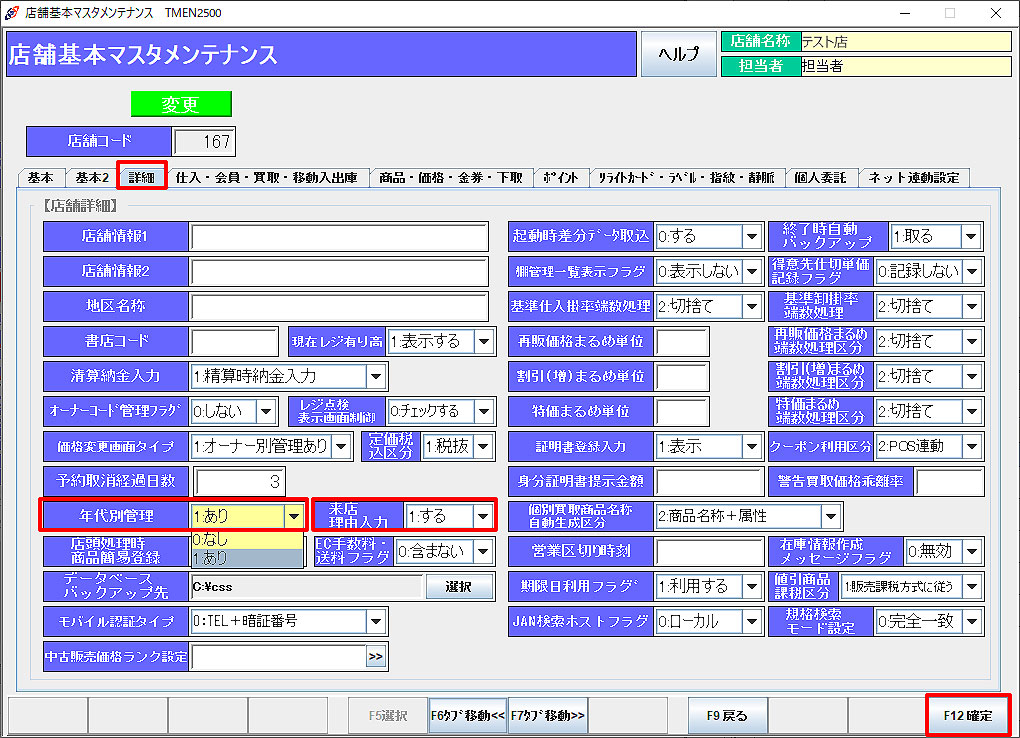 ① 店舗コードを入力し、Enterキーを押します。
② 「詳細」タブをクリック(またはF7タブ移動≫をクリック)します。
③ 年代別管理に「1:あり」を選択します。
来店理由入力に「1:する」を選択します。
④ 「F12確定」で設定を確定します。
来店理由マスタの登録/編集
店舗で、店頭買取時に来店理由を入力をすることで、来店理由別に買取実績を見ることが出来ます。
業務メニュー:「メンテナンス設定」→処理メニュー:「来店理由マスタ」をクリックします。
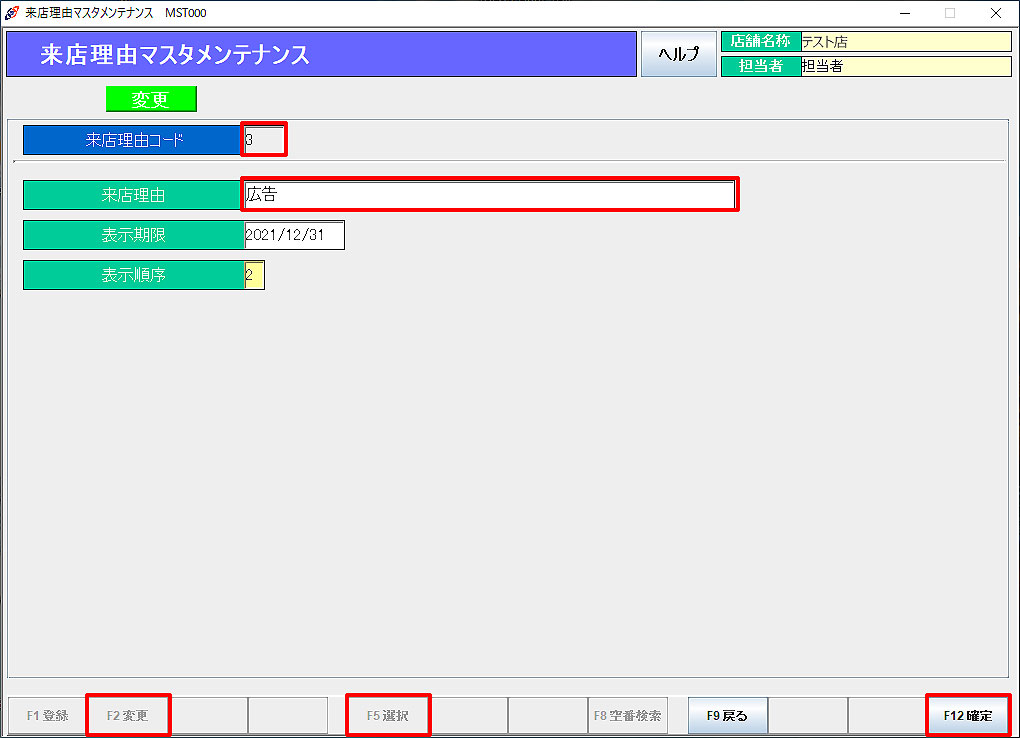 ① 来店理由コードを入力します。
② 来店理由を入力します。
③ 「F12確定」で登録を確定します。
※ 「表示期限」を設定すると、その来店理由は設定日以降チェックアウト画面に表示されません。
※ 「表示順序」を設定した場合は、チェックアウト時の来店理由入力画面に反映されます。
登録内容の編集は、「F2変更」を選択後、来店理由コードを入力して行います。 来店理由コードが分からない場合は、「F5選択」クリックで表示される選択画面から選択できます。
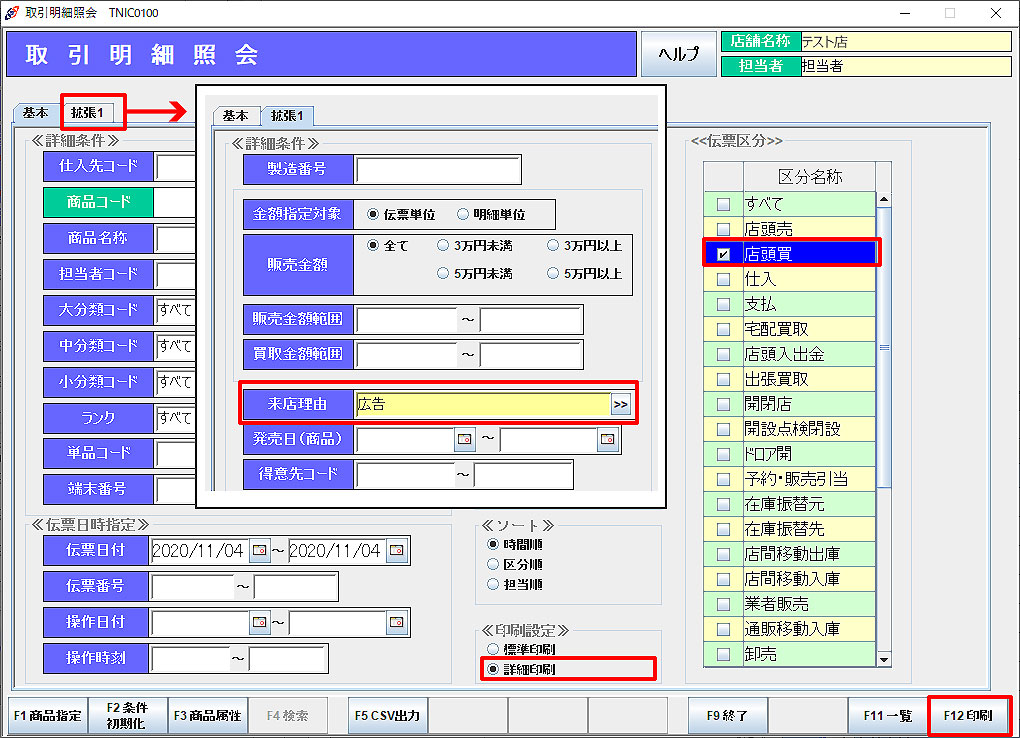 [来店理由別に買取実績を見るには‥]
取引明細照会で、印刷設定に「詳細印刷」を選択し、拡張1タブ内の「来店理由」を選択することで表示されます。
年代マスタの登録/編集
店舗で、店頭処理時に客層を入力をすることで、中分類別に年代比を見ることができます。
業務メニュー:「メンテナンス設定」→処理メニュー:「年代マスタ」をクリックします。
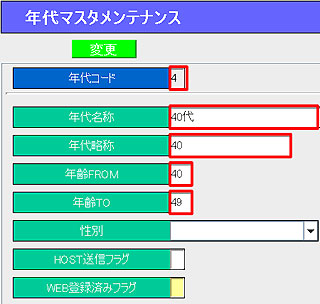 ① 年代コードを入力します。
② 年代名称、略称、年齢範囲を入力します。
更に性別を分けて登録する場合は、性別を選択します。
③ 「F12確定」で登録を確定します。
登録内容の編集は、「F2変更」を選択後、年代コードを入力して行います。 年代コードが分からない場合は、「F5選択」クリックで表示される選択画面から選択できます。
※ 年代別実績は、中分類別客層一覧や時間帯別実績一覧で見ることができます。 (各種帳票例参照)