POPラベルマスタメンテナンス
本部でPOPラベルの登録/編集を行い、店舗で商品ラベル発行時に商品ラベルに続いてPOPラベルを発行します。
従来のラベルと共にPOPコメントが表示されたラベルを発行することで、販促活動の効率化が図れます。
※ POPラベルのみを発行することはできません。
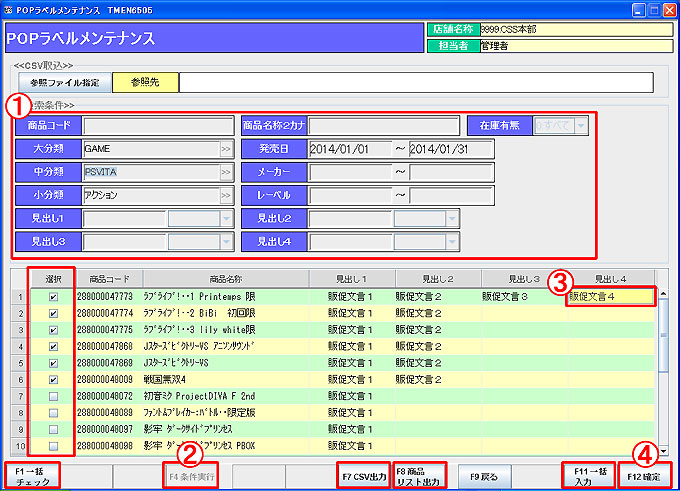
業務メニュー:「メンテナンス設定」→処理メニュー:「POPラベルマスタメンテナンス」をクリックします。
① 検索条件を入力します。
② 「F4条件実行」をクリックします。
条件に当てはまる商品が抽出されます。
③ 「見出し1~4」にPOPラベルに表示する販促文言を入力します。(レイアウトは下記【ラベル見本】参照)
※各見出しに全角で8文字(半角で16文字)まで入力できます。
・複数に同じ文言を設定するには、文言を入れたい商品の選択列にチェックを入れます。
「F1一括チェック」で選択列全てにチェックを入れることもできます。
文言を入力し「F11一括入力」で、チェックのある商品全てに入力した内容が反映されます。
・抽出したデータを「F7CSV出力」で保存し、CSV編集ツールで編集後CSV取込で取り込む方法もあります。
④ 「F12確定」で登録を確定します。
「F8商品リスト出力」でPOPラベル商品リストを印刷します。
不要になったPOPラベルを剥がす際などのピッキング用にご利用いただけます。
 注)一度登録したPOPラベルは、入力した文言を編集して更新するまで登録した内容で(店舗で)発行されます。
店舗側の処理
本部で登録/編集したPOPラベルマスタは、店舗で「差分データ取込」を行うことで反映されます。
店舗で店舗基本マスタ(リライトカード・指紋・静脈・FELICA・ネット)を下記の通り設定することで
商品ラベル発行時(分類別ランクマスタのラベル発行種別にある処理は全て対象)に商品ラベルに続いてPOPラベルが
発行されます。発行枚数は、「店舗基本マスタ」若しくは「分類別ランクマスタ」の発行枚数区分の設定により異なります。
店舗基本マスタの設定
・「POPラベル印字」を「する」に設定します。
・「POPラベル店舗利用区分」を「参照のみ」に設定します。
※ 「POPラベル印字」「POPラベル店舗利用区分」は店舗側で設定してください。
本部側で設定しても反映されません。
※ POPラベルのみを発行することはできません。
詳しくは店舗システムマニュアル「POPラベルマスタ」をご参照ください。
【ラベル見本】
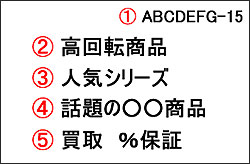 ① 規格番号:最大半角で14文字
② 見出し1:全角で8文字(半角で16文字)
③ 見出し2:全角で8文字(半角で16文字)
④ 見出し3:全角で8文字(半角で16文字)
⑤ 見出し4:全角で8文字(半角で16文字)
※ 見出し1~4が1つでも登録されていれば、POPラベルは出力されます。
※ 見出し1~4に未入力があっても②~⑤のレイアウトは変わりません。
(未入力箇所は空白になります。)