NEXサーバ出品用画像削除 ※ 本部でのみ設定を行えます。
登録済みの未使用出品用画像を削除する方法 についてご説明します。
 在庫がない商品の画像を削除するための機能なので、出品中の画像を削除することはできません。

業務メニュー:「メンテナンス設定2」→処理メニュー:「NEXサーバ出品用画像削除」をクリックします。
① 「F2条件指定」をクリックします。
② 【検索条件入力】画面が表示されます。
- 販売日付:指定した日付以前の、在庫が存在しない単品を検索します。
- 単品管理:「する(個別)」「しない(グロス)」「すべて」から選択します。
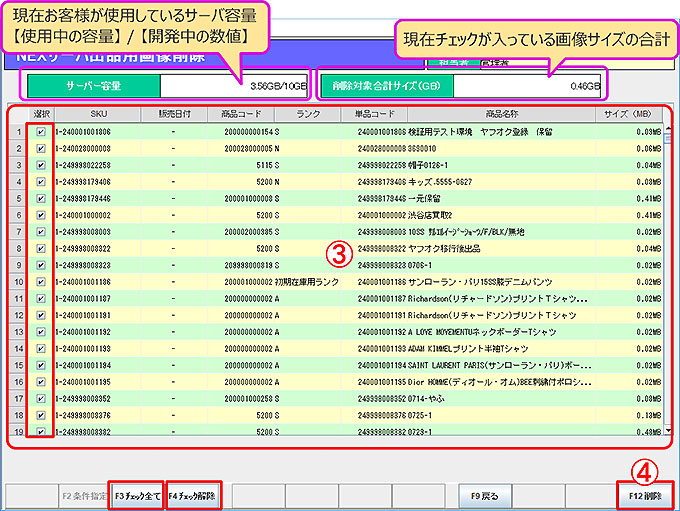
③ 検索条件に当てはまる画像削除対象データが抽出されます。
販売以外でも移動出庫などにより在庫がない単品は全て抽出されるため、「販売日付が空欄のデータ」も
存在します。
画像データを削除したい単品の「選択」をクリックしてチェックを入れます。
- 「F3チェック全て」:抽出された単品全てにチェックを入れます。
- 「F4チェック解除」:チェックを全て外します。
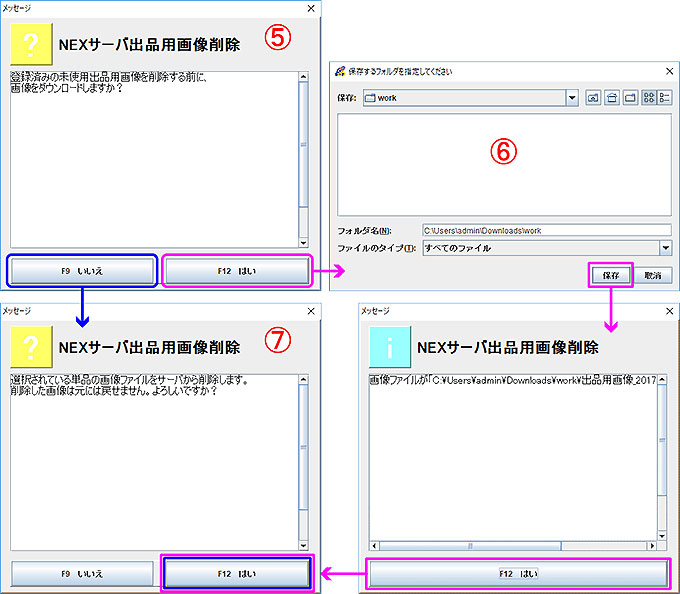
⑤ 削除対象の画像をダウンロードするか否かの確認をするポップアップが表示されます。
- 「F9 いいえ」を選択した場合
削除対象の画像はダウンロードせずに、⑦のポップアップを表示します。 - 「F12 はい」を選択した場合
保存するフォルダを選択するための⑥のポップアップが表示されます。
画像を保存するフォルダを選択して「保存」をクリックすることで、選択した場所に削除対象の画像をダウンロードします。
その後⑦のポップアップを表示します。
「F12はい」を選択すると、画像の削除処理を実行し、NEXサーバに登録済みの未使用出品画像を削除します。
「F9いいえ」を選択すると、処理を中断し、画像削除対象データ一覧画面に戻ります。
※ 出品サイト側の不要画像の削除は各EC管理画面で別途行ってください。