分類別ランクマスタ
分類別(中分類+価格管理ランク)に入庫制御区分やラベル発行種別、ポイントや下取券の設定を行います。
新規で中分類を作成した時は、必ず設定を行って下さい。
 注)但し、店舗で既に設定されている場合、本部でメンテナンスを行うと全店舗上書きされますのでご注意ください。
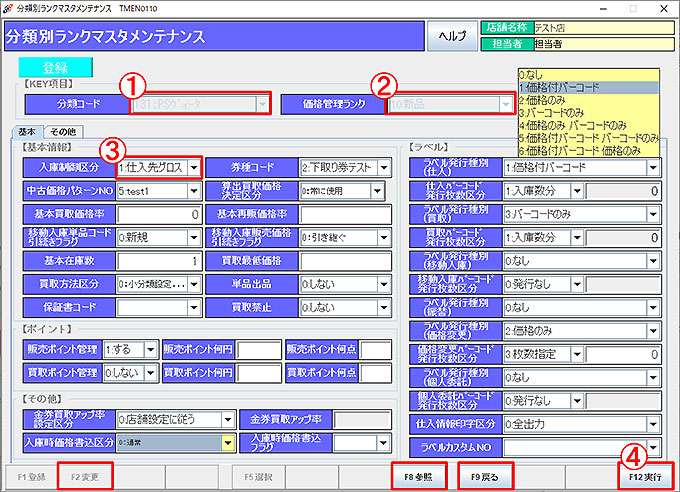
業務メニュー:「メンテナンス設定」→処理メニュー:「分類別ランクマスタ」をクリックします。
① 分類コード(中分類コード)を選択します。
② 価格管理ランクを選択し、Enterキーを押します。
③ 入庫制御区分を選択します。
※ 複数の仕入先から同一商品を仕入れる場合は仕入先グロス、仕入先が固定されている場合はグロスを選択する
ことをおすすめします。
その他必要に応じて、ラベル発行種別やポイントの設定を行います。
※ 「F8参照」:既に登録のある分類ランク情報を呼び出して利用することができます。
| 項目 | 設定内容 |
|---|---|
| 券種コード | 分類別に下取り率を設定することができます。 下取り券マスタで登録した券種コードを選択し、下取り券を有効にします。 ※ 新品に対して下取り券を発行しますので、価格管理ランクは「新品」が選択されていることをご確認ください。 【例外】券種コードの設定は、店舗で行います。 本部で設定・変更を行っても、店舗のデータは更新されません。 |
| 中古価格パターンNO | 買取価格パターンは中分類別に、ランク単位で細かく設定することができます。 |
| 算出買取価格決定区分 | 「常に使用」「価格なし時のみ使用」「無効」より選択します。 |
| 基本買取価格率 | 販売価格に対する買取価格を算出する為の掛け率を入力します。 ※ 入力しなければ100%扱いとなります。 |
| 基本再販価格率 | 販売価格に対する中古価格を算出する為の掛け率を入力します。 ※ 入力しなければ100%扱いとなります。 |
| 移動入庫単品コード 引継ぎフラグ | 移動入庫の場合、出庫元の単品コードを引き継ぐか、新たに作成するかをここで分類別に設定します。 新規:新たに単品コードを作成します。 継続:出庫元の単品コードを引き継ぎます |
| 移動入庫販売価格 引継ぎフラグ | 移動入庫の場合、出庫元の販売価格を引き継ぐか、引き継がないかをここで分類別に設定します。 「引き継ぐ」「引き継がない」「店舗価格上書き」より選択します。 ※ ここでいう「引き継ぐ」「引き継がない」は画面上に表示される販売価格です。 移動入庫確定後に、表示されている価格が「入庫時価格書込区分」の設定 (下記[その他]内)に従って店舗独自価格に書き込まれます。 |
| 基本在庫数 | 端末マスタで欠品印字が「する」に設定されている場合に、店頭販売等で在庫数が入力した在庫数以下になった時に、欠品レシートを印字します。 |
| 買取最低価格 | 買取価格算出時、入力した価格以下には計算されません。 |
| 買取方法区分 | 小分類設定に従う:小分類の買取方法区分を参照します。 通常買い:通常買いの買取方法ですので、小分類の買取方法区分が「個別買い」でも、入庫制御区分が「完全単品」ではない商品を入庫できます。 |
| 単品出品 | ネット通販出品時に、出品商品を単品出品するかどうかを設定します。 |
| 保証書コード | 保証書を発行する場合は保証書コードを選択します。 【例外】保証書コードの設定は、店舗で行います。 本部で設定・変更を行っても、店舗のデータは更新されません。 |
| 買取禁止 | 「0:しない」に設定すると、買取時に対象のランクは表示されません。 |
[ポイント:分類別に販売・買取のポイント管理ができます。]
[その他:分類別に金券買取アップ率が設定できます。]
| 項目 | 設定内容 |
|---|---|
| ポイント管理 | ポイント管理の有無を設定します。 ポイント管理をする場合、何円に対して何ポイント付与するかを設定します。 ※ 何も入力しなければ店舗基本マスタのポイント管理が反映されます。 |
| 金券買取アップ率 | 分類ランク別に金券買取アップ率の設定を行います。 金券買取アップ率設定区分に「分類ランク別」を選択して、金券買取アップ率を入力します。 |
| 入庫時価格書込区分 | 通常:本部価格と仕入・移動入庫時に店舗が登録した販売価格が同一の場合は、店舗独自価格を更新しません。 ※ 同一でない場合は、販売価格のみ更新し、仕入価格は更新されません。 入力価格(販売価格のみ):本部価格と仕入・移動入庫時に店舗が登録した販売価格が同一でも店舗独自価格を更新します。 ※ 販売価格のみ更新し、仕入価格は更新されません。 入力価格(販売価格・仕入価格):本部価格と仕入・移動入庫時に店舗が登録した販売価格が同一でも店舗独自価格を更新します。 ※ 販売価格・仕入価格が更新されます。 店舗基本マスタ「仕入時販売価格書込機能」が「有効」の場合に反映されます。 |
| 入庫時価格書込フラグ | 入庫時に価格の書込みを行いたくない場合は「しない」に設定してください。 |
[ラベル:各処理のラベル発行条件に従い、対象商品に対してバーコードシールの発行を行います。]
※ ここで設定した内容が「店舗基本マスタのラベル設定」よりも優先されます。
ここで設定しなければ、店舗基本マスタの設定が反映されます。
| 項目 | 設定内容 |
|---|---|
| ラベル発行種別 | 仕入、買取、移動入庫、価格変更、在庫振替、個人委託時に発行するバーコードラベルの種類(上記画像参照)を設定します。 |
| 発行枚数区分 | 仕入、買取、移動入庫、価格変更、個人委託時のラベル発行枚数を設定します。 発行なし:ラベルを発行しません。 入庫数分:入庫数分のラベルを発行します。 在庫数分:在庫数分のラベルを発行します。 枚数指定:指定した枚数分のラベルを発行します。 |
| 仕入情報印字区分 | 全出力:ラベルに仕入情報(仕入日+仕入単価)を記載します。 原価なし:ラベルに仕入単価を記載しません。 出力なし:ラベルに仕入情報を記載しません。 |
| ラベルカスタムNO | ラベル発行パターン(価格付バーコードの印字情報)を分類別ランクごとに設定することができます。 ※ カスタム7、14、19、21はご利用いただけません。 詳しくはタイプ別価格付バーコードラベル見本をご覧ください。 |

[店頭販売]
| 項目 | 設定内容 |
|---|---|
| 販売時数量入力 | 「1:入力」を選択すると、販売時、商品バーコード読み込み後にカーソルが数量入力欄へ移動します。 |
| 販売時単価入力 | 「1:入力」を選択すると、販売時、商品バーコード読み込み後にカーソルが単価入力欄へ移動します。 |
[ネット連動]
| 項目 | 設定内容 |
|---|---|
| 通販価格パターンNO | 通販価格パターンは中分類別に、ランク単位で細かく設定することができます。 |
| Yahoo!オークション開始 価格改定パターンNO | Y!オク・楽天価格改定パターンマスタ画面で登録した改定価格算出方法を設定します。 設定により、Yahoo!オークション開始価格が価格改定されます。 |
| Yahoo!オークション即決 価格改定パターンNO | Y!オク・楽天価格改定パターンマスタ画面で登録した改定価格算出方法を設定します。 設定により、Yahoo!オークション即決価格が価格改定されます。 |
| 楽天販売価格 改定パターンNO | Y!オク・楽天価格改定パターンマスタ画面で登録した改定価格算出方法を設定します。 設定により、楽天販売価格が価格改定されます。 |
| Yahoo!ショッピング販売 価格改定パターンNO | Y!オク・楽天価格改定パターンマスタ画面で登録した改定価格算出方法を設定します。 設定により、Yahoo!ショッピング販売価格が価格改定されます。 |
| メイクショップ販売 価格改定パターンNO | Y!オク・楽天価格改定パターンマスタ画面で登録した改定価格算出方法を設定します。 設定により、メイクショップ販売価格が価格改定されます。 |
| Shopify販売 価格改定パターンNO | Y!オク・楽天価格改定パターンマスタ画面で登録した改定価格算出方法を設定します。 設定により、Shopify販売価格(国内・海外)が価格改定されます。 |
| メルカリShops販売 価格改定パターンNO | Y!オク・楽天価格改定パターンマスタ画面で登録した改定価格算出方法を設定します。 設定により、メルカリShops販売価格が価格改定されます。 |
④ 「F12実行」で設定を確定します。
「F9戻る/終了」で処理を中止/終了します。
分類別ランク一括設定
設定を登録/編集する中分類が複数ある場合は、分類別ランク一括設定が便利です。
価格ランク毎に設定を行います。
注)但し、店舗で既に設定されている場合、本部でメンテナンスを行うと全店舗上書きされますのでご注意ください。
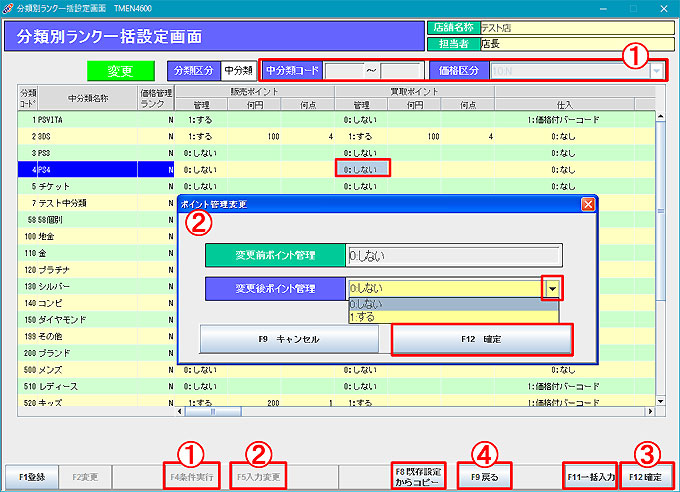
処理メニュー:「分類別価格ランクマスタ設定一括」をクリックします。
① 価格区分を選択(中分類コードの入力も可)し「F4条件実行(またはEnterキー)」を押します。
選択した価格区分でランク設定が未登録の中分類が全て表示されます。
② 各項目の設定入力欄に設定番号(汎用コード)を直接入力、もしくは「F5入力変更」クリックで表示される
入力変更画面で設定内容を選択し、「F12確定」をクリックします。
- 「F11一括入力」:中分類+価格区分で抽出した全てに同設定を一括で行えます。
設定元にカーソルがある状態で「F11一括入力」をクリックすると、列全てにその設定が適用されます。 - 「F8既存設定からコピー」:既存の設定を元に新規設定を行うことができます。
別ウィンドウで表示される中分類選択画面でコピー元となる中分類を一つ選択し「F12確定」をクリックします。
コピー元中分類の各価格ランクの設定が反映されます。
④ 「F9戻る/終了」で処理を中止/終了します。