画像を登録し出品する
ZenFotomatic画像データをタロスにダウンロードし、出品処理を行います。
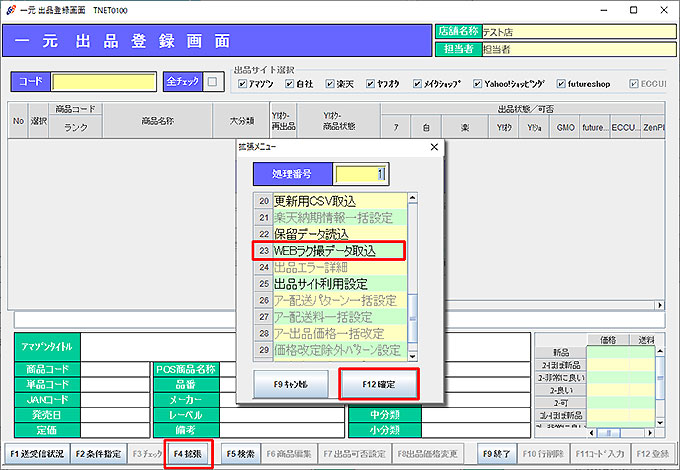
1.タロスの出品登録画面で「F4拡張」をクリックします。
「WEBラク撮データ取込」を選択し、「F12確定」をクリックします。
2.ラク撮で画像登録を行ってまだ未出品の商品が呼び出されます。
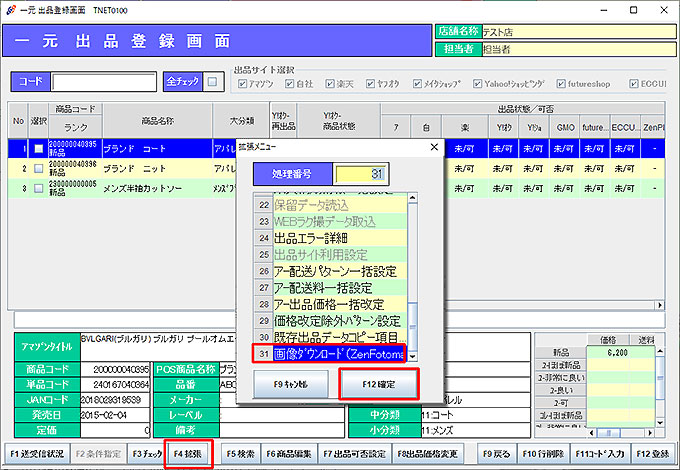
この際ダウンロードされた画像はラク撮で撮影した元画像です。 再度「F4拡張」をクリックします。
「画像ダウンロード(ZenFotomatic)」を選択し、「F12確定」をクリックします。
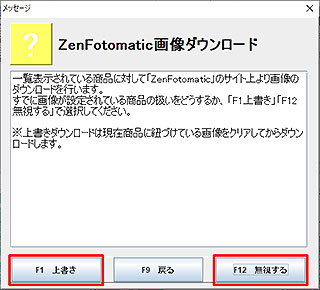
3.加工された画像に、テンプレート設定をしている場合にはそれが反映された状態の画像がダウンロードされます。 既に画像が設定されている商品の扱いをどうするか、メッセージが表示されます。
「F1 上書き」:既に画像が設定されている場合、一度設定されている画像をクリアしてからダウンロードした画像を登録する
「F12 無視する」:既に画像が設定されている場合、ダウンロードはしない
4.画像をダウンロードすると、ダウンロード費用が発生する旨をお知らせするメッセージが表示されます。
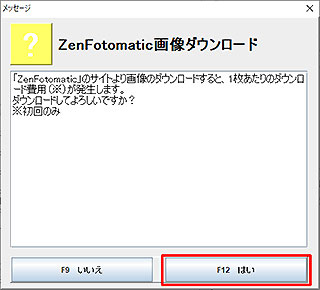
5.出品情報の編集後、「F12登録」で出品を確定します。
出品を確定すると、「サーバ側の登録画像を処理済フォルダに移動します。よろしいですか?」と言うメッセージが表示されます。「F12はい」でタロスに取り込んだ画像は処理済フォルダに入ります。
※ 「C:\css\webpos\ZenFotomatic」に取り込みした画像が保存されます。
※ タロスから処理を行うと、ZenFotomatic上で「ダウンロード済み」となります。
そのため次回ダウンロードする画像の対象から外れます。
[取込時の注意事項]
取込を行った商品の画像枚数が、各サイトの画像枚数を超えている場合は、超えている画像は反映されません。
画像枚数を事前に合わせるか、PCに保存された画像から、画像の差し替えを行ってください。
※ 画像枚数が超えている場合に、POSではメッセージが表示されません。
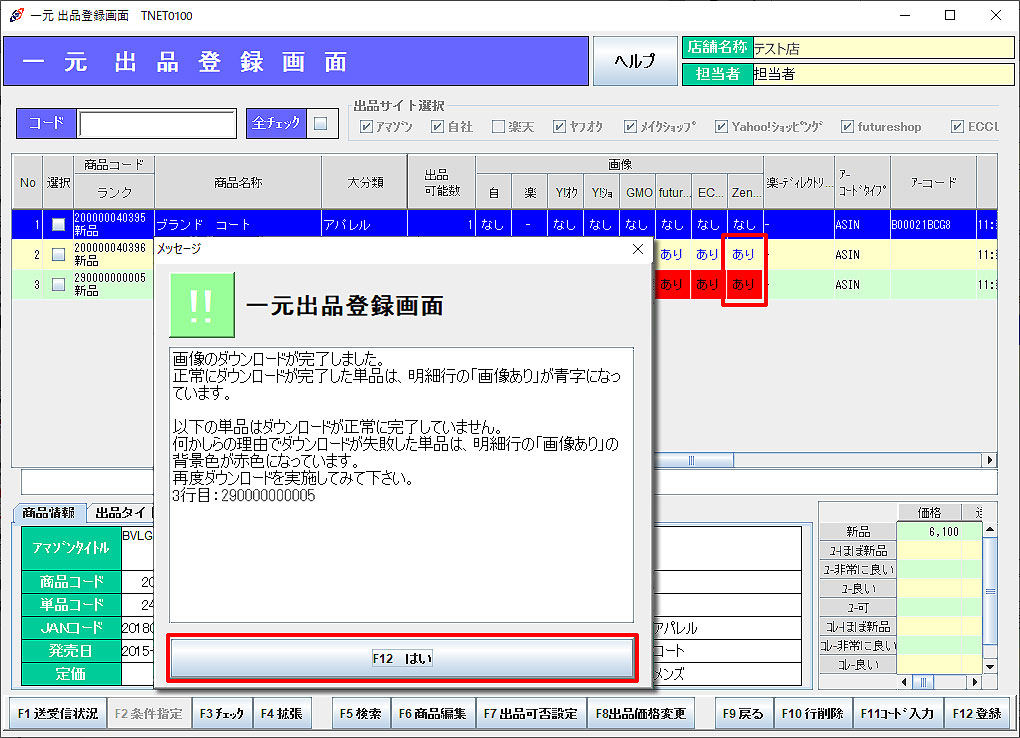
6.ダウンロードが完了すると、ダウンロードの完了をお知らせるメッセージが表示されます。 「F12はい」をクリックします。明細の画像列は「あり」に変わります。
※ 正常にダウンロードが完了した単品は「青字」で、ダウンロードに失敗した単品は「赤色の背景色」で表示されます。 ダウンロードに失敗した単品は、調整後、再度ダウンロードを実施してください。