システム概要
ZenFotomatic連動機能は「タロスPOS」「ラク撮」を導入されている場合にご利用いただけるシステムです。
ZenFotomaticの画像加工サービスとAPI連携し、出品業務の軽減を図ります。
ラク撮で撮影した画像が、背景除去・トリミング・リサイズ・スタンプの貼り付けなどのタロスで設定した内容で加工され、自動的にZenFotomaticへアップロードされます。 加工された画像をZenFotomaticからタロスにダウンロードし、出品します。 この際、ダウンロード枚数に応じてダウンロード費用が発生します。
※ ZenFotomatic連動システム利用料は無料ですが、ZenFotomatic側のご利用料金が別途かかります。
お問い合わせはこちらから
事前設定
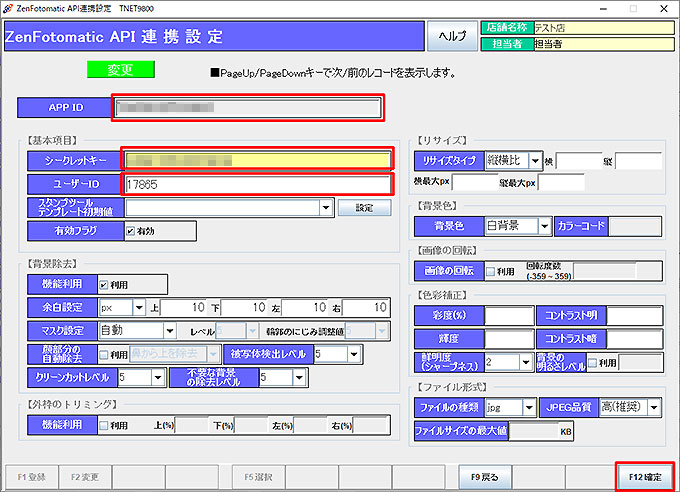
業務メニュー:「EC連動設定」→処理メニュー:「ZenFotomatic設定」を開きます。
「F2変更」をクリックします。
ご契約時に取得したAPP IDを入力もしくは「F5選択」より選択し、Enterキーを押します。
- APP ID:弊社で取得し、お知らせします。
- シークレットキー:弊社で取得し、お知らせします。
- ユーザーID:お客様のユーザーIDを入れれます。
- スタンプツールテンプレート初期値:出品商品の商品画像に反映させたいテンプレートを任意で設定します。
設定方法は、下記「スタンプツールテンプレートマスタ設定」をご参照ください。
※ テンプレート初期値は、「分類別Zenfotomatic設定」で大・中・小分類・価格ランクごとにも設定が可能です。
※ ラク撮上でスタンプツールテンプレートを直接設定した場合は、その設定が反映されます。 - 背景除去・トリミング・リサイズ・背景色など:任意の設定値を入力します。
ラク撮で撮影した画像が、ここで設定した内容で加工され、自動的にZenFotomaticへアップロードされます。
※ 設定値の入力については こちら をご参照ください。
※ アップロード後の画像はZenFotomatic管理画面より確認し、必要に応じて微調整してください。
画像の確認と微調整について 詳しくはこちら をご覧ください。
「F12確定」をクリックします。
スタンプツールテンプレートマスタ設定
スタンプツールテンプレートの作成 は「ZenFotomatic管理画面」で行います。
作成したスタンプツールテンプレートをタロスに登録します。
登録したテンプレートは「スタンプツールテンプレート初期値」のプルダウンリストに追加され、選択したテンプレートが出品商品の商品画像に反映されます。
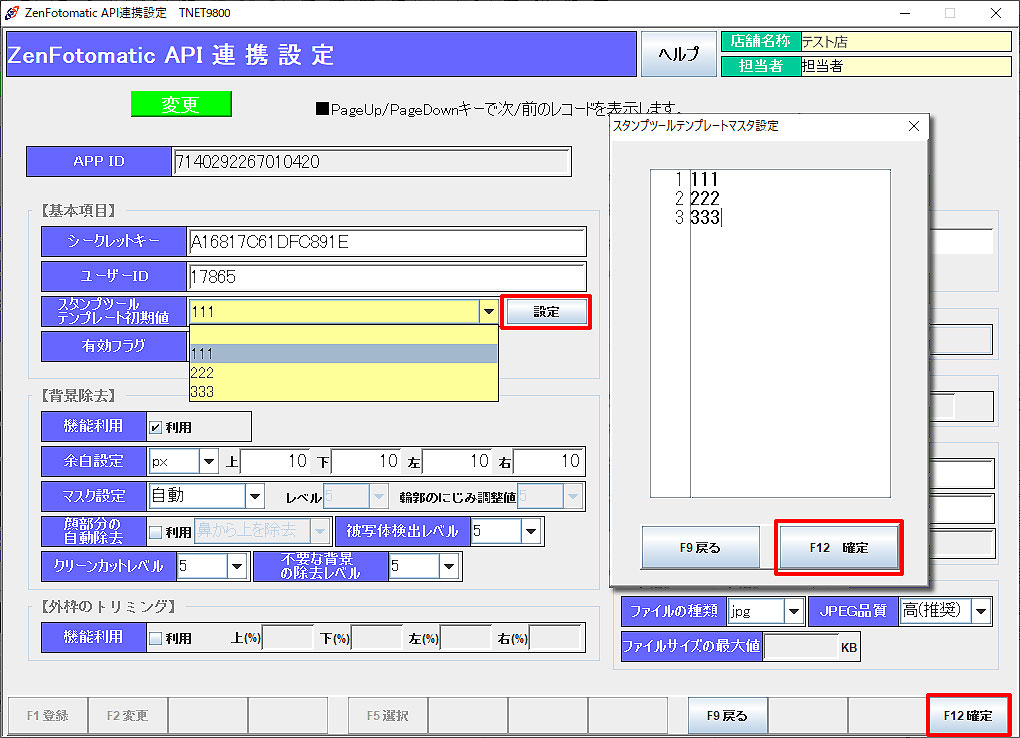 スタンプツールテンプレート初期値の「設定」ボタンをクリックします。
【スタンプツールテンプレートマスタ設定】画面が表示されます。 テンプレート作成時に登録した「テンプレート名」を入力し、「F12確定」をクリックします。
※ スタンプツールテンプレートマスタは追加・削除が行えます。