WEBラク撮データ取込
WEBラク撮登録データをタロスにダウンロードし、出品処理を行います。
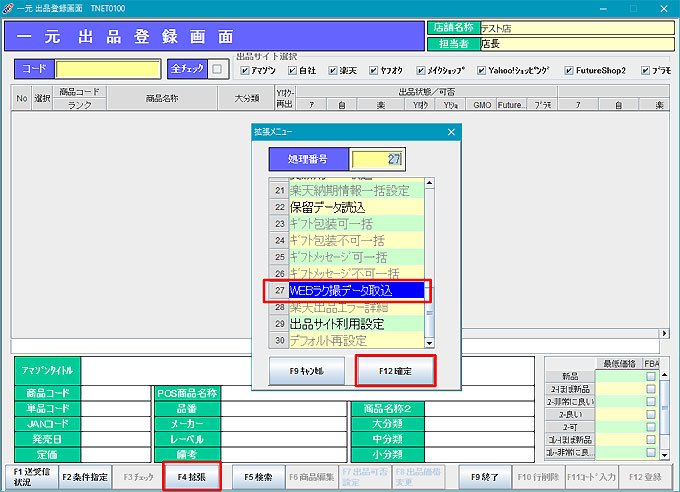
1.各通販サイトの出品登録画面で「拡張メニュー(F4拡張)」を開きます。
「WEBラク撮データ取込」を選択し、「F12確定」を押します。
※ 通販サイトによっては画像の登録方法選択画面が表示されますので、メッセージに従って進んでください。
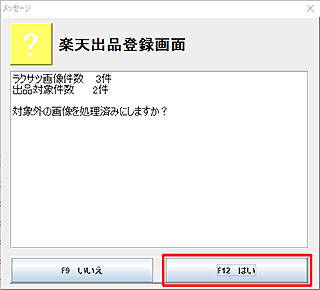
2.ラク撮登録データが取り込まれます。
必要に応じて「F6商品編集」より出品情報の編集を行います。
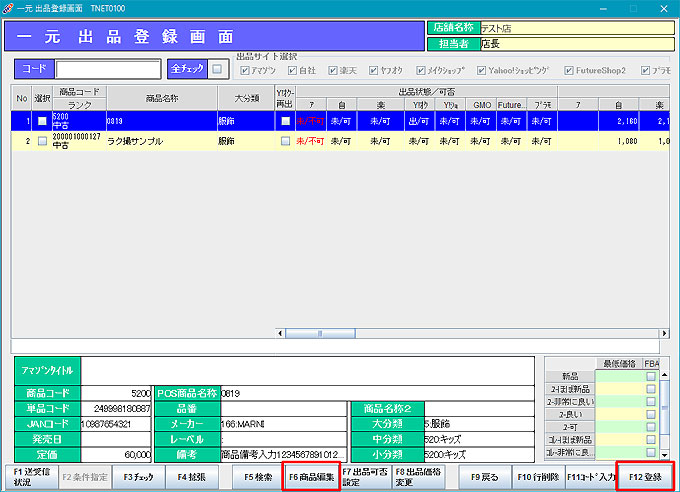
 [ラク撮で登録した商品で在庫が無い場合]
画像件数と表示件数が不一致の場合は「対象外の画像を処理済みにしますか?」というメッセージが表示されます。
「F12はい」で対象外の画像を処理済とし、保存先から削除します。
「F9いいえ」で出品登録画面に戻ります。
[MakeShop出品登録の場合]
「画像登録方式を選択してください。」というメッセージが表示されます。
「F9いいえ」で複数画像登録を選択した場合は、その先に表示されるメッセージに従って処理を行ってください。
※ 撮影時の1枚目の画像以外を基本画像に設定したい場合は、取込後に手動で行ってください。
※ 商品画像の登録上限数は通販サイトにより異なります。
ラク撮で写真を登録した順に各通販サイトの登録上限数まで取り込まれ、表示されます。
表示しきれなかった画像の中に使用したい画像がある場合は、差し替えが可能です。
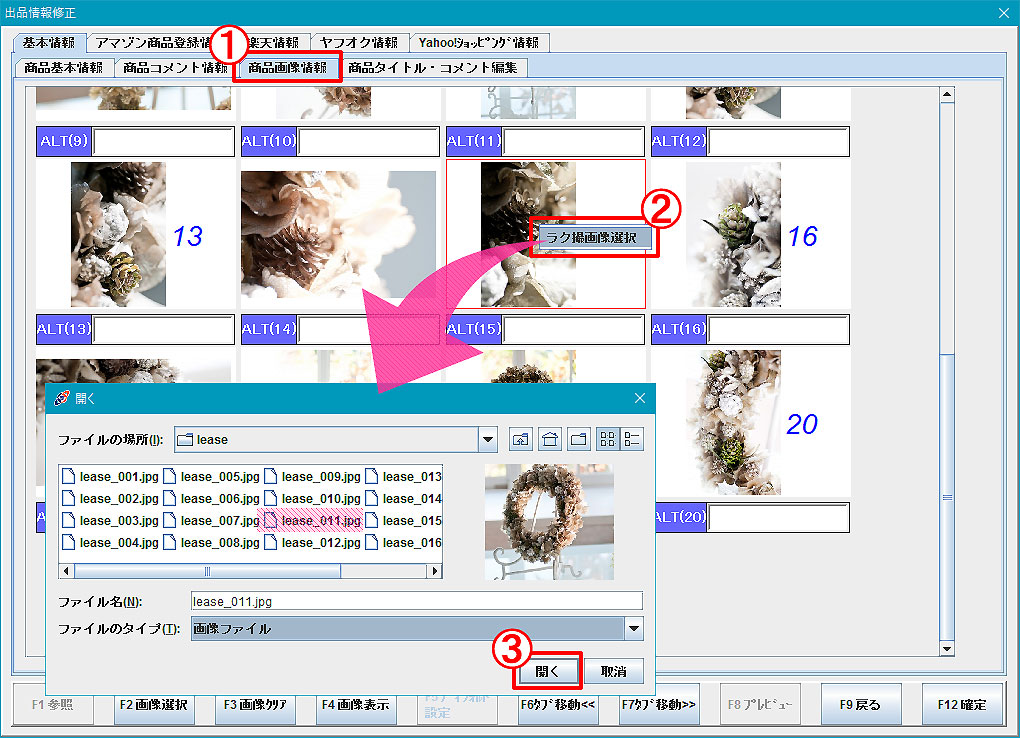 [商品画像差し替え手順]
① 出品情報修正画面で「商品画像情報」タブを開きます。
② 不要な画像の上で右クリックして「ラク撮画像選択」を選択します。
③ サーバー上のラク撮登録画像フォルダが開きます。
画像フォルダの中から差し替えたい画像を選択します。
選択した画像と不要な画像が差し替わります。
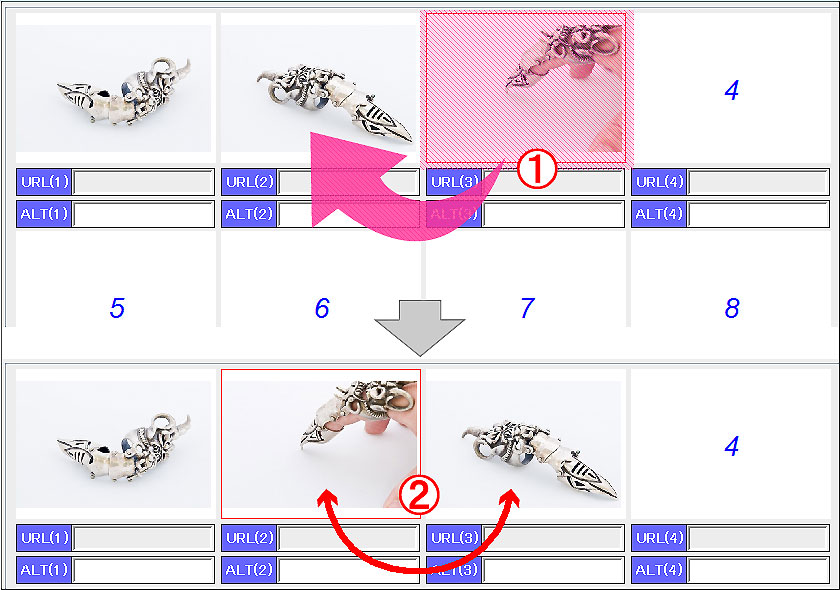

出品画像読込後、画像の配置順序はドラッグ&ドロップで移動することができます。
① 移動したい画像をご希望の移動先へドラッグ&ドロップします。
② 移動した画像と移動先の画像の配置順序が入れ替わります。
3.出品情報の編集後、「F12登録」で出品を確定します。
出品を確定すると、「サーバ側の登録画像を処理済フォルダに移動します。よろしいですか?」と言うメッセージが
表示されます。「F12はい」でタロスに取り込んだ画像は処理済フォルダに入ります。
※ アップロードした画像データのステータスを「処理済」に変更することで次回の「ラク撮データ取込」の対象から外れます。
※ サーバー側の画像データの保存期間は、処理済フォルダに移動してから 3か月 とさせていただきます。