単品呼出処理
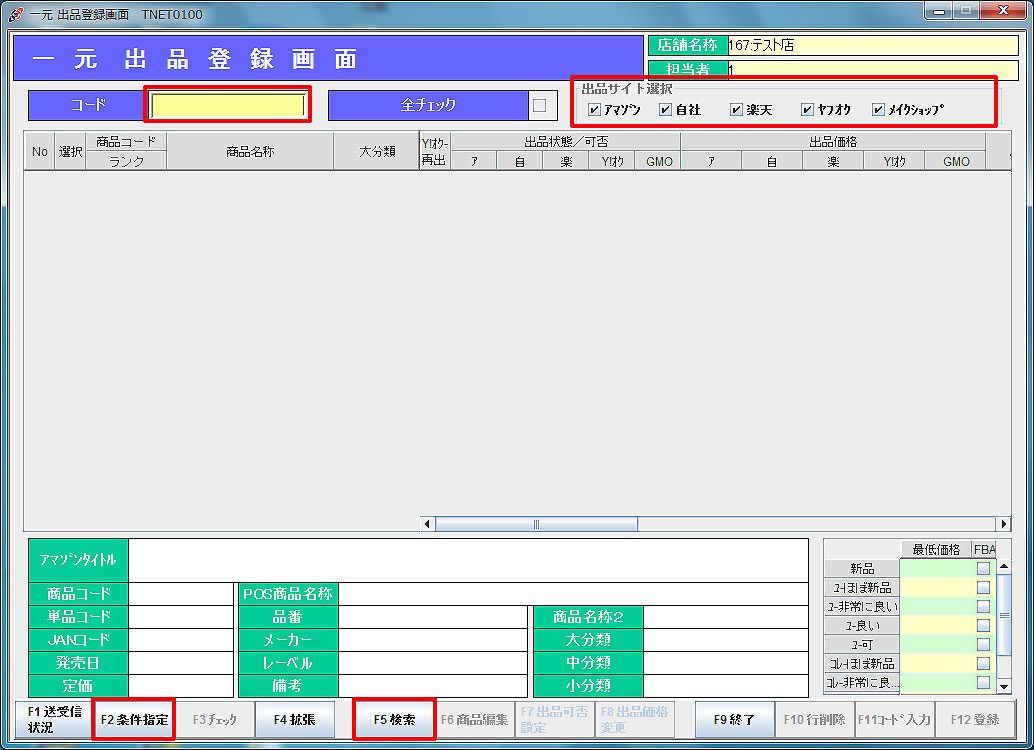 各通販サイトの出品画面にて、「コード入力」、「F2条件検索」もしくは「F5検索」より単品を特定してラク撮登録データを呼び出します。
ラク撮のデータがある場合は、ラク撮データが初期表示されます。
新規出品時
各通販サイトの出品画面にて、「F2条件検索」より単品を呼び出す場合を例にご説明します。
※ 通販サイトによって条件指定画面の内容、レイアウトは異なります。
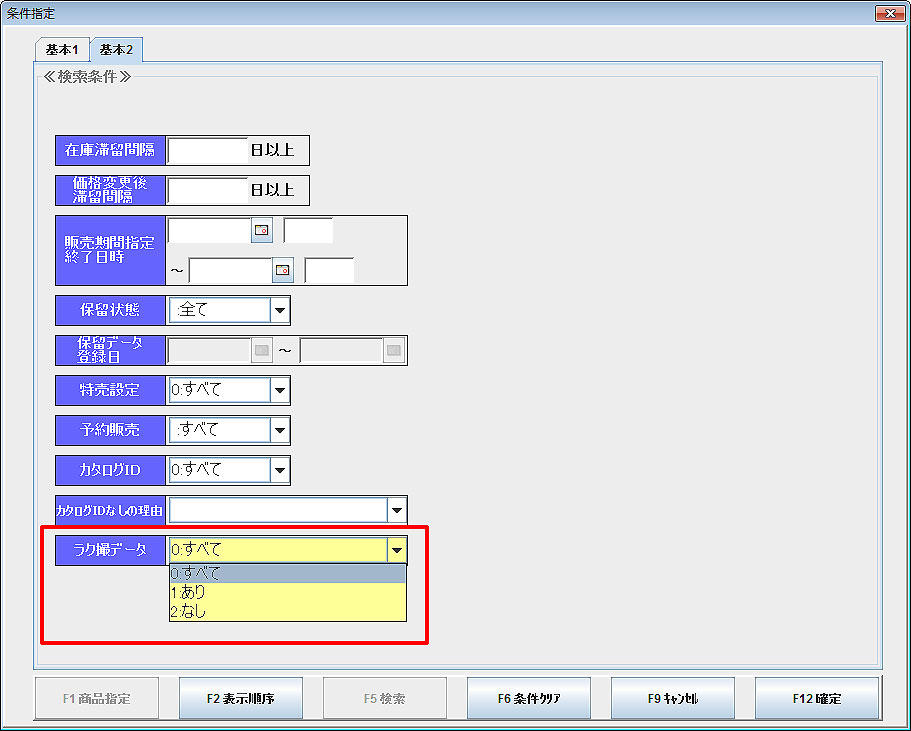 各通販サイトの出品画面で、「F2条件検索」をクリックします。
検索条件を指定する際に、ラク撮データ:「0:すべて」、もしくは「1:あり」を選択して、「F12確定」をクリックします。
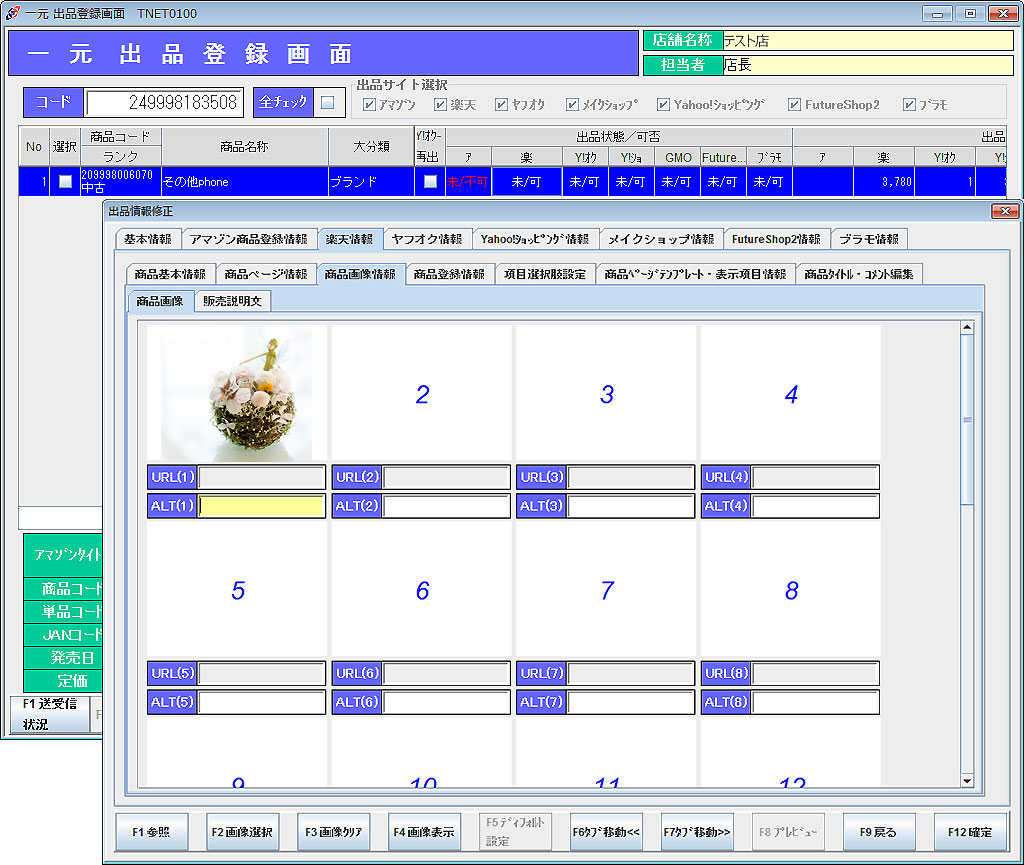 条件に当てはまる単品が呼び出されます。
呼び出したデータにラク撮データが上書きされます。
※ androidラク撮とWEBラク撮の両方にデータがあった場合は、WEBラク撮のデータが優先されます。
出品情報の編集後、「F12登録」で出品を確定します。
再出品時
各通販サイトの出品画面にて、「F2条件検索」より単品を呼び出す場合を例にご説明します。
※ 通販サイトによって条件指定画面の内容、レイアウトは異なります。
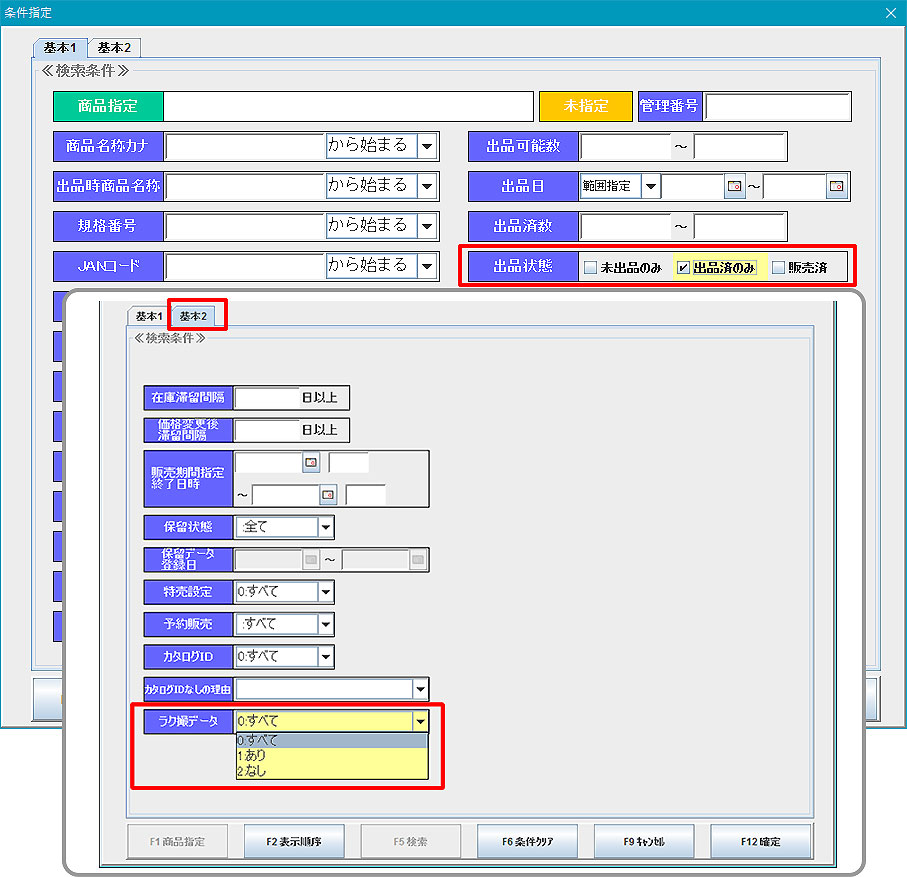 各通販サイトの出品画面で、「F2条件検索」をクリックします。
再出品商品の検索条件を指定し、ラク撮データ:「0:すべて」、もしくは「1:あり」を選択して「F12確定」をクリックします。
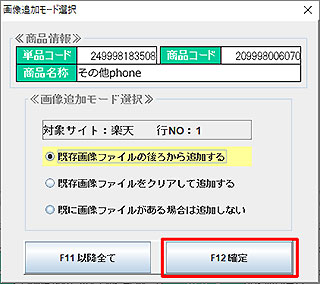 条件に当てはまる単品が呼び出され、[画像追加モード選択]画面が表示されます。
ラク撮データの追加方法を選択し、「F12確定」をクリックします。
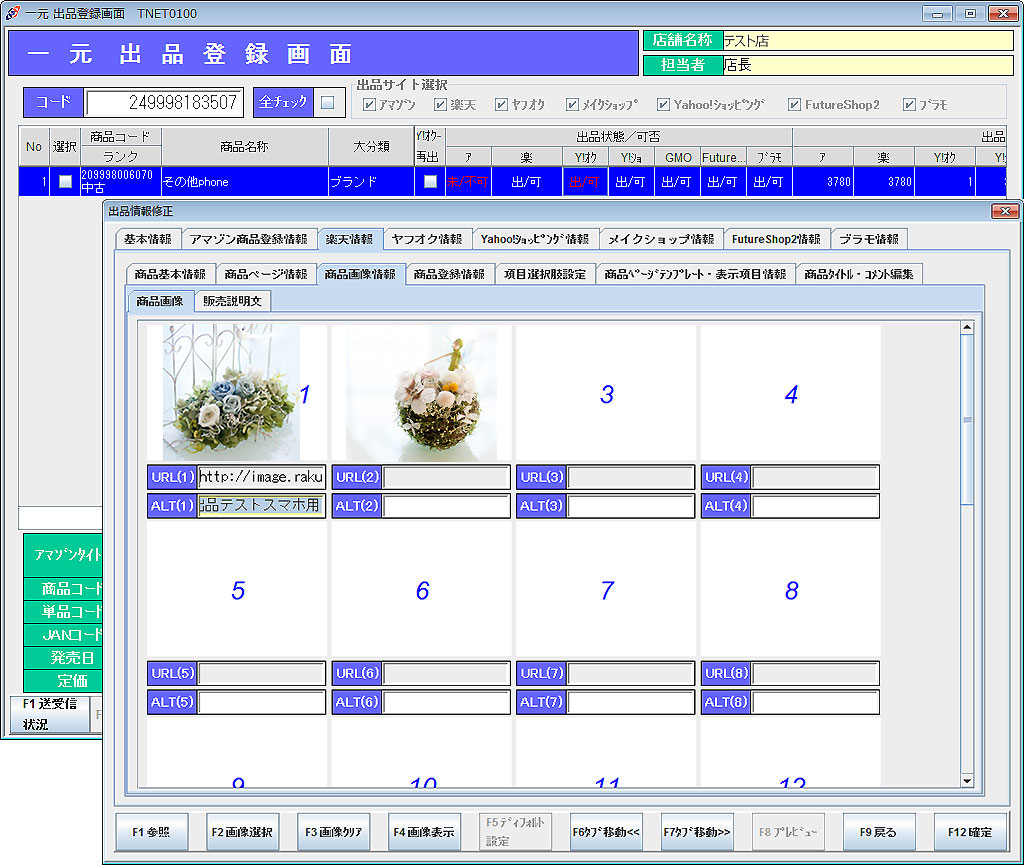 「追加する」を選択した場合は、商品画像情報にラク撮データが追加されます。
※ androidラク撮とWEBラク撮の両方にデータがあった場合は、WEBラク撮のデータが優先されます。
出品情報の編集後、「F12登録」で出品を確定します。