アマゾン出品数差異チェック
POS側出品数とアマゾン出品数の差異のあるものを抽出し、調整します。
また、出品時エラーになった商品を抽出し、エラー内容の確認を行います。
業務メニュー:「ネット連動」→処理メニュー:「アマゾン出品数差異チェック」を開きます。
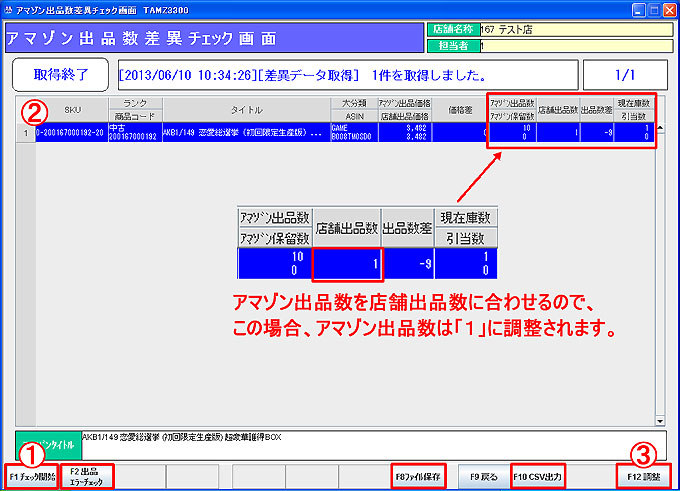
【アマゾン出品数差異チェック】
① 「F1チェック開始」をクリックします。
② タロス上の出品数とアマゾンセラーセントラル上の出品数に差異がある商品が一覧で表示されます。
※ 出品差異がなくても現在庫数が「0」にも拘らず店舗出品数がある場合はリストに上がります。
※ 出品時に何かしらのエラーでアマゾン側にアップできなかった商品も表示されます。(下記参照)
③ 「F12調整」をクリックすると、アマゾン出品数を店舗出品数に合わせます。
※ 「F12調整」実行後、反映されるまでには暫く時間がかかります。
調整後1時間程経過したあとに、再度「F1チェック開始」で確認してください。
 注)出品差異が「0」でリストに上がっている場合は、調整後アマゾン出品登録で個別に修正が必要です。
「F10 CSV出力」:一覧を指定した場所にCSVファイルで保存します。
「F8ファイル保存」:差異チェックのためにアマゾン側からダウンロードした情報を保存します。
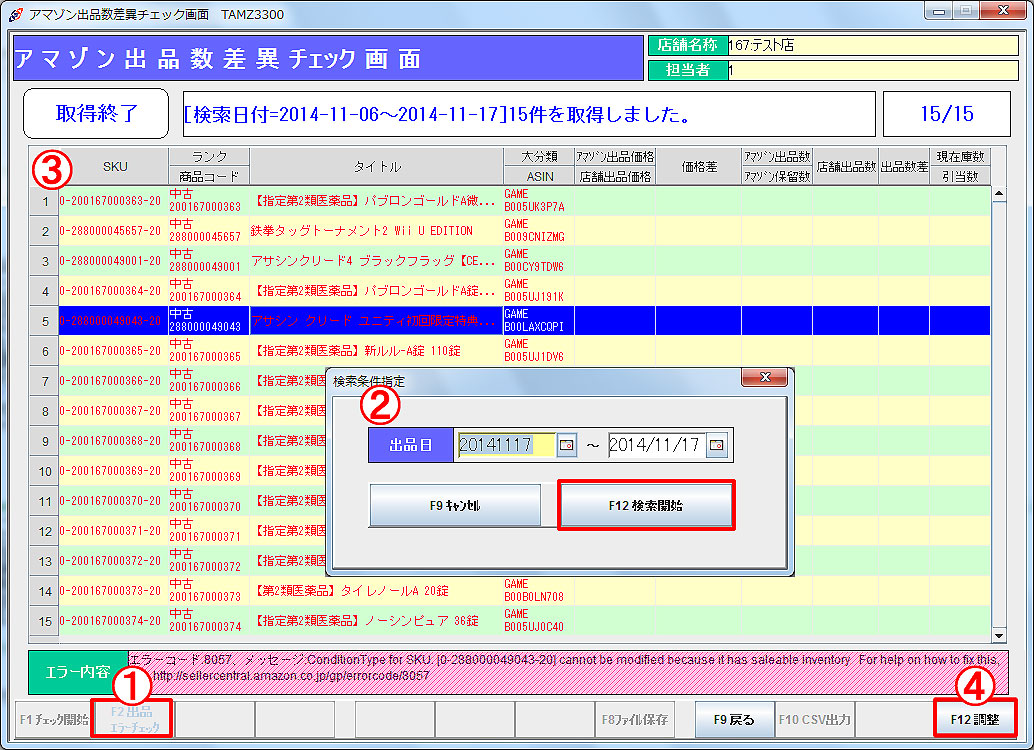 【出品エラーチェック】
① 「F2出品エラーチェック」をクリックします。
② 検索条件指定画面が表示されます。
出品日を選択して、「F12検索開始」をクリックします。
③ 指定した期間に出品時エラーになった商品とエラー内容が
表示されます。
④ 「F12調整」クリックで出品を再試行します。
エラー内容により、アマゾン出品登録画面で修正が必要です。
(下記参照)
抽出結果が赤字で表示されている商品
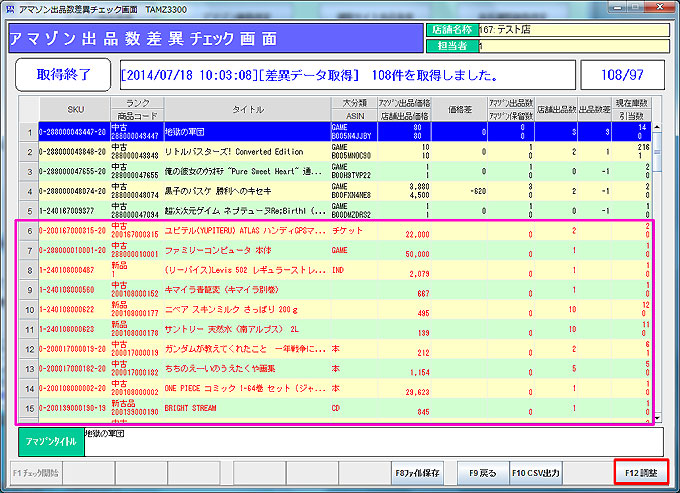
出品時に何かしらのエラーでアマゾン側にアップできなかった商品は赤字で表示されます。
エラーの原因として、
1.ASINコードまたはJANコードがアマゾン側に存在していない
2.出品禁止のものを出品している
3.アマゾンの出品バッチ処理で上手く処理されていない
などが考えられます。
ASINコードやアマゾン出品数が空欄のものはすべてその状態です。
※ 差異チェック画面のASINコードはアマゾン側からの情報を表示しているので、アップ出来ていないので
表示がされていない状況です。
「F12調整」を行うことで正しく出品されます。
※ 「F12調整」実行後、反映されるまでには暫く時間がかかります。
調整後1時間程経過したあとに、再度「F1チェック開始」で確認してください。
※ 但し、エラーの原因が「1」若しくは「2」の場合は出品されません。