自動出品機能
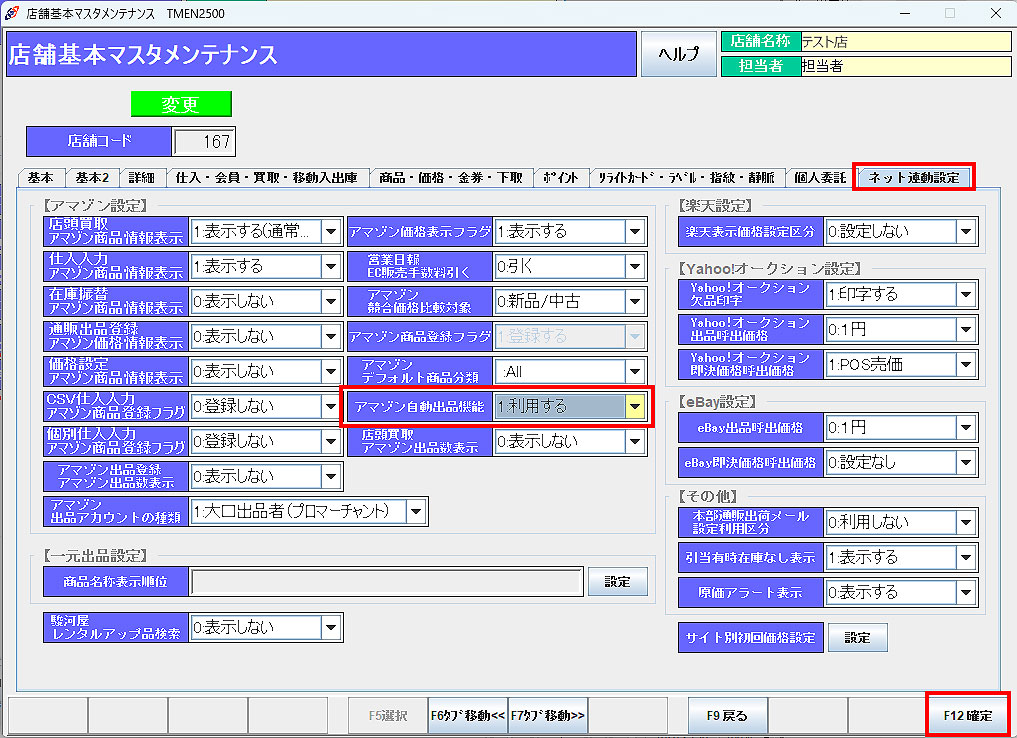 業務メニュー:「店舗設定」→処理メニュー:「店舗基本マスタ」を開きます。
「ネット連動設定」タブをクリックします。
「自動出品機能」を「1:利用する」に設定してください。
「F12確定」で設定を保存した後、タロスを再起動してください。
アマゾン自動出品がご利用可能となります。
下記の通り、アマゾン出品を自動実行するための条件を設定してください。
アマゾン出品を自動実行するための条件を設定する
「ネット設定 > アマゾン設定」の「アマゾン自動出品実行設定」タブをクリックします。
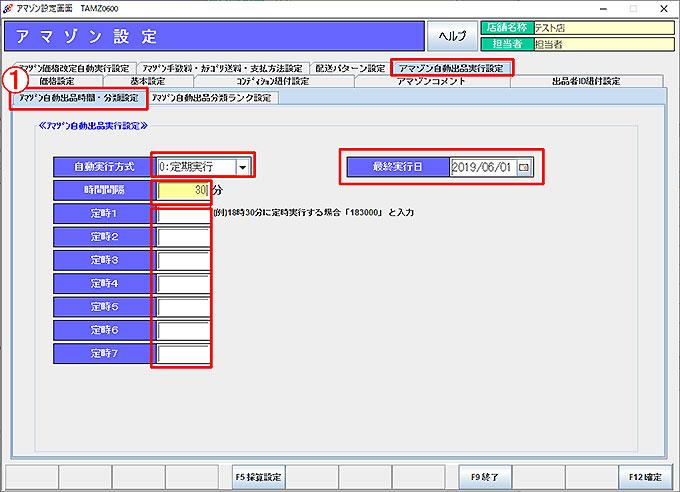
① アマゾン自動出品を行うタイミングを設定します。
「アマゾン自動出品時間・分類設定」タブをクリックします。
自動実行方式に「0:定期実行」もしくは「1:定時実行」を選択します。
- 「0:定期実行」を選択した場合は、時間間隔に分間隔を入力します。
- 「1:定時実行」を選択した場合は、定時1~7に定時実行を行う時分秒を入力します。
何も設定しなければ現在日付として実行します。
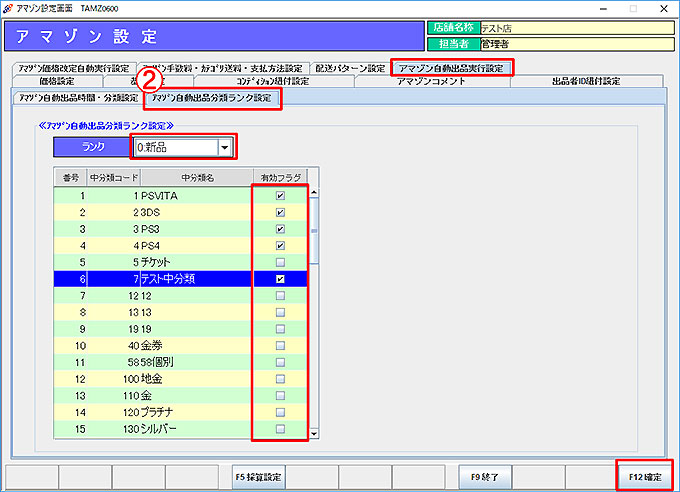
② アマゾン自動出品を行う中分類を価格ランクごとに設定します。
「アマゾン自動出品分類ランク設定」タブをクリックします。
アマゾン自動出品対象の「ランク」を選択し、ランクごとに中分類の「有効フラグ」にチェックを入れます。
アマゾン自動出品を実行する
POSシステム起動時、「アマゾン自動出品画面(ネット連動 > アマゾン自動出品)」は自動的に起動します。
※ 営業中、店頭処理画面の裏でこの画面は常に立ち上げておきます。
アマゾン自動出品時間設定(上記①)で設定した時間になると、アマゾン自動出品分類ランク設定(上記②)により、自動的に出品可能な商品を検索して自動出品します。
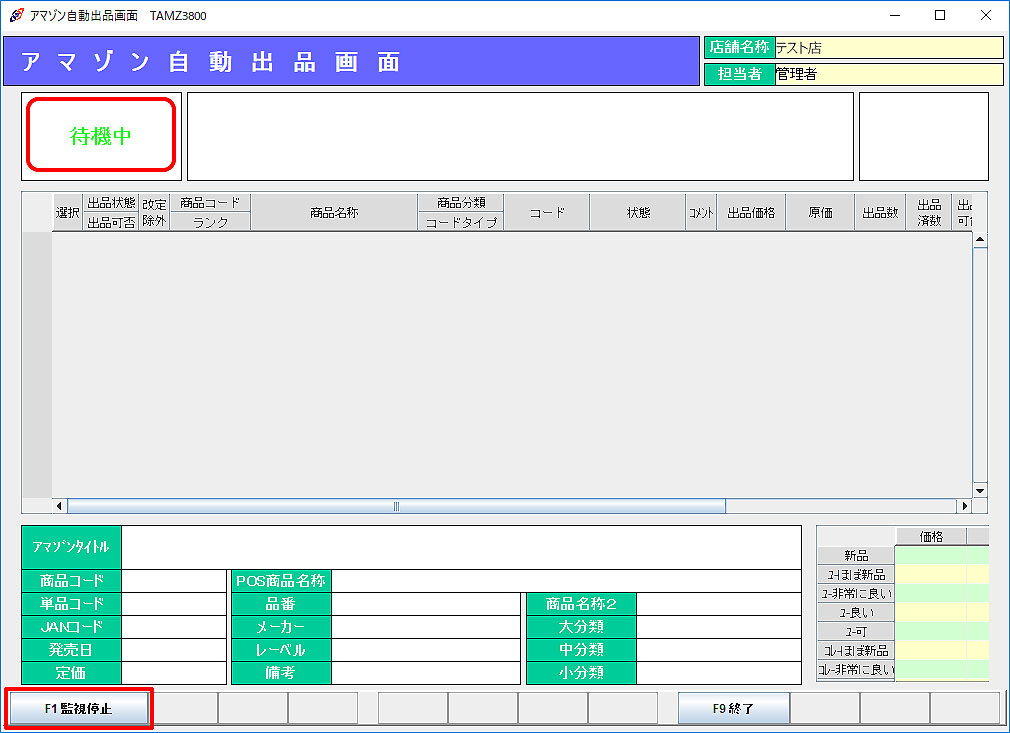 処理名(左上端)が「待機中」になっているのを確認してください。
「F1監視停止」をクリックすると、自動出品は停止されます。
「F1監視開始」をクリックすると、再び「待機中」となり、自動出品が行える状態に戻ります。