出品情報デフォルト設定
出品する際の「コメント」と「配送パターン」を大中小分類、価格管理ランク単位でデフォルトに設定することができます。
配送パターンを複数利用する場合は、配送パターンを使い分ける単位でデータ登録が必要です。
出品登録時、設定した大中小分類、ランクに紐付く商品の出品情報に反映されます。
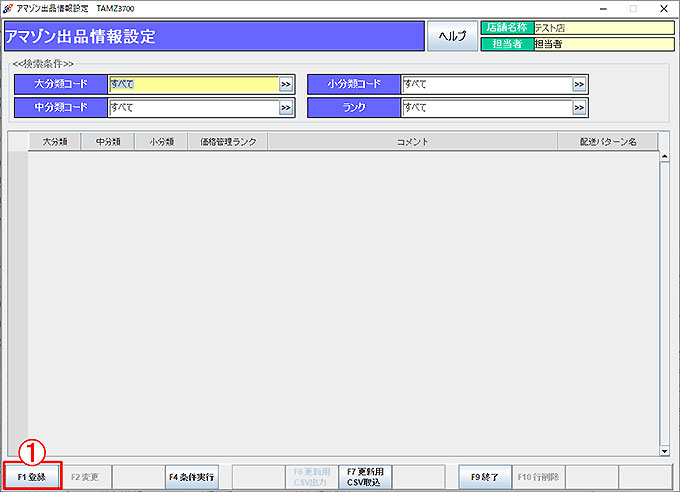
業務メニュー:「ネット設定」→処理メニュー:「アマゾン出品情報設定」を開きます。
① 「F1登録」をクリックします。
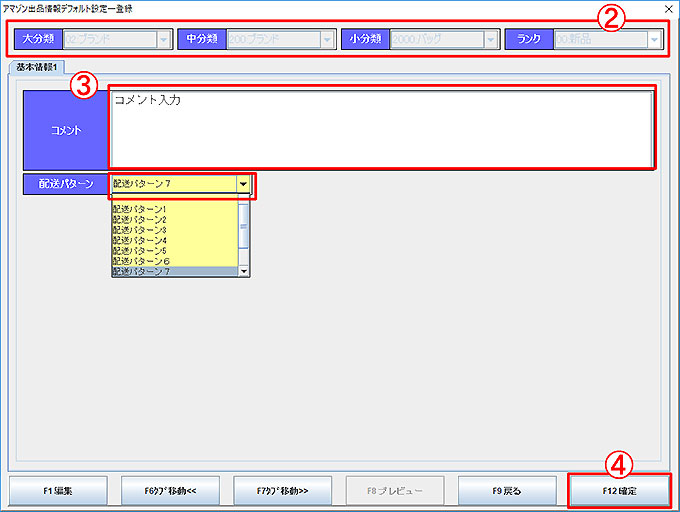
② 【出品情報デフォルト設定-登録】画面が開きます。
大・中・小分類、ランクを選択し、Enterキーを押します。
※ 全ての分類に共通の出品情報を登録するには、大・中・小分類、ランクは空欄のままEnterキーを押します。
③ コメントを入力し、配送パターンを設定します。
※ コメントには htmlソースの設定 を行うことができます。(下記「コメントのテンプレートを作成する」参照)
④ 「F12確定」をクリックします。
出品情報設定を編集する
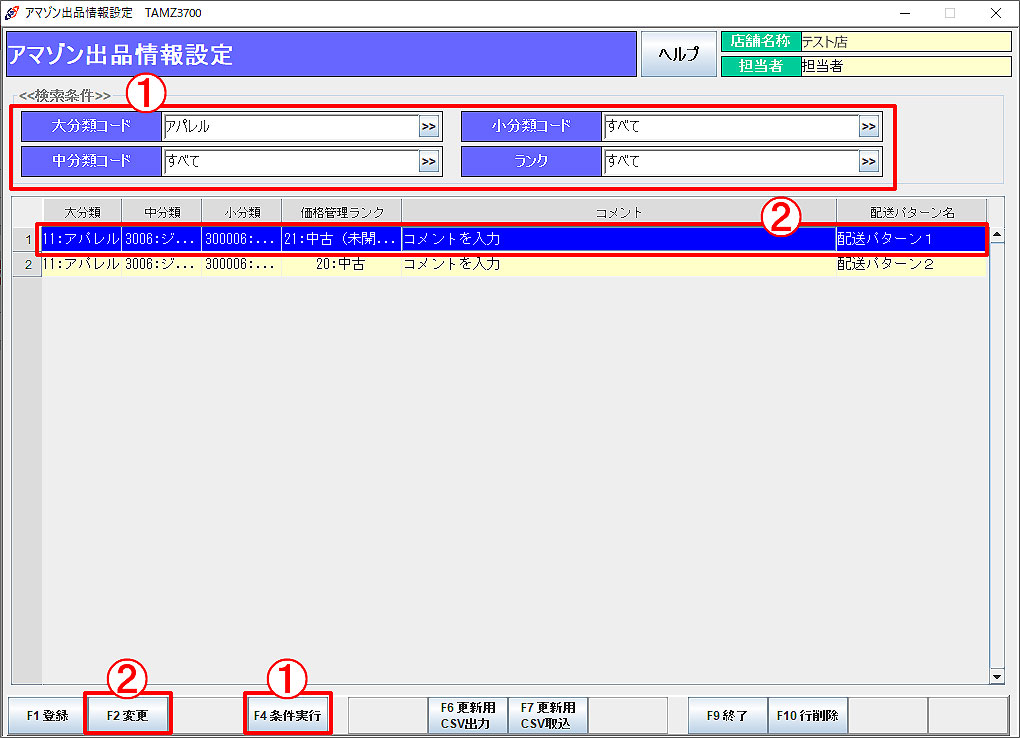 ① 検索条件に大・中・小分類、ランクを選択し、「F4条件実行」
をクリックします。 条件を何も選択しなければ、登録のある設定
すべてが一覧で表示されます。
② 検索条件に当てはまる出品情報が表示されます。
編集を行いたい出品情報を選択し、「F2変更」をクリックします。
③「アマゾン出品情報デフォルト設定-変更画面(上図参照)」
が表示されます。
出品情報を編集し、「F12確定」で変更を確定します。
※ 削除したい出品情報を選択し、「F10行削除」をクリックすると登録済出品情報は削除されます。

出品情報設定はCSV出力・取込が可能です。
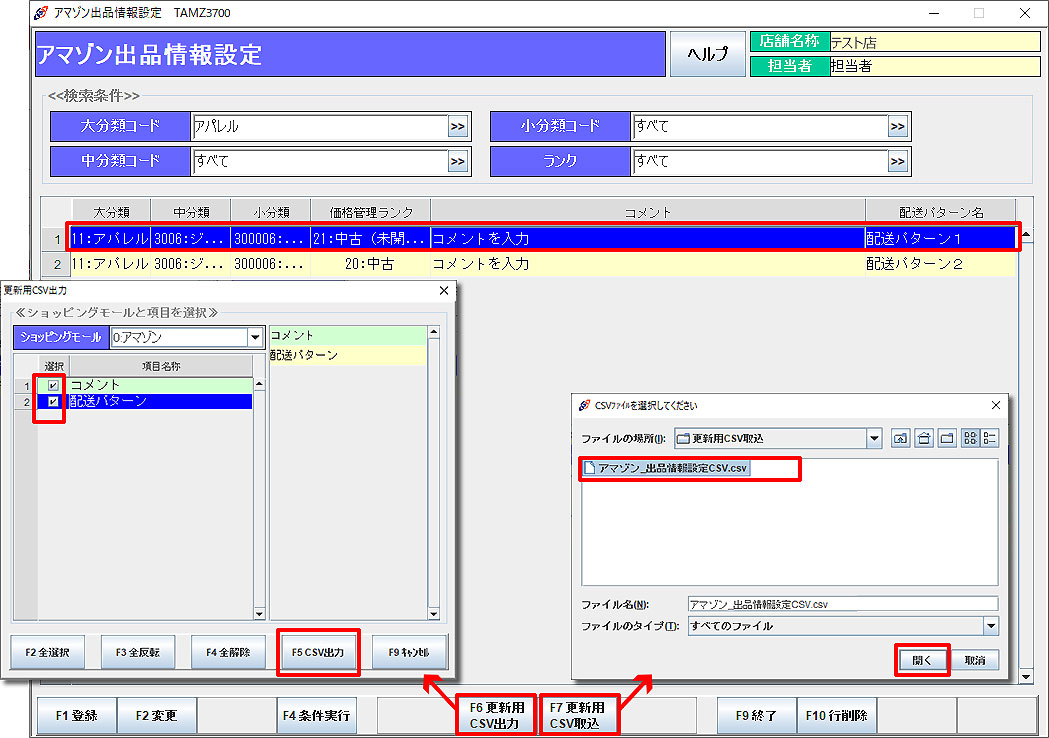 【出品情報設定】画面で編集を行いたい出品情報を選択し「F6更新用CSV出力」をクリックします。【更新用CSV出力】画面が表示されます。 CSVに出力したい項目の選択列にチェックを入れ、「F5CSV出力」をクリックします。 CSV編集ツールで編集後、「F7更新用CSV取込」より取り込みます。
コメントのテンプレートを作成する
予め用意したhtmlソースに「商品コード」「商品名称」「メーカー名」「定価」「属性」等のパラメーターを挿入し、テンプレート として使用できます。出品登録時、 設定したパラメーターがタロスに登録されている商品情報に変換され、コメントが自動作成されます。
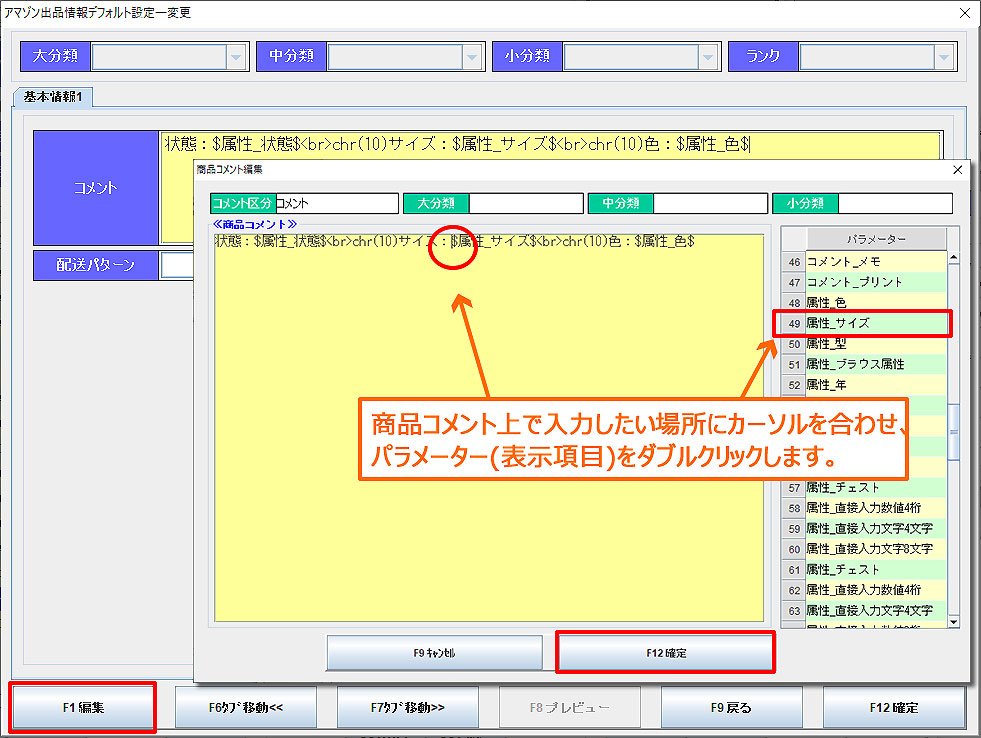 コメント入力欄にカーソルがある状態で「F1編集」をクリックします。 【商品コメント編集】画面が別画面で開きます。
コメント入力欄にhtmlソースを挿入し、文中でパラメーターを挿入したい場所にカーソルを合わせ、右側のパラメーターをダブルクリックします。 パラメーターが文中に組み込まれます。
編集完了後「F12確定」で確定します。