複数商品画像一括削除手順
タロスで作成した複数画像削除用CSVファイルをアップロードし、登録画像の一括削除を行います。
① メイクショップ管理画面へログインします。
「商品管理>CSV一括登録>複数商品画像一括登録/修正(新管理画面:商品管理>商品一覧>アップロード・ダウンロード>複数商品画像一括登録/修正)」を開きます。
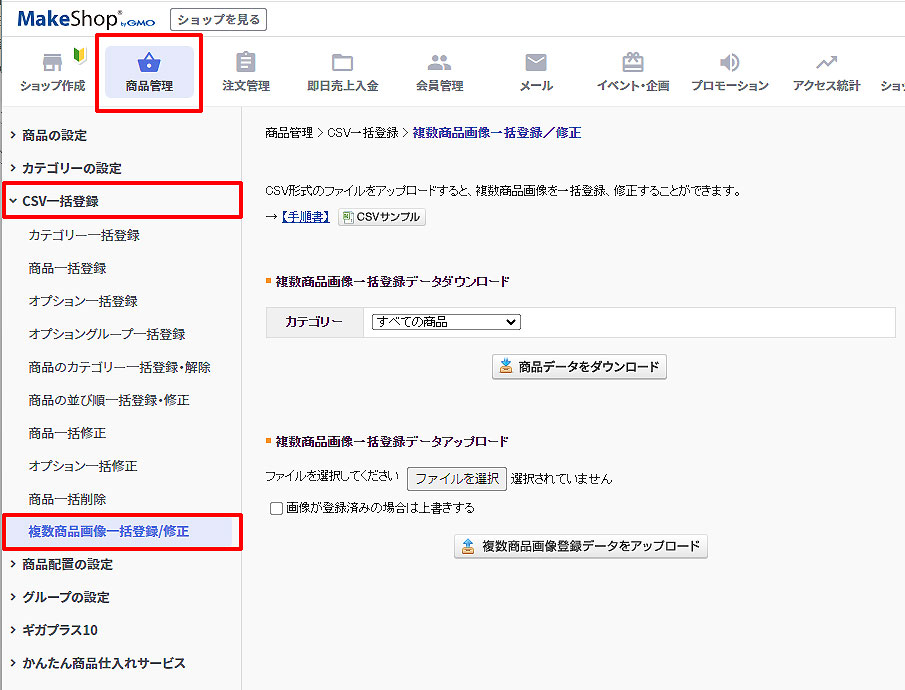
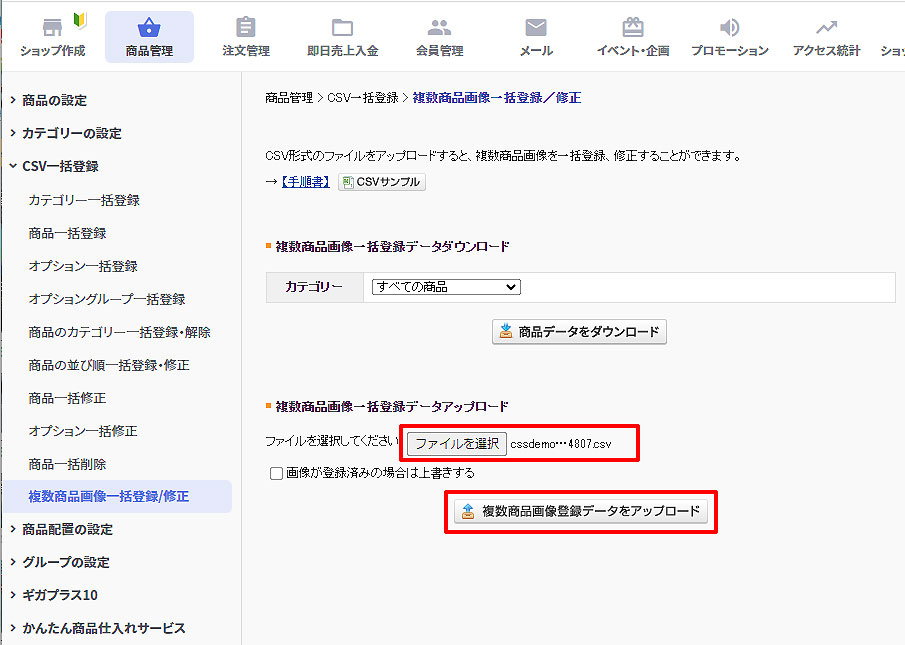
② 「ファイルを選択」をクリックしてCSVの保存場所からファイルを選択します。
「複数商品画像登録データをアップロード」をクリックします。
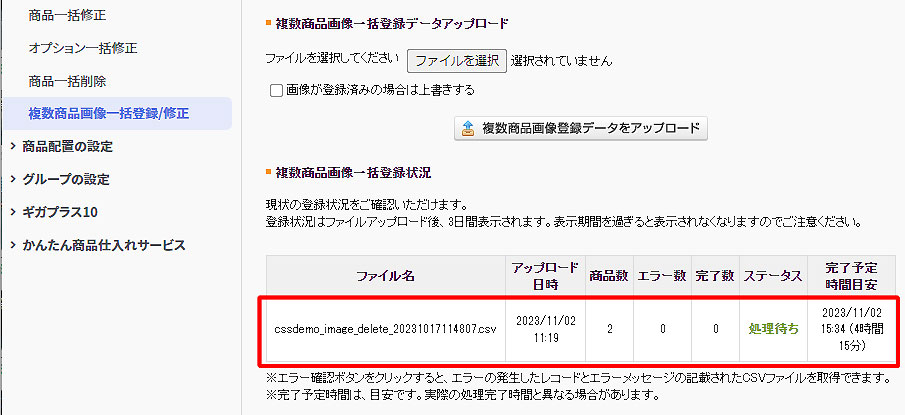
③ 「複数商品画像一括登録状況」を確認します。
アップロードしたCSVデータのステータスは「処理待ち」となります。
④ 処理が完了すると、ステータスは「完了」に変わります。

 出品便利機能