MakeShopカテゴリ設定
MakeShop側で設定した商品カテゴリー情報をタロス上に取り込みます。
MakeShop側のカテゴリー設定方法については MakeShop運営ツールマニュアル をご覧ください。
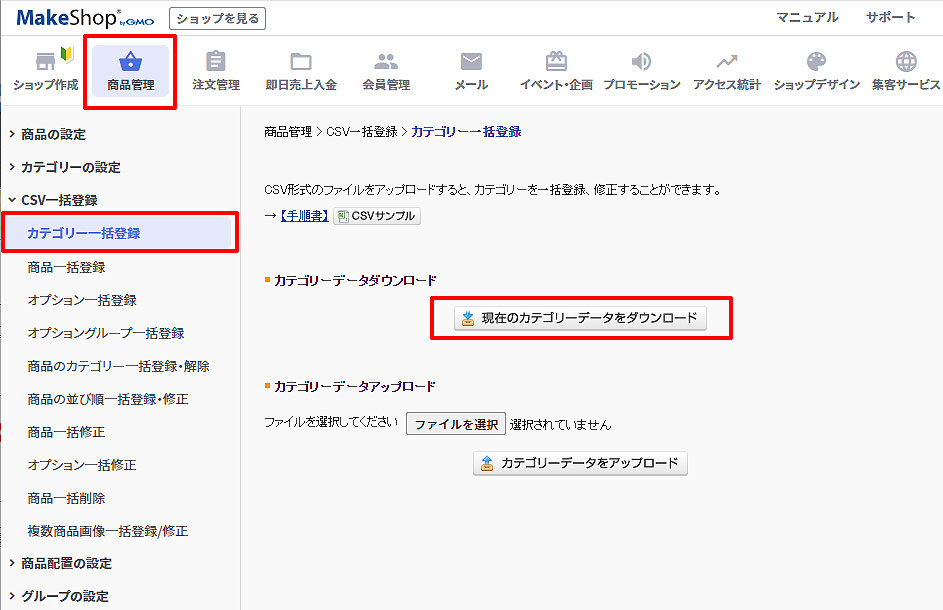 1.MakeShop管理画面「商品管理>CSV一括登録>カテゴリー一括登録(新管理画面:商品管理>商品一覧>アップロード・ダウンロード)」より、カテゴリーデータをダウンロードし、任意の場所に保存します。

2.ダウンロードしたカテゴリーをタロス上に取り込みます。
業務メニュー:「MakeShop連動」→処理メニュー:「MakeShopカテゴリ設定」を開きます。
① 「F2カテゴリ取込」をクリックします。
メイクショップカテゴリCSV取込画面 が表示されます。
② 「参照ファイル指定」より、保存先から カテゴリーCSVデータファイル を選択し「開く」をクリックします。
参照先に選択したCSVファイルが置かれたことを確認し、「F12確定」をクリックします。
③ 「CSVファイル*****.csvを取込します。よろしいですか?」と表示されます。
「F12はい」でカテゴリーをタロスに取り込みます。
「F9終了」で処理を終了します。
 注)MakeShop管理画面で設定したカテゴリーを編集する際は「カテゴリーの削除」は行わないでください。
不必要になったカテゴリーでも、カテゴリー名称を変更して再利用するなどの対応をお願いします。
編集したカテゴリーデータは再度ダウンロードし、タロスへの取り込みが必要です。
 出品便利機能