MakeShop ID設定
MakeShop店舗情報をタロスに登録します。
「MakeShop名」「MakeShop ID」「パスワード」決定後、MakeShopへのお申し込みは弊社で行います。
手続き完了後、「注文データ連携認証コード」「MakeShop店舗URL」を取得していただきます。
全てのMakeShop店舗情報をお手元にご用意ください。
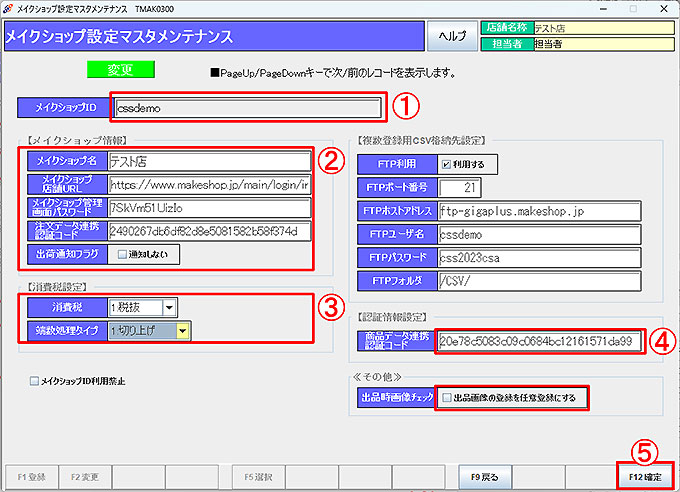
業務メニュー:「MakeShop連動」→処理メニュー:「MakeShop ID設定」を開きます。
① メイクショップID:「ショップID(管理者ID)」を入力します。
② メイクショップ情報:「メイクショップ名」、「メイクショップ店舗URL」、「メイクショップ管理画面パスワード」、
「注文データ連携認証コード」を入力します。(下記参照)
※ 「メイクショップ管理画面パスワード」を変更した場合は、変更後のパスワードを入力し更新してください。
「出荷通知フラグ」:「通知しない」にチェックを入れると、タロスで出荷検品後、Makeshop側の処理可否を
「配送」に変更しません。
③ 消費税設定:出品価格の「税区分」、「端数処理タイプ」を設定します。
メイクショップ管理画面をご確認の上、同一に設定してください。
④ 認証情報設定:「商品データ連携認証コード」を入力します。(下記参照)
※ 複数登録用CSV格納先設定:通常は使用しません。
※ 出品時画像チェック:「出品画像の登録を任意登録にする」にチェックを入れると、画像なしで出品が行えます。
※ 「メイクショップID利用禁止」は基本使用しません。
⑤ 「F12確定」クリックで設定完了です。
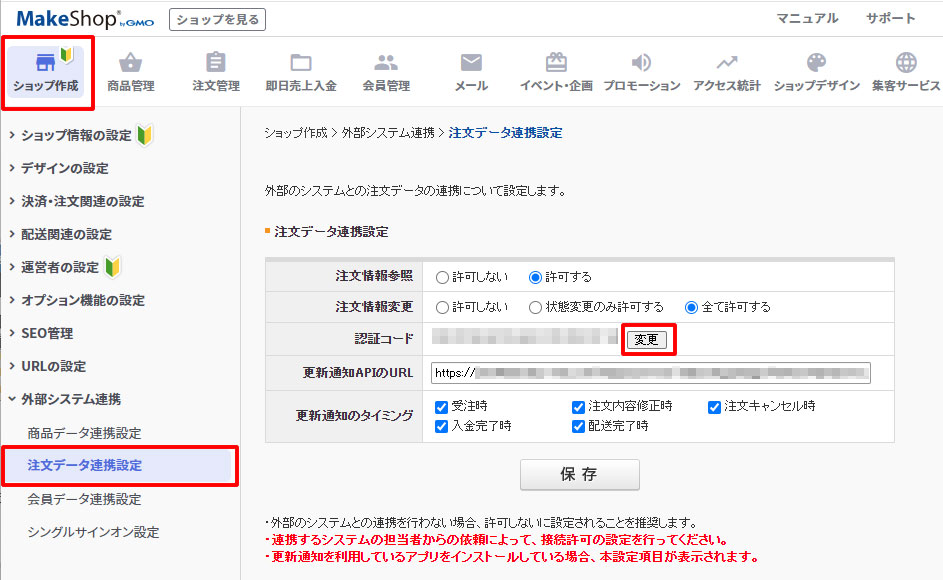 [注文データ連携認証コード]
MakeShopから注文データを取得するためのAPI連携設定です。
MakeShop管理画面「ショップ作成>外部システム連携>注文データ連携設定(新管理画面:ショップ構築>設定>API>注文)」のページを開きます。 表示されている「認証コード」をコピーしてタロスの設定画面に貼り付けます。
※ 何らかの理由により注文データ連携認証コードの変更を行った場合にはタロス上の設定も変更してください。 お手数ですが、弊社にもご一報ください。
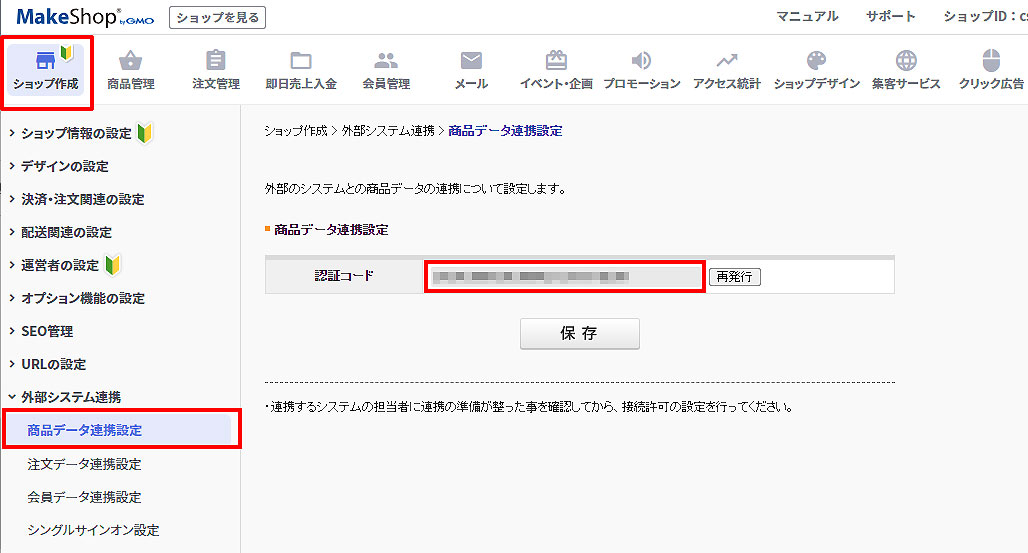 [商品データ連携認証コード]
MakeShopから出品データを取得するためのAPI連携設定です。
MakeShop管理画面「ショップ作成>外部システム連携>商品データ連携設定(新管理画面:ショップ構築>設定>API>商品)」のページを開きます。
表示されている「認証コード」をコピーしてタロスの設定画面に貼り付けます。
 出品便利機能