移動出庫指示
出庫先店舗を指定して、該当店舗へ出庫指示データを作成します。
出庫指示が出された店舗は、出庫先店舗に商品を移動出庫します。
※設定(端末マスタ)により、本部移動指示を店舗POS画面上にポップアップで表示し、お知らせすることができます。
業務メニュー:「本部業務」→処理メニュー:「移動出庫指示」をクリックします。
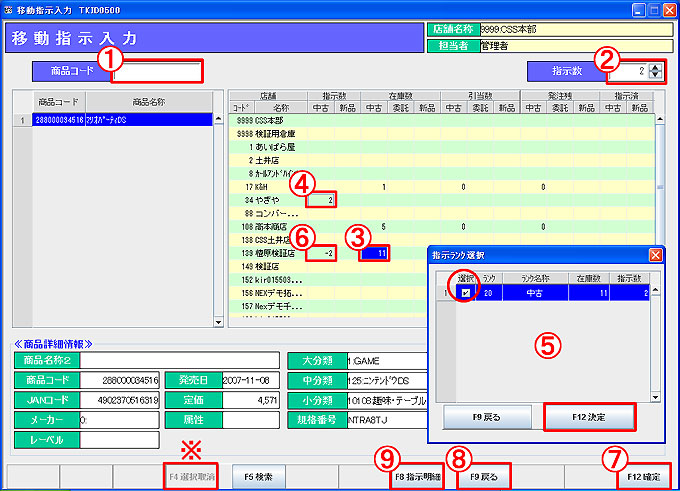
① 商品コード入力欄で出庫指示を行う商品のバーコードをスキャン、または検索で呼出します。
画面左側に出庫商品、右側に各店舗の在庫状況が表示されます。
※ ここで表示されている店舗は、提携店舗マスタに登録のある店舗です。
② 指示数入力欄に出庫指示数を入力します。
③ 出庫指示を出す店舗の在庫数列の在庫数表示欄をクリックします。(青色に反転)
※ 誤って選択してしまった場合は、「F4選択取消」で取り消します。
④ 出庫先店舗の指示数列の該当ランク指示数表示欄をクリックします。
⑤ 【指示ランク選択】画面が表示されます。
該当ランクの選択チェックボックスをクリックして選択し、「F12決定」をクリックします。
⑥ 出庫先店舗の指示数表示欄に指示数が入り(④)、出庫店舗の指示数表示欄には指示数が-(マイナス)で表示
されます。
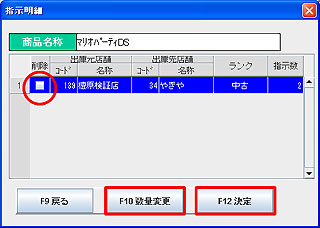
「F8指示明細(⑨)」より、出庫指示の取消し(削除にチェックを入れ、F12決定)、指示数の変更(F10数量変更)
が行えます。(下記画面参照)
⑦ 「F12確定」をクリックします。
移動出庫指示データが作成され、店舗に配信されます。
※ 設定(端末マスタ)により、本部移動指示を店舗POS画面上にポップアップで表示し、お知らせすることができます。
⑧ 「F9戻る/終了」で処理を中止/終了します。
【F8指示明細画面】
移動出庫指示一覧
移動出庫指示情報を条件別に一覧で表示します。
業務メニュー:「本部業務」→処理メニュー:「移動出庫指示一覧」をクリックします。
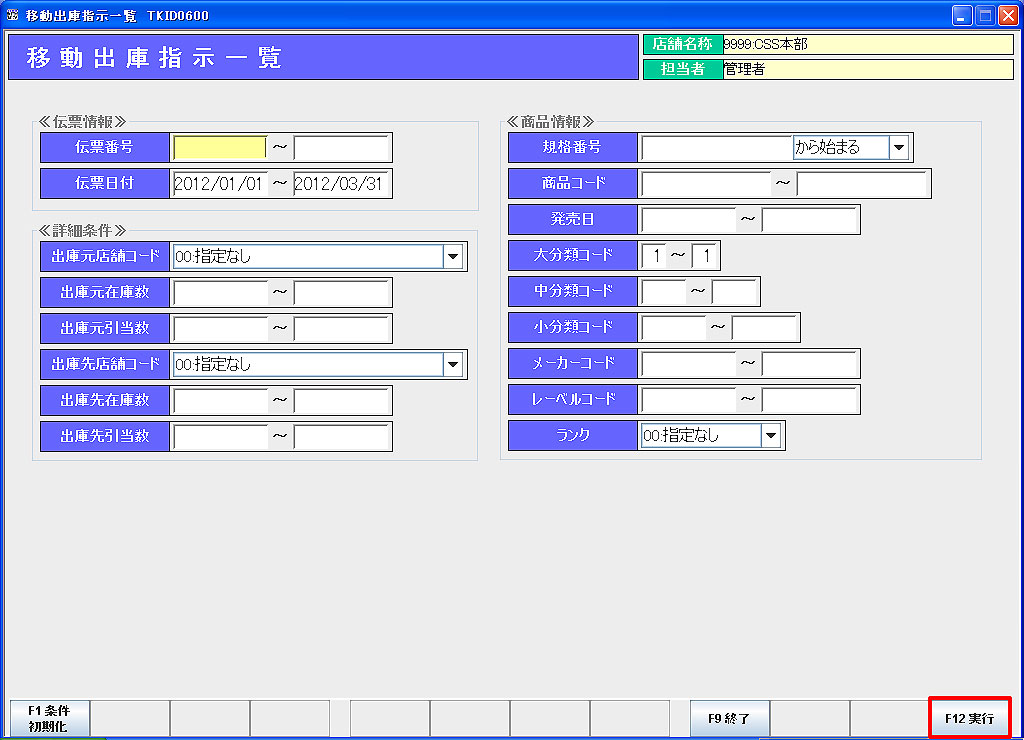 ① 抽出条件を入力します。
② 「F12実行」をクリックすると入力した条件に当てはまる
各店舗の移動入出庫状況が表示されます。
【移動出庫指示一覧条件抽出後】
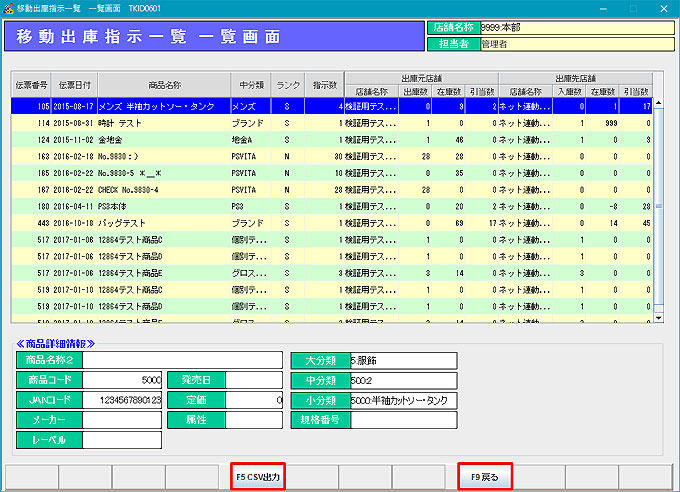
③ 「F9戻る」で条件画面に戻ります。
④ 「F5CSV出力」をクリックするとCSVファイル出力画面が表示されます。
出力場所を指定して「F12出力」をクリックします。
移動出庫指示一覧が指定した場所にCSVファイルで保存されます。