発注履歴一覧
発注履歴の閲覧、発注書の印刷・CSVファイル出力を行います。
業務メニュー:「本部業務」→処理メニュー:「発注履歴一覧」をクリックします。
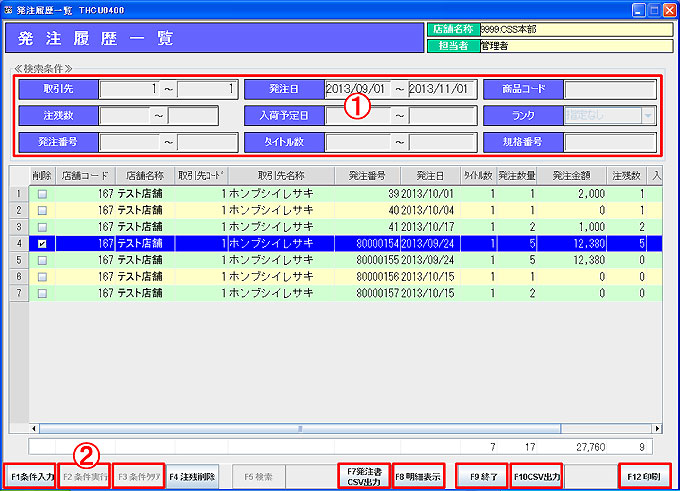
① 発注履歴を確認するための絞込条件を指定します。
② 「F2条件実行」をクリックすると、発注履歴が伝票単位で表示されます。
「F1条件入力」で条件入力欄に戻ります。
「F3条件クリア」で初期画面に戻ります。
抽出した発注履歴一覧からは下記の操作が可能です。
行をクリックして選択、または↑↓方向キーで行を移動して選択し、操作します。
選択された行は青色に反転されます。
「F7発注書CSV出力」:表示されている全ての発注書をCSV出力します。
「F8明細表示」:指定した行の発注履歴一覧(明細)を表示します。(下記参照)
「F10CSV出力」:発注履歴一覧をCSVファイルで保存します。
「F12印刷」:指定した行の発注書を印刷します。
「F9終了」:処理を終了します。
発注履歴一覧(明細)
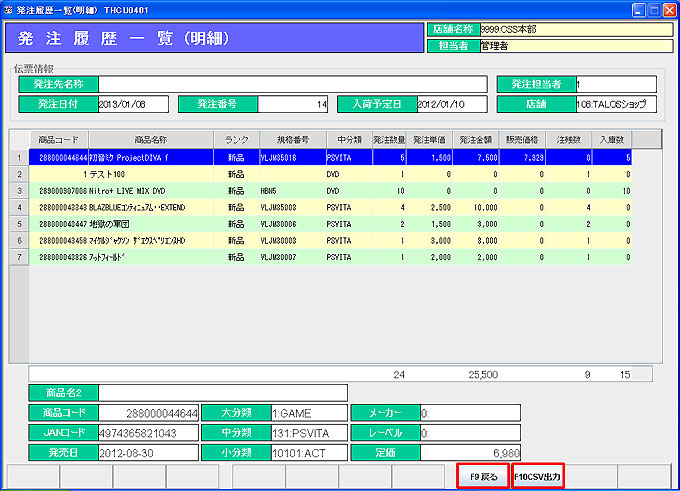
発注履歴一覧から明細を確認したい伝票を選択し、「F8明細表示」をクリックします。
選択した伝票の明細が表示されます。
「F10CSV出力」:発注履歴一覧(明細)をCSVファイルで保存します。
「F9戻る」:発注履歴一覧(伝票単位)に戻ります。