本部発注入力
 この機能は「倉庫店舗端末」がないとご利用になれません。
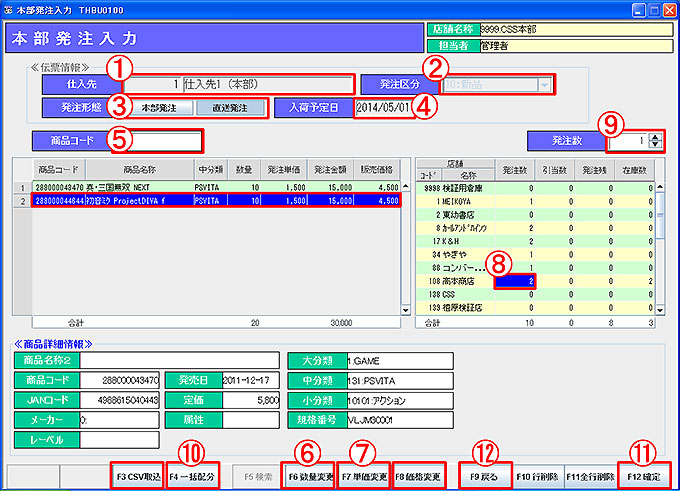
業務メニュー:「本部業務」→処理メニュー:「本部発注入力」をクリックします。
① 仕入先コードを入力または「F5検索」から検索します。
② 発注区分を選択します。
③ 発注形態を「本部発注」「直送発注」から選択します。
本部発注:倉庫に一括納品されるように発注します。
直送発注:予め各店舗に発注数を振り分けて発注します。
④ 入荷予定日を入力します。
⑤ 商品コード入力欄で発注する商品のバーコードを読むか、「F5検索」で呼出します。
商品が明細に追加されます。
⑥ 「F6数量変更」で選択行(青色に反転)の発注数量を入力します。
⑦ 「F7単価変更」で選択行(青色に反転)の発注単価を入力します。
「F8価格変更」で選択行(青色に反転)の販売価格を入力します。
※ 発注形態に「直送発注」を選択した場合は、各店舗に発注数を振分けます。
振分け先店舗の発注数入力欄をクリック(⑧ 青色に反転)し、振分け数を入力(⑨▲▼)します。
この際、倉庫店舗の発注数は「0」になるように振分けてください。
事前に「店舗基本在庫数設定」で基本在庫数を設定しておくと、「F4一括配分(⑩)」で自動振分もできます。
但し、発注数の総和が設定数より少ない場合、(振分数の設定が一番多い店舗に全て振り分けられてしまうので、)
振分け数を手入力してください。また、発注数の総和が設定数より多い場合、各振分数振分け後の残数は振分数の
設定が一番多い店舗に振り分けられます。
[発注データ一括取込]
「F3CSV取込」より、CSV発注データの取込みも可能です。
仕入先コードを入力し、発注区分を選択後、「F3CSV取込」をクリックします。
保存先から該当するCSVファイルを選択し、「F8CSV取込」でデータを取り込みます。
※ 「F5サンプルCSV出力」より、指定した出力先にCSVデータサンプルをダウンロードできます。
発注データ作成時にフォーマットをご利用していただけます。
詳しくはCSV取込データフォーマット仕様書をご参照ください。
⑪ 発注入力が終了したら、「F12確定」をクリックします。
【発注書印刷プレビュー】
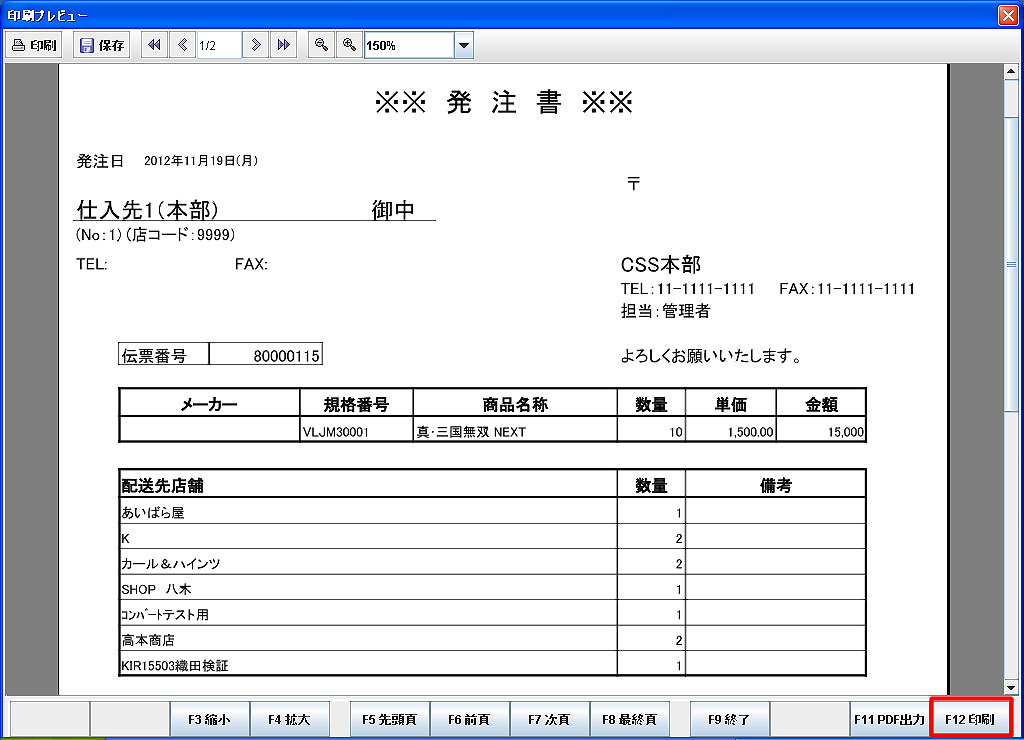 発注書印刷プレビューが表示されます。
「F12印刷」で発注書を印刷します。
⑫ 「F9戻る/終了」で処理を中止/終了します。
注)「直送発注」の発注書は配送店舗別ではありません。
処理メニュー:「発注書作成」より、配送店舗別の発注書を作成できます。
本部発注一覧
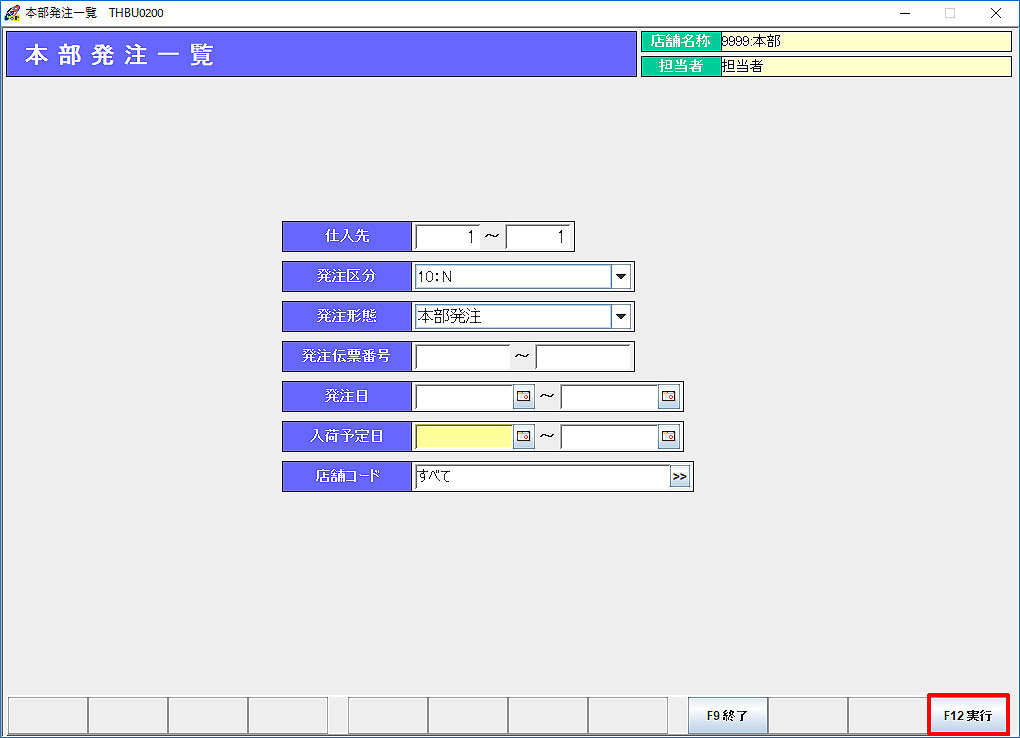 業務メニュー:「本部業務」→処理メニュー:「本部発注一覧」をクリックします。
① 抽出条件を入力します。
② 「F12実行」をクリックします。
入力した条件に当てはまる本部発注情報が表示されます。
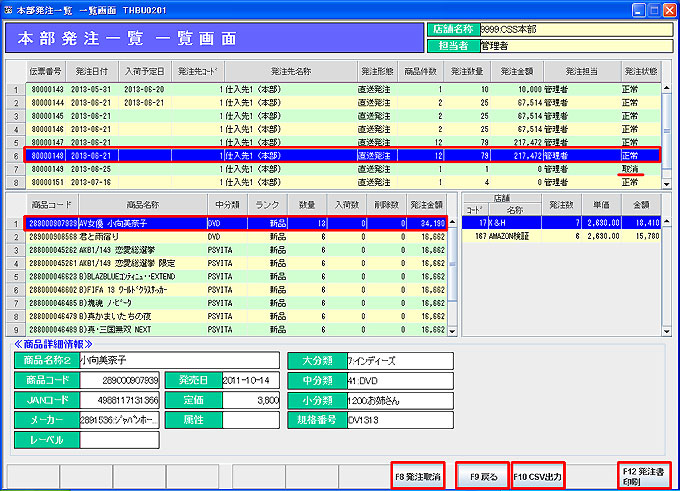
「F8発注取消」:発注データを取消します。取消後のデータは、発注状態が「取消」に変更されます。
「F10CSV出力」:本部発注一覧をCSVファイルで保存します。
「F12発注書印刷」:選択した行(青色に反転)の伝票を発行します。
「F9戻る」:条件画面に戻ります。