通販売掛入金確認
通信販売による売掛金の入金確認および売掛入金を確定します。
業務メニュー:「本部業務」→処理メニュー:「通販売掛入金確認」をクリックします。
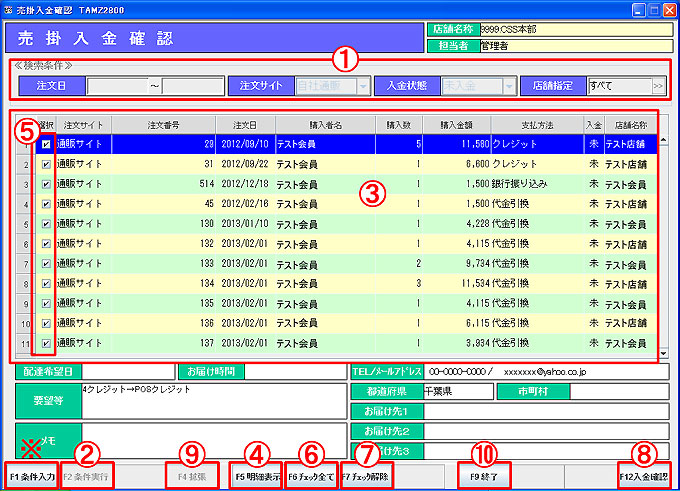
① 検索条件を入力します。
② 「F2条件実行」をクリックします。
③ 条件に当てはまる売上明細が注文番号単位で表示されます。
※ 「F1条件入力」で検索条件入力欄に戻ります。
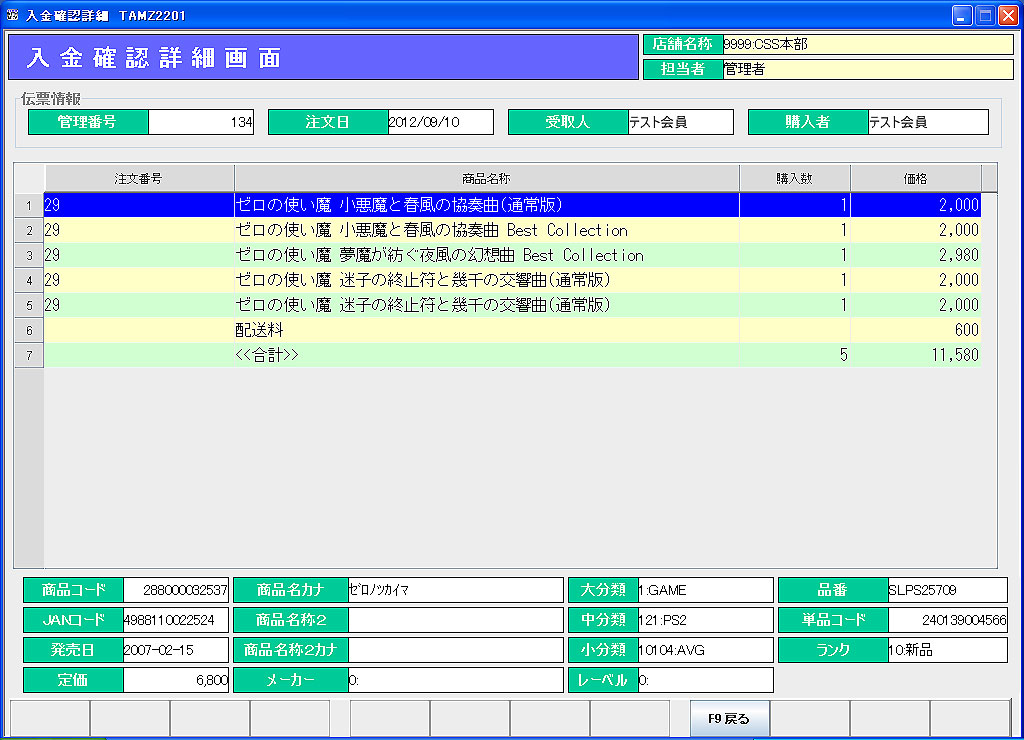
④ 明細の中から該当行をクリックし、「F5明細表示」で明細の詳細(下記 入金確認詳細)を見ることができます。
⑤ 選択列のチェックボックスをクリックしてチェックを入れます。
「F6チェック全て(⑥)」:選択チェックボックス全てにチェックを入れます。
「F7チェック解除(⑦)」:選択チェックボックスのチェックを全て解除します。
⑧ 「F12入金確認」で入金を確定します。
入金確認が確定され、一覧から削除されます。
⑩ 「F9終了」で処理を終了します。
【入金確認詳細画面】
【佐川代金引換CSV取込】
 佐川代金引換による入金データをPOSに取込み、入金確認処理を行います。
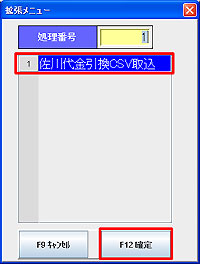
「F4拡張(⑨)」をクリックします。
拡張メニューより「佐川代金引換CSV取込」を選択し、「F12確定」をクリックします。
任意の場所から佐川代金引換CSVファイルを指定し、入金データを取込みます。
入金確認チェックボックスをクリックして選択し、「F12入金確認」をクリックします。
入金確認が確定され、一覧から削除されます。