タロスから商品を出品するには
「仕入」「買取」「移動」など実店舗で在庫が発生する処理が行われることにより、タロスでPOS在庫が作成された商品が出品可能となります。 出品登録された商品はYahoo!ショッピング サイトへAPIを通じて転送されます。
Yahoo!ショッピングの他にアマゾンや楽天など、複数の通販サイトに出品されるお客様は「一元出品登録」が便利です。 複数の通販サイトの出品商品情報を一括で更新し、同時出品することができます。
詳しくは「一元出品登録」をご参照ください。
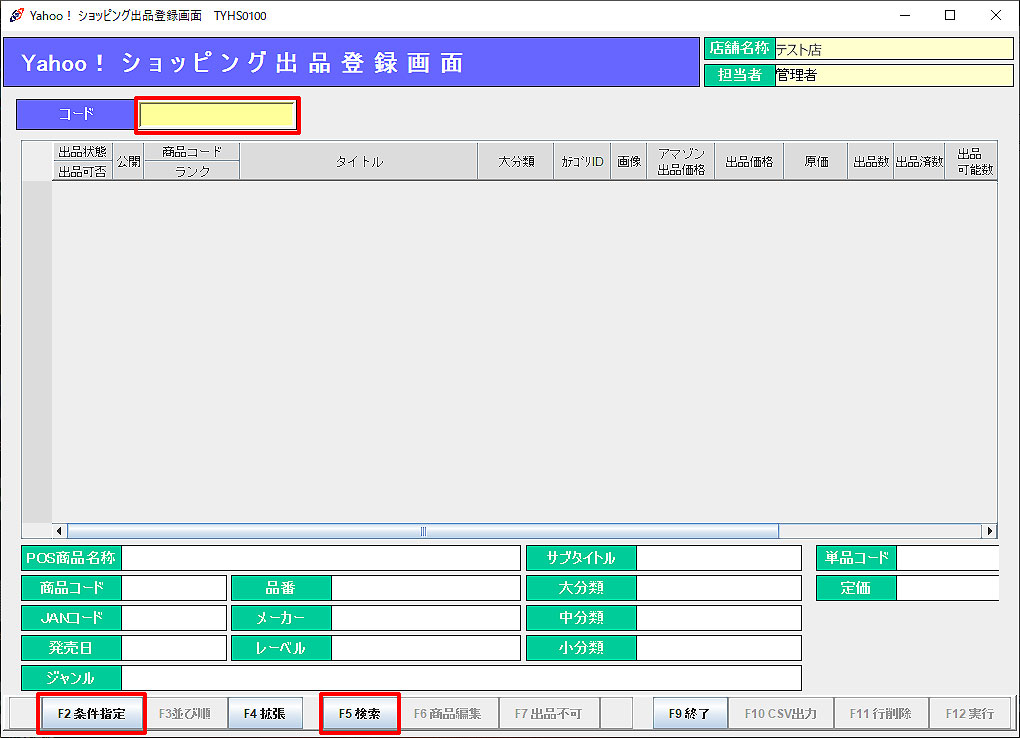 1.業務メニュー:「Yahoo!ショッピング連動」→処理メニュー:
「Yahoo!ショッピング出品登録」を開きます。
「F2条件指定」をクリックします。
※ コードを指定して商品を呼出すこともできます。コードの指定は、コード欄に直接入力する、該当商品のバーコードを読む、「F5検索」から商品検索する、のいずれかで行います。 →「3.」へ
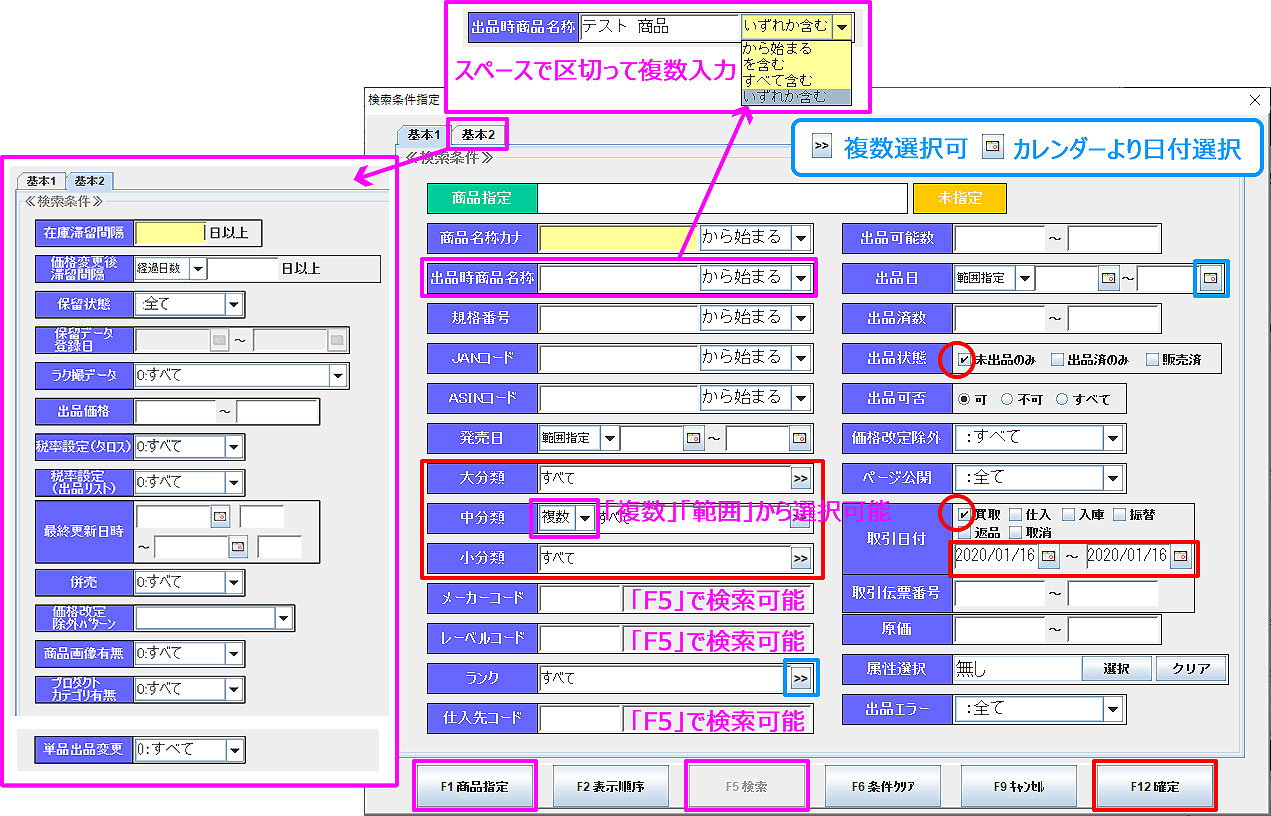
2.【条件指定】画面が表示されます。
検索条件を入力し、「F12確定」をクリックします。
※ 例えば、2015年1月5日に買い取った商品を出品したい場合は、出品状態:「未出品のみ表示」、取引日付:「買取」
にチェックを入れ、「2015/1/05~2015/1/05」と日付を選択します。更に分類を絞って商品を抽出したい場合は、
大・中・小分類を選択します。
※ 「F1商品指定」より「商品コード」「JANコード」「規格番号」「単品コード」で商品を指定することもできます。
※ 「出品時商品名称」は出品済み商品が対象です。未出品の商品名称は検索できません。
複数の検索ワードをスペースで区切って入力し、「すべて含む」「いずれか含む」を選択することで、複数条件を指定できます。
[出品商品の検索について]
個別商品を出品するための条件を指定した場合でも、単品単位で検索するのではなく、商品単位で検索をかけるため、
指定した取引期間内で「未出品」の対象商品がある場合は、全て抽出されます。
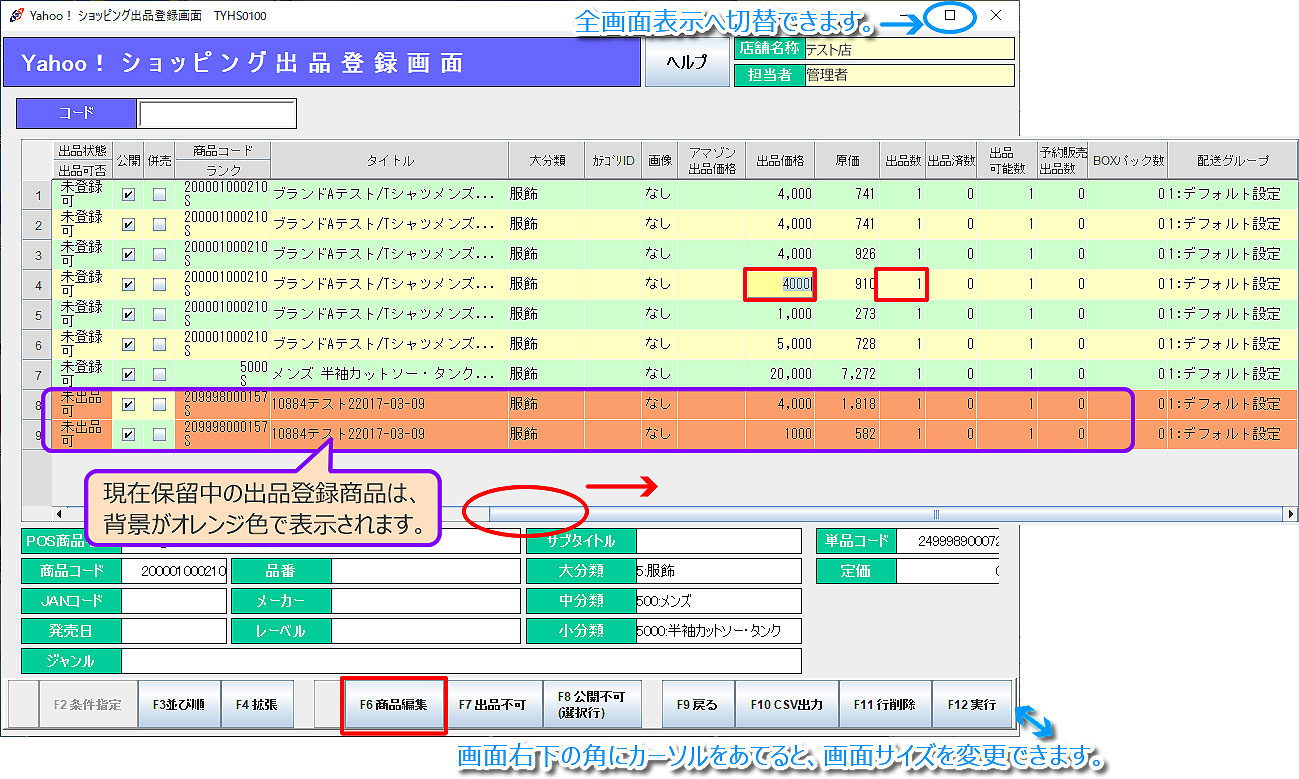 3.Yahoo!ショッピング出品登録画面に戻ります。
指定した条件に当てはまる商品が抽出されます。
※「F3並び順」より抽出された商品の並び替えが可能です。
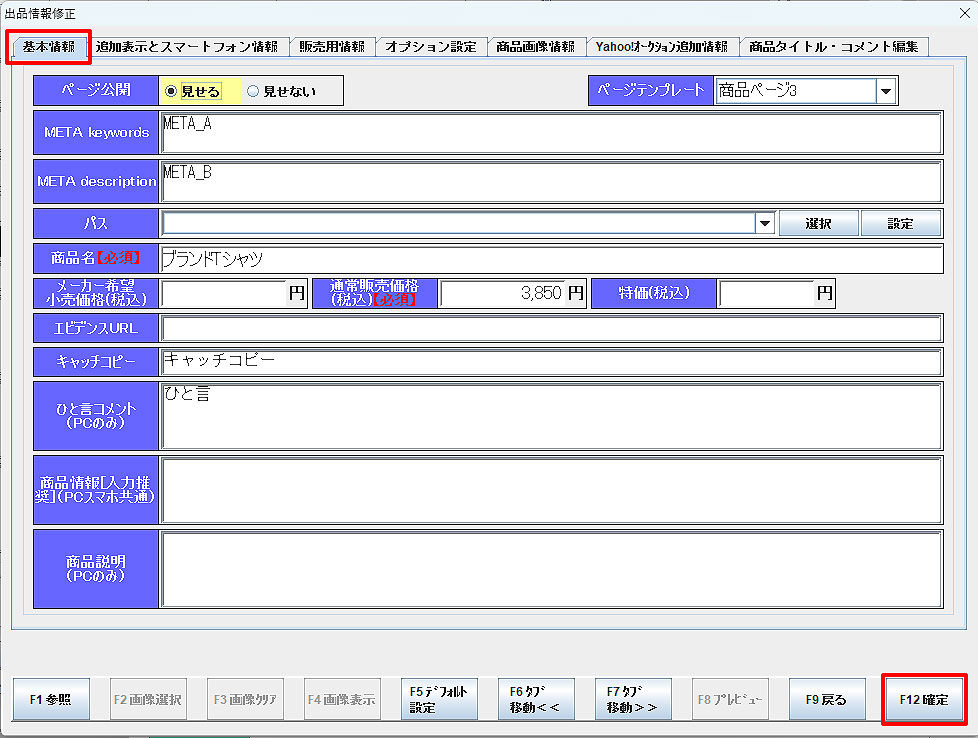 4.出品商品の登録を行います。
出品登録を行う商品の出品価格、若しくは出品数入力欄 を選択して「F6商品編集」をクリックします。
「基本情報」「追加表示とスマートフォン情報」「販売用情報」 「商品画像情報」他各タブをクリックし、商品情報の登録/編集を行います。
商品情報の各編集項目と通販画面の表示領域について
詳しくは出品商品の登録と画面表示例 をご参照ください。
※ 「F1参照」より、過去に出品した商品の商品情報をコピーすることもできます。 詳しくはこちら
「F12確定」で商品情報を保存し、出品登録画面に戻ります。

出品情報は、大中小分類単位でデフォルトに設定(保存)が可能です。
一度設定すると、次回から同じ大中小分類に属する商品の出品情報に反映されます。
出品情報のうち、固定の設定やコメントを予め設定しておくことで、出品時には画像の紐付のみで出品することが
可能です。詳しくは「出品情報デフォルト設定」をご参照ください。
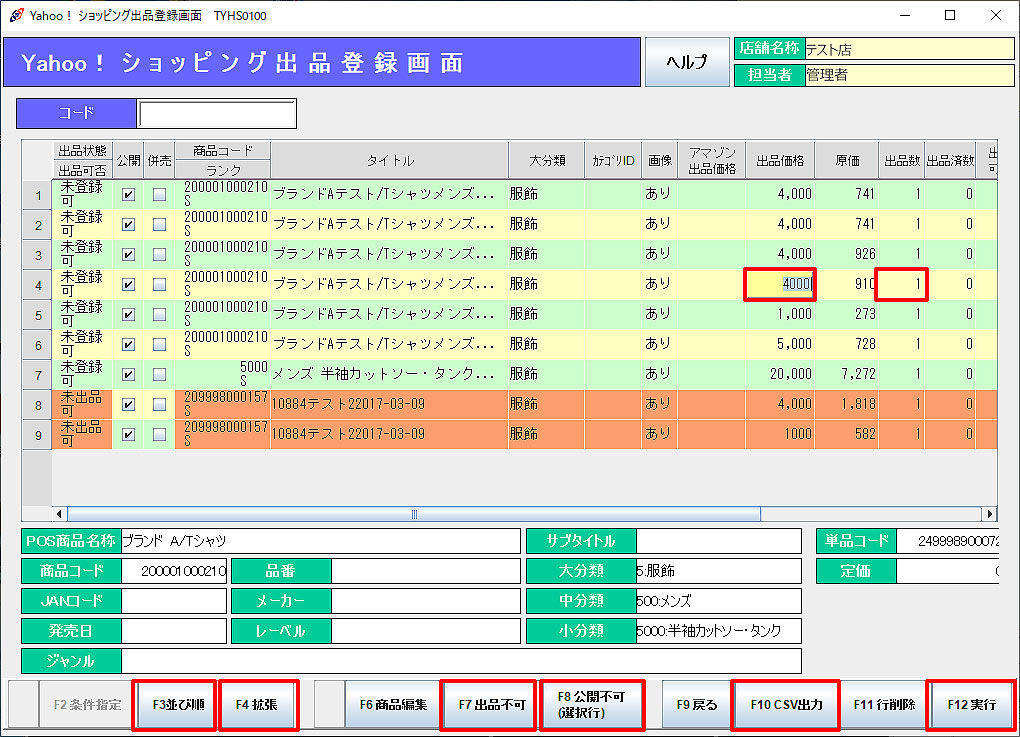 5.「F12実行」をクリックします。
数分~数十分ほどでYahoo!ショッピング通販サイトに情報が反映され、出品されます。
※ 引き当て在庫があり、出品可能数が0の場合や、出品価格が原価を下回る場合などは、確認メッセージが表示されます。 メッセージを表示するかしないかは「店舗基本マスタ(ネット連動設定)>その他」より設定を行えます。
- [その他ファンクションキー]
- 「F4拡張」:抽出した商品全てに対して一括で設定を行えます。(下記「拡張メニュー」参照)
- 「F7出品不可/出品可」:選択した商品を出品しない/する
※ 初期画面は、全商品出品可能に設定されています。
※ 何らかの理由で出品をしない場合や、出品済商品の出品を取り消す場合などに利用します。
出品状態を「出品不可」にして出品登録を行うことで出品はされません。出品済商品は出品が取り消されます。
- 「F8公開不可/公開」:選択した商品は倉庫に入る/出品状態
※ 初期画面は、全商品出品可能、公開するに設定されています。
【FAQ】
 Q1.出品商品が店舗で売れた場合は自動で出品を取り下げてくれるの?
 自動で取り下げになります。
但し、既にYahoo!ショッピングから注文が入っていた場合は、先にタロス側で注文取消処理を実行してから、
Yahoo!ショッピング側で注文のキャンセルを行ってください。
Q2.在庫切れで出品停止となったものを一括で呼び出したい。
検索条件の出品状態:「販売済み」にチェックを入れて検索してください。
拡張メニュー
- 「公開/公開解除」:抽出した商品全ての公開可否を一括で設定します。
- 「出品不可/可一括」:抽出した商品全ての出品可否を一括で設定します。
- 「POS売価一括変更」:抽出した商品全ての販売価格をPOS売価から調整します。
- 「出品価格一括変更」:抽出した商品全ての販売価格を出品価格から調整します。
- 「スマホ登録商品呼出/取込」:ラク撮アプリで登録した商品の呼出/取込を行えます。
※ ご利用いただくには別途お申込みが必要です。 - 「保留データ読込」:保留中のデータを呼び出します。
- 「更新用CSV出力/取込」:出品済商品情報の編集を行う場合などに、編集項目を絞って出品情報をCSV出力し、 CSV編集ツールで編集後そのCSV出品情報データを取り込むことで商品編集作業の効率を図ります。
 CSV編集項目には「編集不可」「空白禁止」などのルールがございますので、ご注意ください。
 - 「WEBラク撮データ取込」:WEBラク撮登録データのダウンロードを行えます。
※ ご利用いただくには別途お申込みが必要です。 - 「エラー詳細」:抽出した商品に出品エラーが発生している場合に、エラーの詳細を確認できます。
- 「デフォルト再設定」:選択行の商品をデフォルト設定で再セットします。
- 「JANコード調整」:出品データのJANコードと単品詳細マスタ(単品出品時)もしくは商品マスタ(商品出品時)の
JANコードが違う場合に、出品データのJANコードを単品詳細マスタもしくは商品マスタのJANコードに調整します。
※ 出品後、商品マスタでJANコードの登録もしくは変更を行った場合には、この処理を実行し、JANコード差異分を
抽出して出品し直してください。 - 「配送グループ一括変更」:抽出した商品全ての配送グループを一括で設定します。
- 「発送元一括設定」:抽出した商品の「発送元の都道府県」「発送元の市区町村」を一括で設定します。
こちらの設定が「ヤフオク!設定>発送元設定」よりも優先されます。
 出品便利機能