Yahoo!ショッピングカテゴリ調整
Yahoo!ショッピングの「カテゴリ」は定期的に見直され、改編される場合がございます。
カテゴリが更新もしくは削除された場合には、タロス側で調整が必要です。
Yahoo!JAPANからそれら更新のお知らせを受信した場合は、弊社で設定を行い、カテゴリの統廃合リストを配信します。
準備が整いましたらご案内致しますので、下記の通りカテゴリの調整を行ってください。
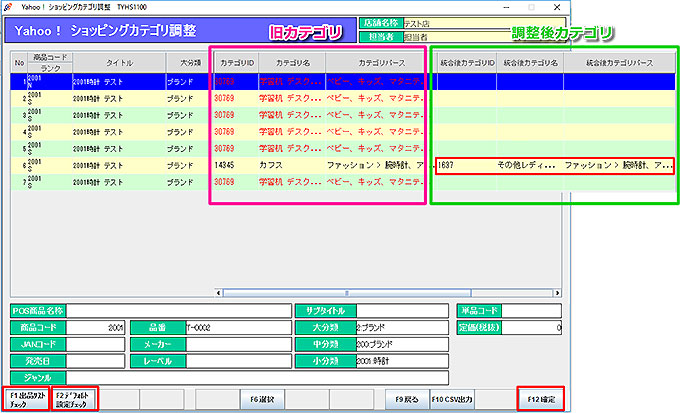
業務メニュー:「Yahoo!ショッピング連動」→処理メニュー:「Yahoo!ショッピングカテゴリ調整」を開きます。
出品リストに登録されているカテゴリの調整と、デフォルト設定で登録されているカテゴリの更新を行います。
どちらを先に実行しても構いません。
- [出品リストに登録されているカテゴリの調整]
① 「F1出品リストチェック」をクリックします。
現在登録されている出品商品の中からタロスとYahoo!ショッピング側のカテゴリに差異があるもの、つまり
プロダクトカテゴリの調整が必要な出品商品が抽出されます。
② 抽出された出品リストには、調整後カテゴリ情報が表示されます。
※ 付け替えカテゴリの選択が複数ある場合は、カテゴリが自動調整されずに「赤字」で表示されます。
「F6選択」より、下記「付け替えカテゴリを選択する」をご参照いただき、カテゴリを選択してください。
③ 「F12確定」をクリックします。
調整後カテゴリ情報で再出品処理が行われます。 - [デフォルト設定で登録されているカテゴリの更新]
① 「F2デフォルト設定チェック」をクリックします。
現在登録されているデフォルト設定の中からタロスとYahoo!ショッピング側のカテゴリに差異があるもの、つまり
プロダクトカテゴリの再設定が必要なデフォルト設定が抽出されます。
② 「F12確定」をクリックします。
再設定されたカテゴリ情報でデフォルト設定が更新されます。
付け替えカテゴリを選択する
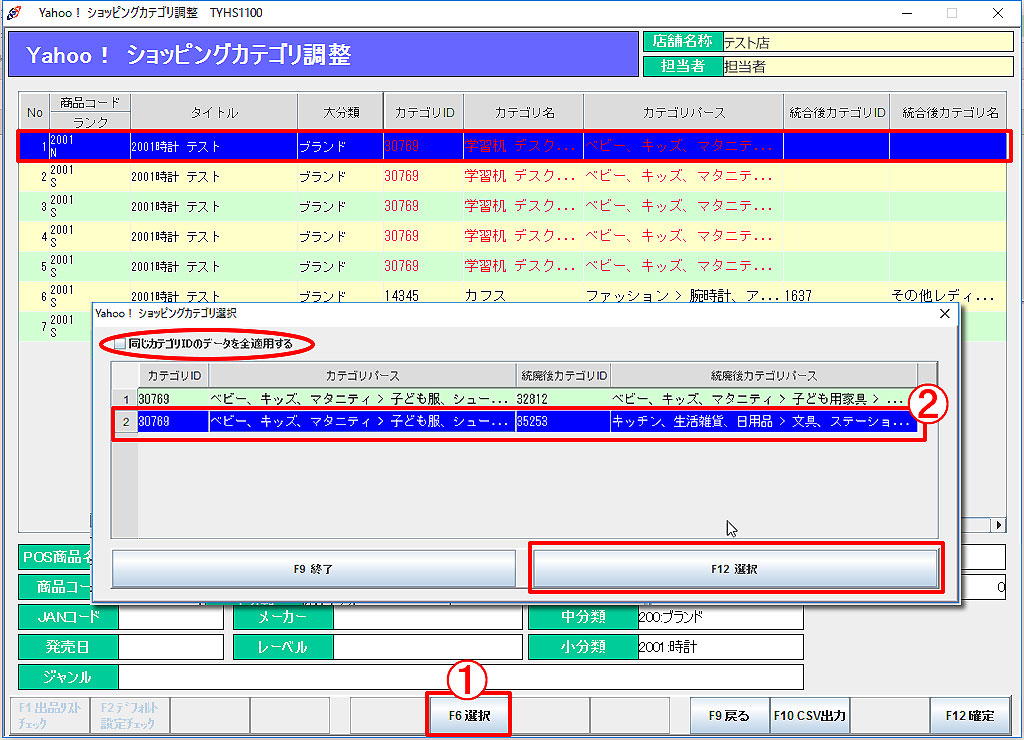 ① 対象の商品行を選択し、「F6選択」をクリックします。
② 【カテゴリ選択】画面が表示されます。
付け替えカテゴリリストの中から該当するカテゴリを選択して「F12選択」をクリックします。
※ 「同じカテゴリIDのデータを全適用する」にチェックを入れると、選択した付け替えカテゴリが同じカテゴリIDの未調整データ全てに反映されます。
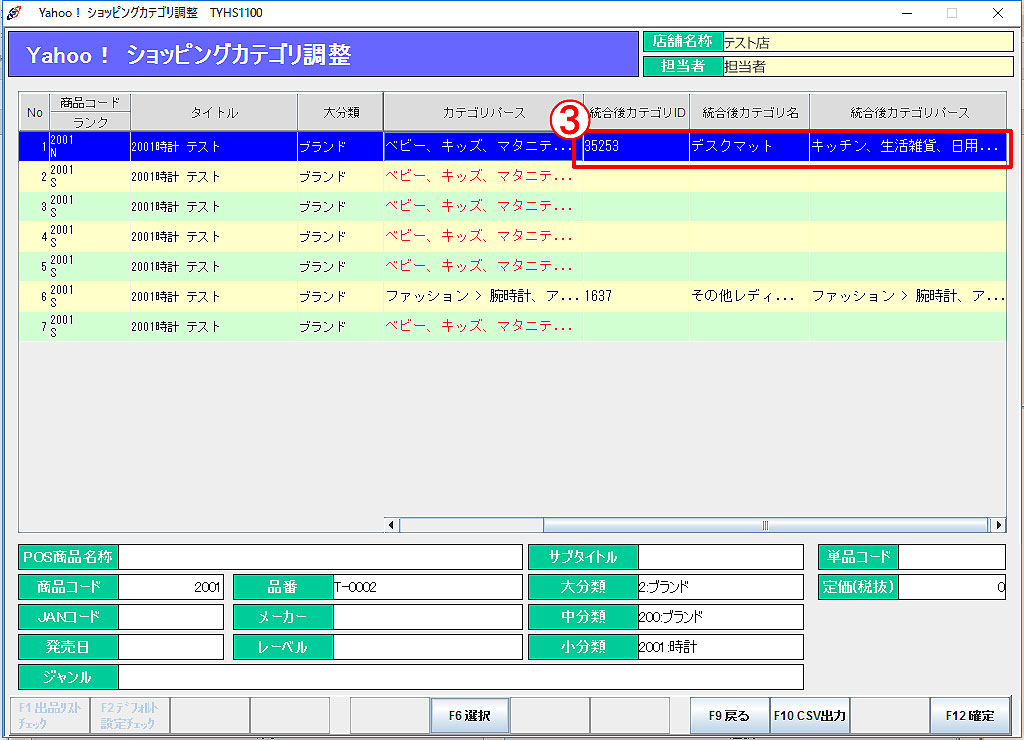 ③ 出品リストに選択したカテゴリ情報が反映されます。
 出品便利機能