受注から出荷までの手順
タロスからYahoo!ショッピングへ出品した商品がショップで売れた場合、タロスへ注文通知が届き、Yahoo!ショッピング注文情報を取り込む事で タロスのPOS在庫とYahoo!ショッピングの在庫がリンクし、在庫の一元管理が行われます。
※ タロス上で通知情報をポップアップ表示するには 通知情報管理設定 が必要です。
※ 注文確認メールの設定・送信は、Yahoo!ショッピング側で行います。タロス上に設定はありません。
1.注文データを取込む
タロスに注文データを取り込み、ピッキングリスト(または納品書)を印刷し、送り状番号を付番します。
業務メニュー:「Yahoo!ショッピング連動」→処理メニュー:「注文データ取込」を開きます。
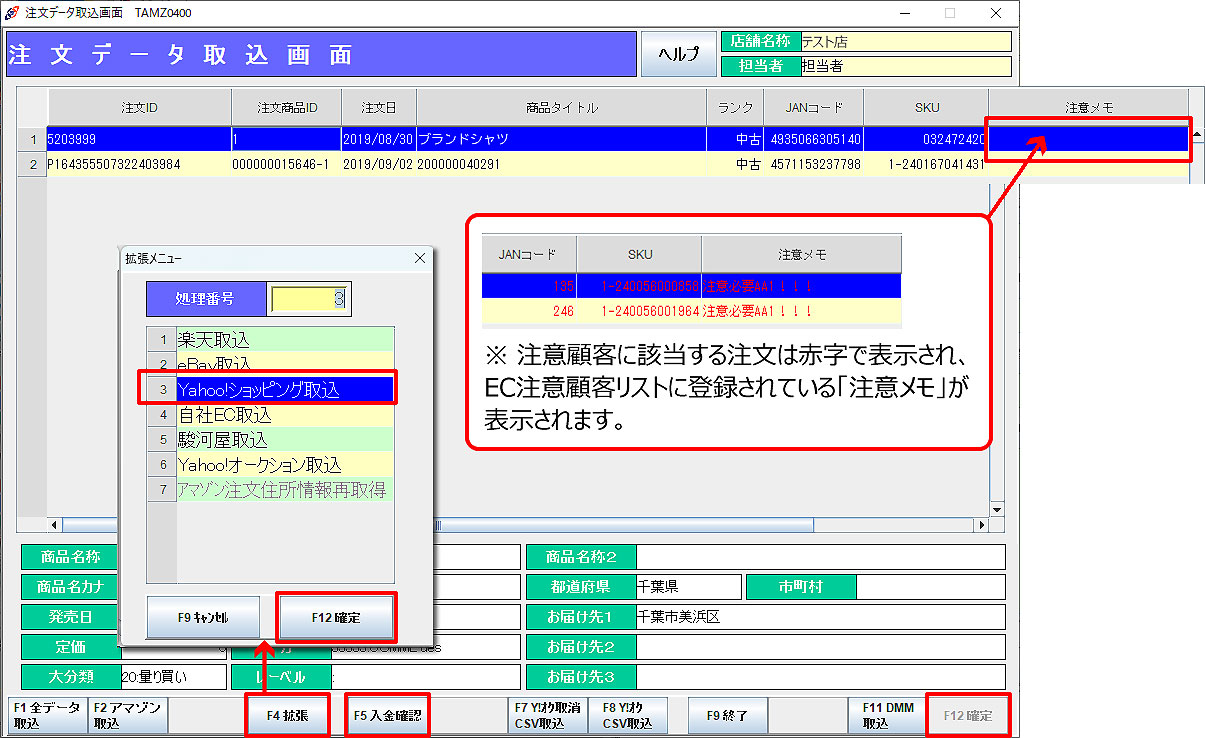 ① 「F1全データ取込」または「F4拡張>Yahoo!ショッピング取込」をクリックします。
注文商品データが表示されます。
内容を確認し、「F12確定」をクリックします。
※ Yahoo!ショッピング設定(支払方法紐付け設定)で入金確認にチェックのある決済による注文は、
注文データ取込以前に「入金確認処理」が必要です。「F5入金確認」で入金データを呼び出し、
入金確認を確定することで注文データの取込みが可能になります。
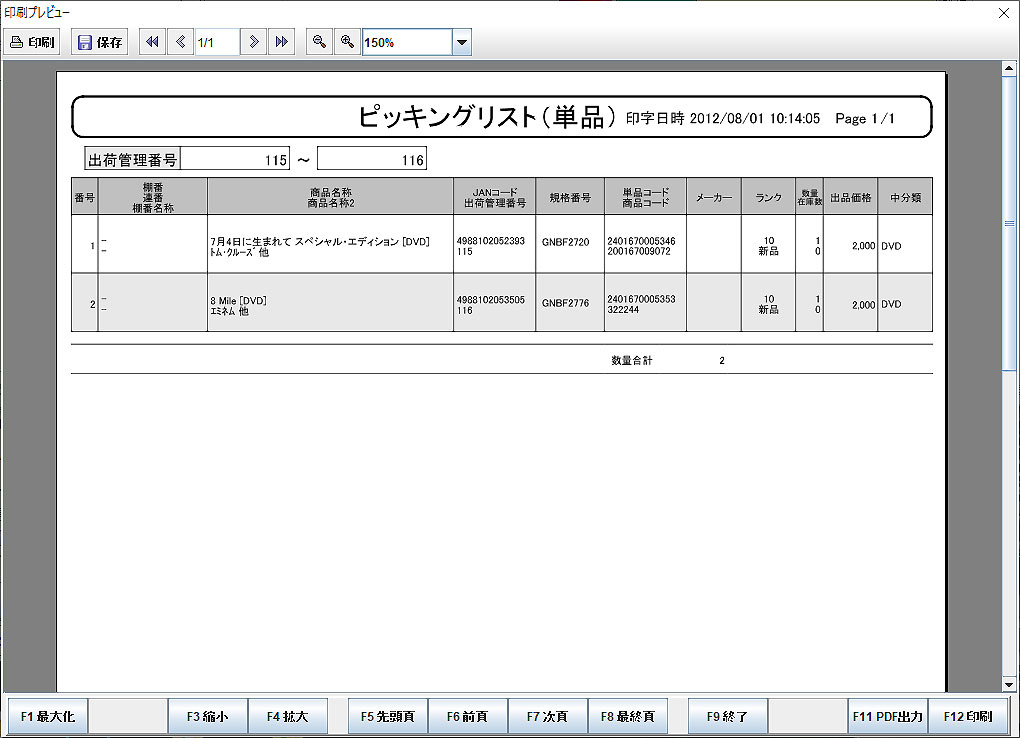 ② ピッキングリストもしくは納品書印刷画面が表示されます。
(「全般設定>納品書1タブ>発行書類選択」の設定により異なります)
「F12印刷」をクリックして、ピッキングリスト(または納品書) を印刷します。印刷をしない場合は「F9」で終了します。
※ 「F9終了」で印刷を中止したり、先にピッキングリストを印刷して後から納品書を発行したい場合などは、 メニュー「納品書発行」「ピッキングリスト再発行」「注文一覧」より印刷が可能です。
※ 納品書のバーコードは出荷検品や注文取消の際に使用します。
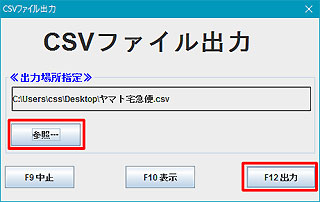 ③ 続いて「出荷CSVファイルを出力します。よろしいですか?」と表示されます。 「F12はい」をクリックすると、CSVファイル出力画面が表示されます。 「参照」をクリックして出力場所(任意)を指定します。 「F12出力」クリックで出荷用CSVファイルが出力されます。
※ 送り状CSV出力は必須ではありません。タロスと送り状発行ソフトの連携のために利用します。出力をしない場合は「F9いいえ」で終了します。
※ CSVファイルの名称に日付を付与するかしないかは、「全般設定>送り状CSV設定」で設定します。
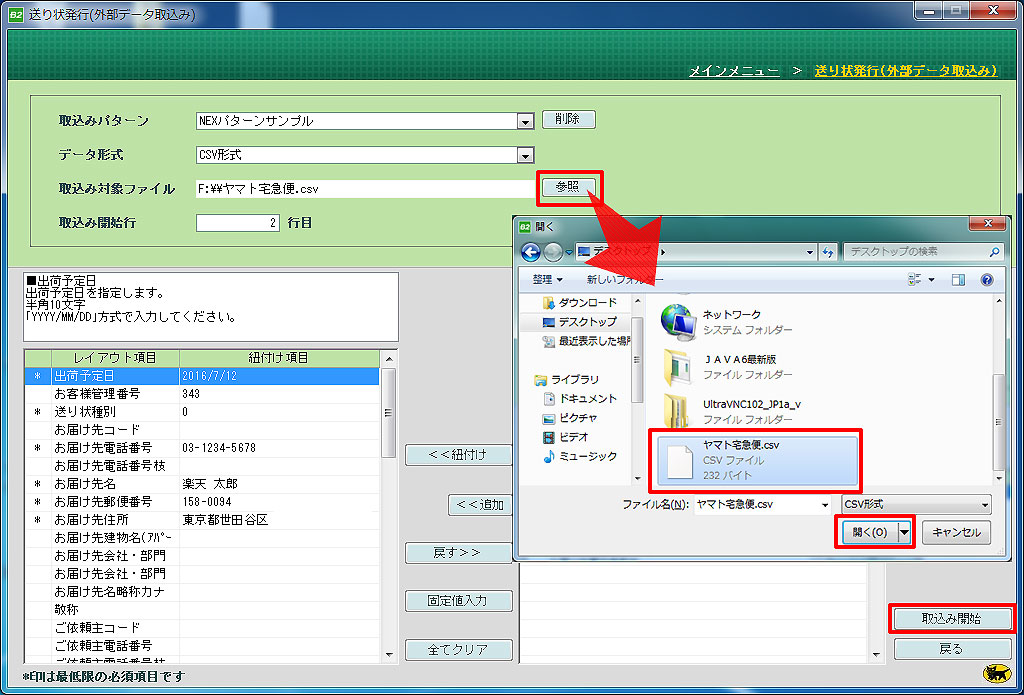 ※ ヤマトB2システムを例にご説明します。
④ タロス側で出力した出荷用CSVファイルをヤマトB2システムで取り込みます。 送り状を発行し、送り状CSVデータを任意の場所へ出力します。 (全てヤマトB2システム側の処理です)
ヤマトB2システムによる送り状発行の流れはこちら→
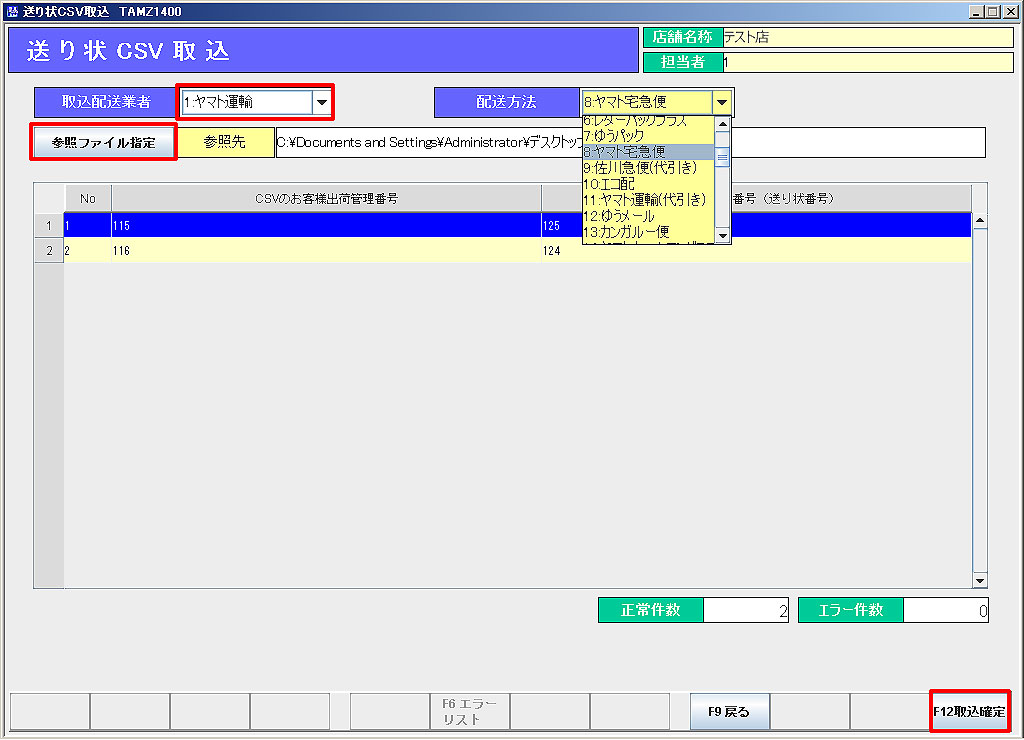 ⑤ B2システム側で出力した送り状CSVデータをタロスへ取り込みます。 処理メニュー:「送り状CSV取込」を開きます。
「取込配送業者」を指定します。
「参照ファイル指定」をクリックして送り状CSVファイルを選択します。
「F12取込確定」をクリックします。
 注)この際「全般設定の送り状CSV取込設定」が正しく設定されていないと取り込めませんのでご注意ください。
⑥ 処理メニュー:「注文一覧」を開きます。
注文データに送り状番号が反映されていることを確認します。
※ タロスに取り込んだ注文データは「注文一覧」に入ります。
注文一覧では「注文の保留」「決済情報・配送情報の変更」「明細CSV出力」「伝票発行」などを行えます。
【FAQ】
 同一人物から複数注文が入った。サイズ的にも同梱が可能だが、注文IDが異なるため送料がそれぞれに発生してしまう。
 出荷確定処理を行う前に、注文一覧より、1つの注文を除いて他の注文の送料を0(ゼロ)円に変更してください。
出荷確定後の注文データは修正できませんのでご注意ください。
Yahoo!ショッピング側でも同処理を行ってください。
ストアクリエイターProトップページ>注文管理>注文処理状況>注文検索より検索→検索結果一覧の中から注文伝票の内容を変更したい
注文の注文IDをクリック→注文詳細ページで明細情報を修正
2.出荷検品をする
出荷商品をピッキングして検品、梱包し、送り状を作成します。
ピッキングリスト(または納品書)を参照し、出荷する商品を用意します。
処理メニュー:「出荷検品」を開きます。
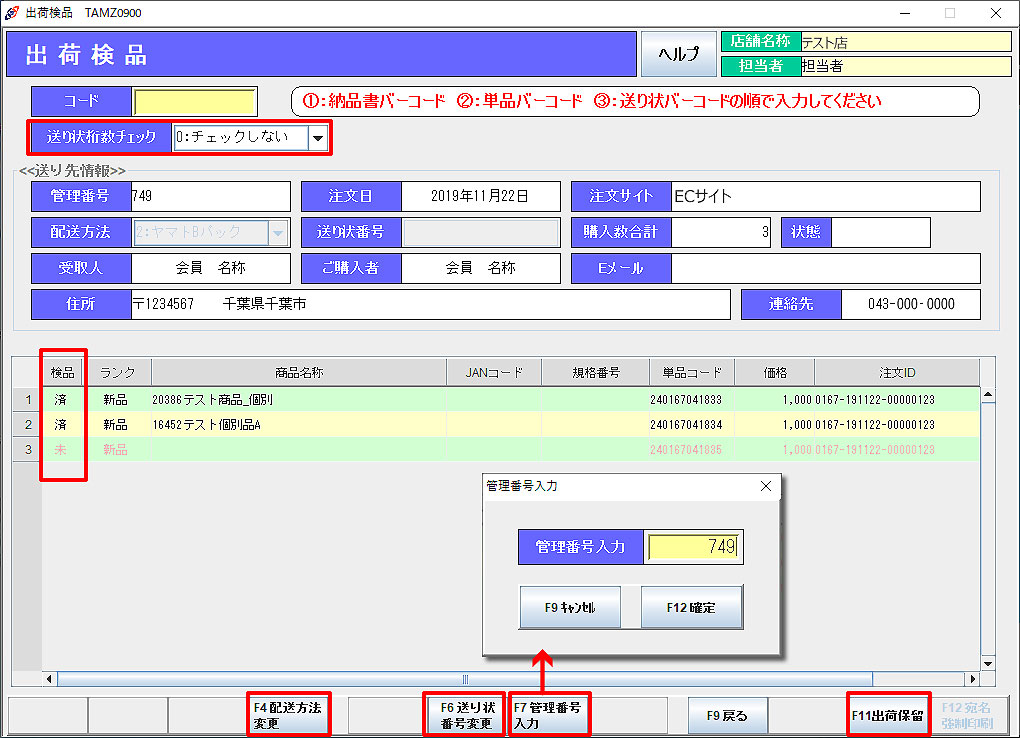 ① コード入力欄で納品書のバーコードをスキャンするか、「F7管理番号入力」より伝票を呼び出します。
商品明細が ピンク色 で表示されます。
※ 通販入力で、送料などの「在庫チェックなし商品」を登録された場合、出荷検品画面には呼び出されません。 自動で「検品済」に変わり、出荷確定対象商品となります。
※ 「送り状桁数チェック」:送り状番号桁数のチェックを行います。
選択した桁数未満の場合は警告メッセージを表示し、再度送り状番号の入力が必要となります。
選択した桁数は保存され、次回画面立ち上げ時に前回の選択状態で表示されます。
② 出荷商品のバーコードをスキャンします。
検品列の表示は「未」から「済」に変わります。
検品済商品は 黒色 で表示されます。
※ 検品済商品の表示色は、「全般設定」より変更が可能です。 全ての商品をスキャンすると、明細の表示は消えます。
※ 配送方法が「ゆうメール」の場合は、出荷商品のバーコードをスキャンした時点で明細から削除されます。
[検品処理時にできること]
「F4配送方法変更」:配送方法を変更します。
「F6送り状番号変更」:送り状番号を変更します。
「F11出荷保留」:商品が無い場合に出荷を保留します。
「F12宛名強制印刷」:全般設定(宛名シール印字設定)に従って宛名シールをラベルプリンターから印刷できます。
【補足】
(ご購入者様より)注文のキャンセルが発生した場合は、 注文取消処理 を行います。
注)但し、Yahoo!ショッピング側とタロス上の注文取消処理は連動していませんのでご注意ください。
注文取消の方法によっては、Yahoo!ショッピング側とタロス上の在庫数に誤差が生じる場合がありますので、
先にタロス上で注文取消処理を実行してから、Yahoo!ショッピング側で注文取消処理を行うようにしてください。
3.出荷を確定する
出荷商品を確定し、商品を発送します。
処理メニュー:「出荷確定」を開きます。
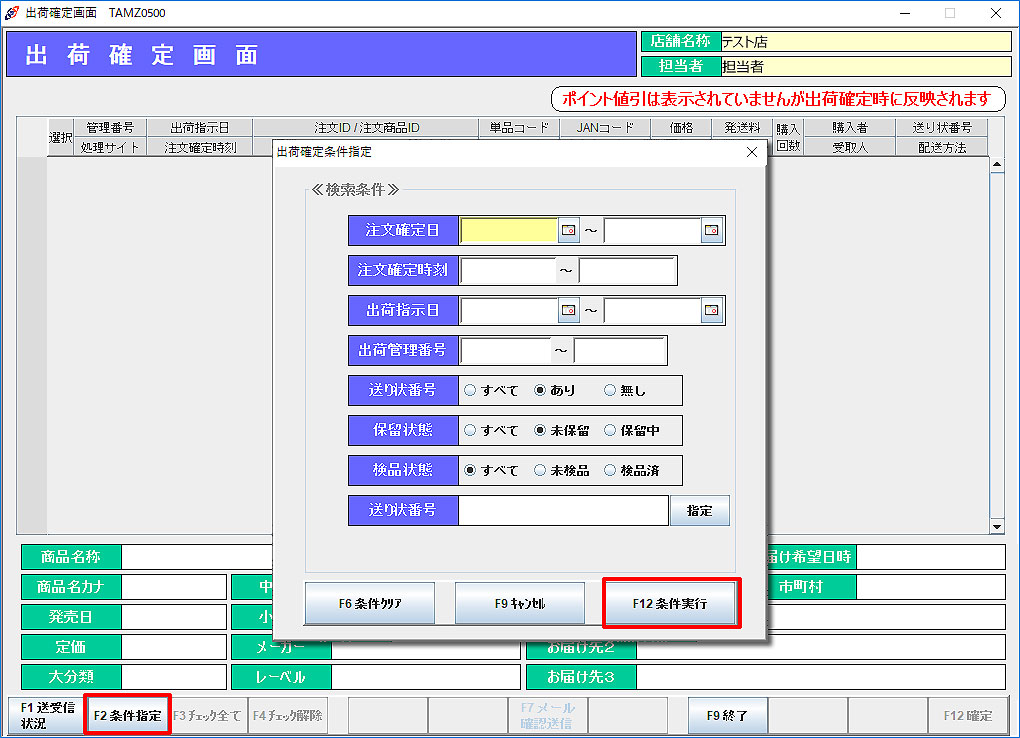 ① 「F2条件指定」をクリックします。
出荷確定条件指定画面が表示されます。
② 条件を入力し、「F12条件実行」をクリックします。
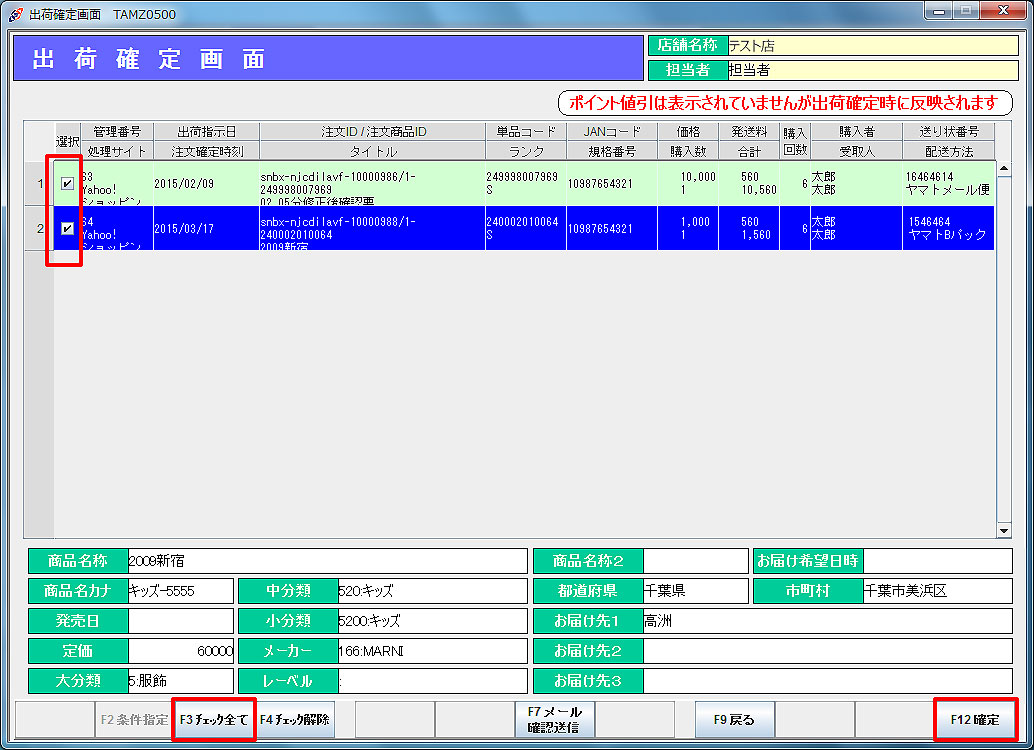 ③ 条件に当てはまる出荷可能商品が表示されます。
選択チェックボックス(左端)をクリックして商品を選択します。
※ 出荷商品の選択は伝票単位です。 出荷商品を選択すると、選択した商品が属する伝票内全ての商品にチェックが入ります。 「F3チェック全て」をクリックすると、表示された出荷可能商品全てが選択されます。
④ 「F12確定」をクリックします。
出荷が確定され、一覧から削除されます。
[Yahoo!ショッピング配送伝票番号の入力について]
「全般設定 > 配送伝票番号入力必須設定」で、配送伝票番号の入力が必須に設定されている配送方法にも関わらず、
配送伝票番号が入っていない注文は、出荷確定時に配送伝票番号が入っていない旨のメッセージが表示されます。
配送伝票番号なしのまま出荷確定した際には、注文ステータスを完了にできない旨のエラーメッセージが、「通知情報」
として表示されます。 配送伝票番号を送信する必要がない配送方法は、「入力必須フラグ」のチェックを外すことで、
出荷確定時に「配送伝票番号なしの理由(伝票番号が発行されない(追跡できない)配送方法のため)」が
Yahoo!ショッピングに送信されます。※ Yahoo!ショッピングID設定で、「注文ステータス通知フラグ」の「通知しない」
にチェックを入れていないお客様が対象です。
⑤ Yahoo!ショッピング側より出荷メールを送信、もしくは「全般設定 > 出荷メール送信設定」に従って、POS側から
出荷通知メールを自動送信します。
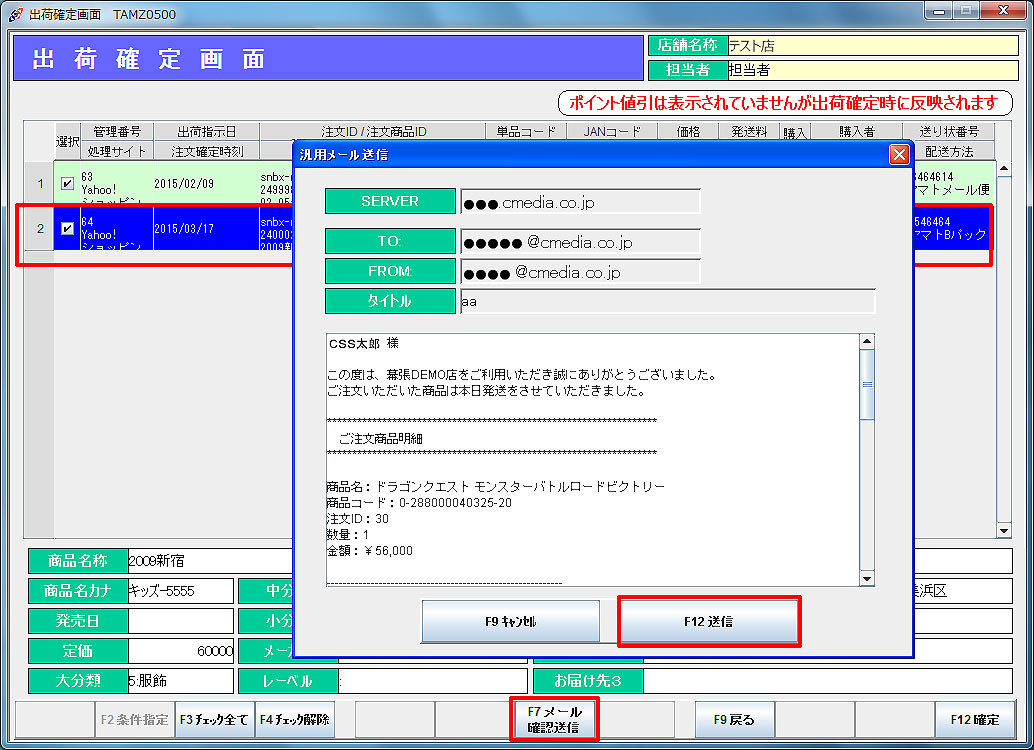 [メール確認送信]
送信するメールの内容を確認したい場合は、対象行を選択して「F7メール確認送信」をクリックします。 【出荷メール送信】画面が表示されます。個別に出荷メールの編集が可能です。 「F12送信」をクリックすると、編集した内容でメールが送信されます。
※ この画面からメールを送信した場合は、「F12」で出荷を確定した際に、メールは送信されません。
【補足】
(ご購入者様より)返品の申込が入った場合は、 返品処理 を行います。
 出品便利機能