Yahoo!ショッピングID設定
業務メニュー:「Yahoo!ショッピング連動」→処理メニュー:「Yahoo!ショッピングID設定」を開きます。
タロスに登録が必要な Yahoo!ショッピング情報 は基本弊社で取得し設定しております。
 「アクセストークン」には有効期限があるため、定期的に更新が必要です。
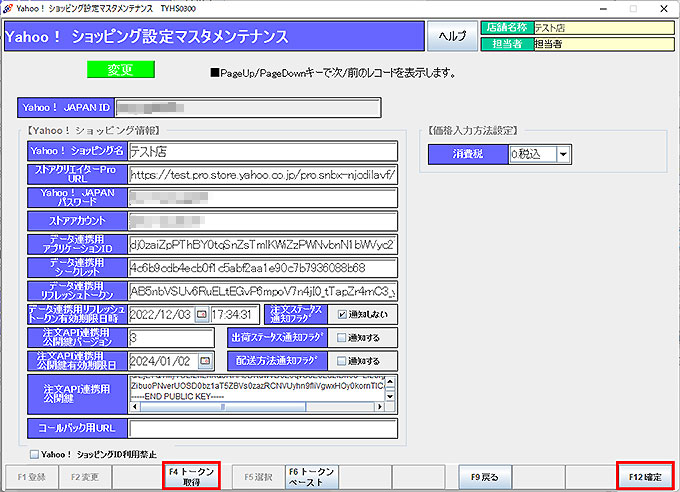
- Yahoo!ショッピング情報:店舗名、店舗URL、Yahoo!JAPANパスワード、ストアアカウントなどを登録します。
※ 店舗URLはタロスとYahoo!ショッピングサイトをリンクさせるために設定しますが、現在機能しておりません。
「https://」までで結構ですので、入力をお願いします。 - データ連携用アプリケーションID/シークレット:アプリケーション登録時に発行されたアプリケーションIDとシークレットです。
※ 弊社で取得し、設定させていただきます。 - データ連携用リフレッシュトークン:「アクセストークン」はAPIへアクセスするのに使用します。
アクセストークンには有効期限があります。
更新時期(4週間毎)になりましたら、アクセストークン更新用のリフレッシュトークンを取得してください。
有効期限切れ1週間以内になると、Yahoo!ショッピング出品登録画面および一元出品画面を開く際に、
警告メッセージが表示されます。下記「アクセストークン更新用のリフレッシュトークン取得手順」の通り、
設定を行ってください。 - 注文ステータス通知フラグ:「通知しない」にチェックを入れると、タロスで出荷確定した後のyahooショッピング側の
出荷ステータスを「出荷済」に変更しません。
「配送伝票番号入力の必須化」の仕様変更に伴い、Yahoo!ショッピング側で配送伝票番号や理由を入力
している場合は、「通知しない」にチェックを入れてください。
配送伝票番号を送信する必要がない配送方法で、出荷確定時に「配送伝票番号なしの理由」をYahoo!
ショッピングに送信する場合は、「通知しない」のチェックは入れないでください。
「全般設定 > 配送伝票番号入力必須設定」の「入力必須フラグ」を解除することで、出荷確定時、配送伝票番号
なしの注文を「出荷済」に変更できます。 - 出荷ステータス通知フラグ:「通知する」にチェックを入れると、タロスで出荷検品した後のyahooショッピング側の
出荷ステータスを「出荷待ち」に変更します。
出荷確定をした際にはyahooショッピング側へ「出荷日」と「配送伝票番号」が反映されます。 - 配送方法通知フラグ:「通知する」にチェックを入れると、タロスから出荷確定をした際にyahooショッピング側へ
「お届け方法」が反映されます。 - 注文API連携用公開鍵:ストアクリエイターProで発行した暗号鍵を、タロスに設定します。
※ 暗号鍵の有効期限は発行日時から1年間です。
有効期限切れ1週間以内になると、Yahoo!ショッピング出品登録画面および一元出品画面を開く際に、
警告メッセージが表示されます。新規に暗号鍵を発行してください。
公開鍵の設定手順はこちら - Yahoo!JAPAN ID利用禁止:基本使用しません。
アクセストークン更新用のリフレッシュトークン取得手順
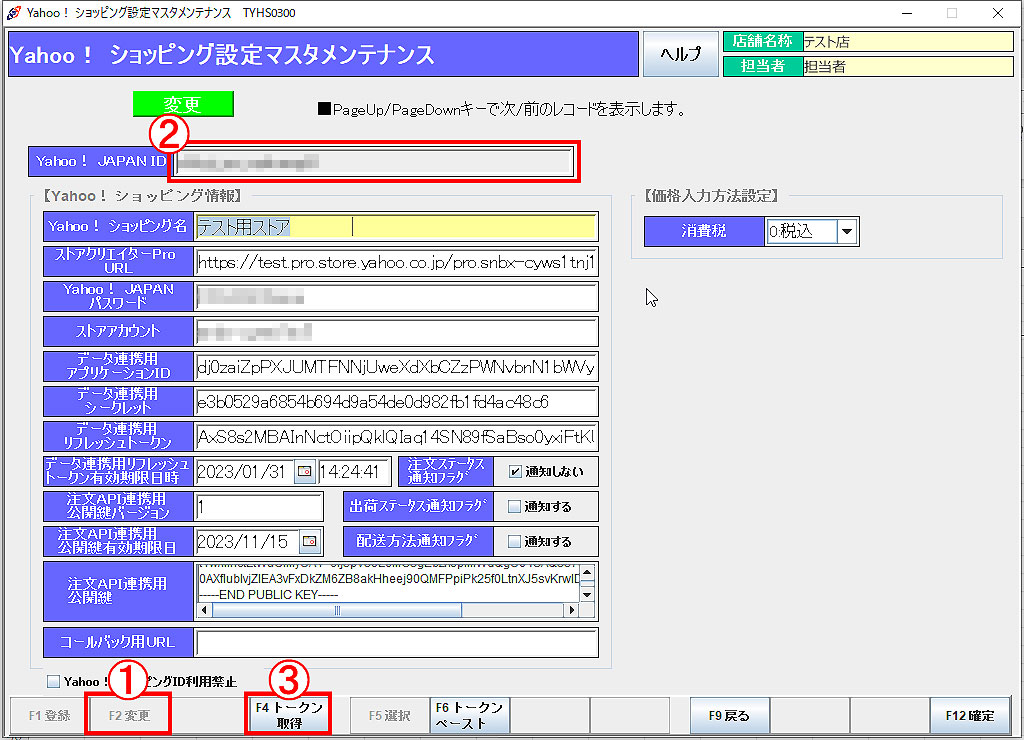 ① 「F2変更」をクリックします。
② 「Yahoo! JAPAN ID」を入力、もしくは「F5 選択」より選択し、Enterキーを押します。
③ 「F4トークン取得」をクリックします。
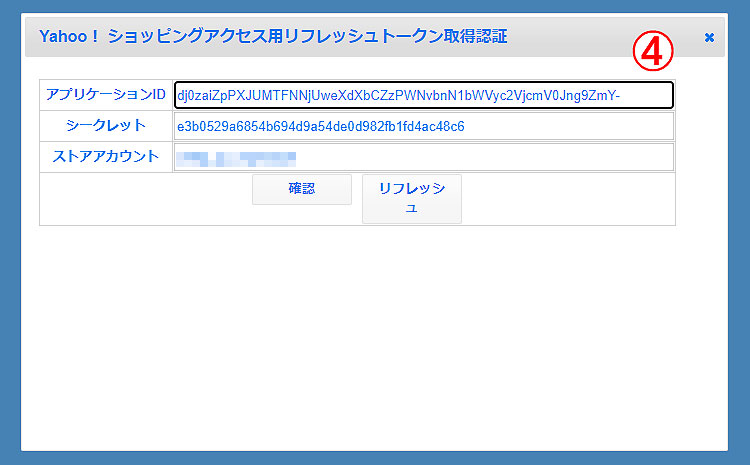 ④ お使いのブラウザが開き、「Yahoo!ショッピングアクセス用リフレッシュトークン取得認証」画面が表示されます。
※ ブラウザは、Microsoft Edge、Google Chrome、Firefoxに対応しています。
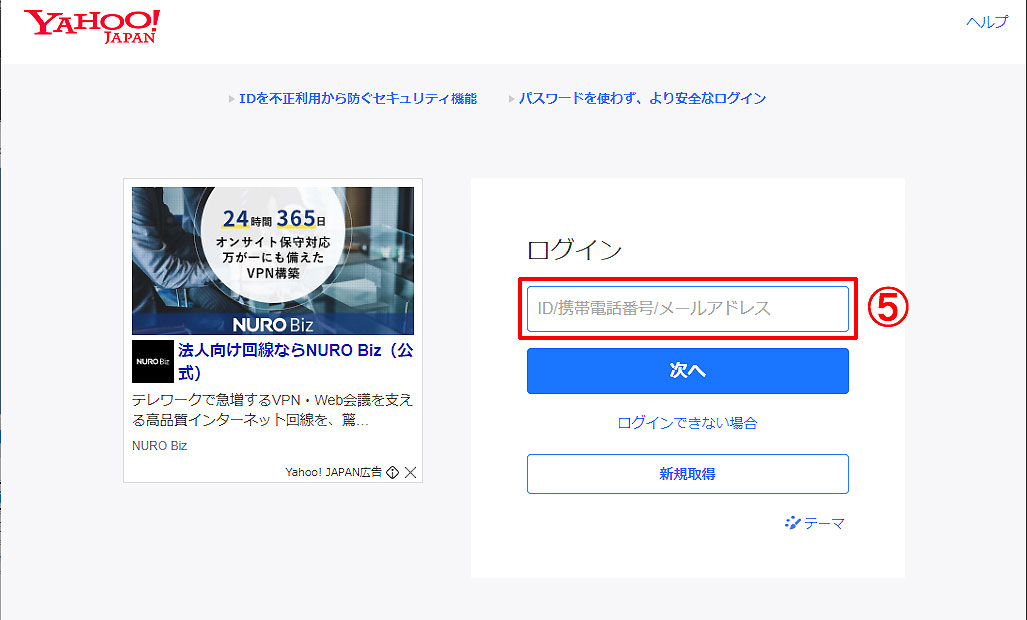 ⑤ 続いて「Yahoo! JAPAN ログイン画面」が表示されます。
IDとパスワードを入力してログインします。
※ ログイン時に入力するIDは、②で入力、もしくは「F5 選択」より選択したYahoo!JAPAN IDです。
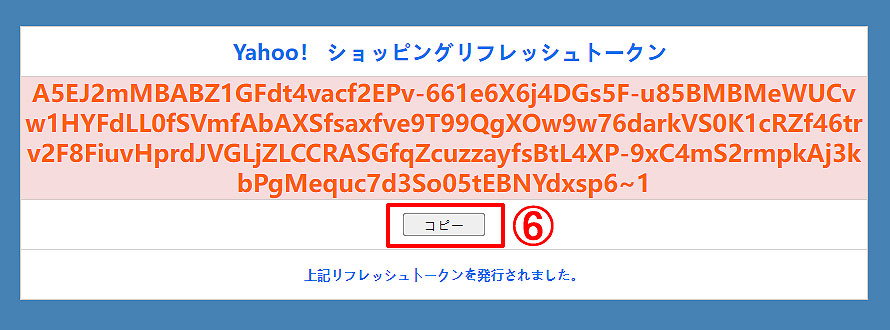 ⑥ 「Yahoo!ショッピングリフレッシュトークン」が発行されます。
「コピー」ボタンを押します。
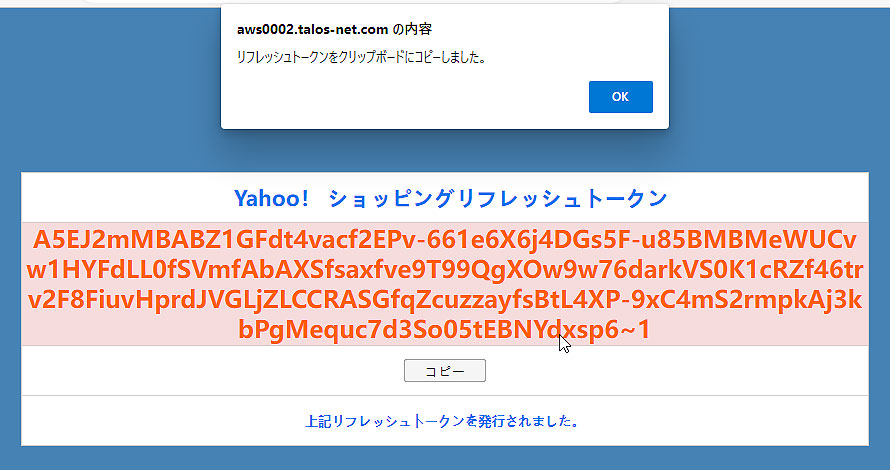 「リフレッシュトークンをクリップボードにコピーしました。」と表示されます。→「OK」
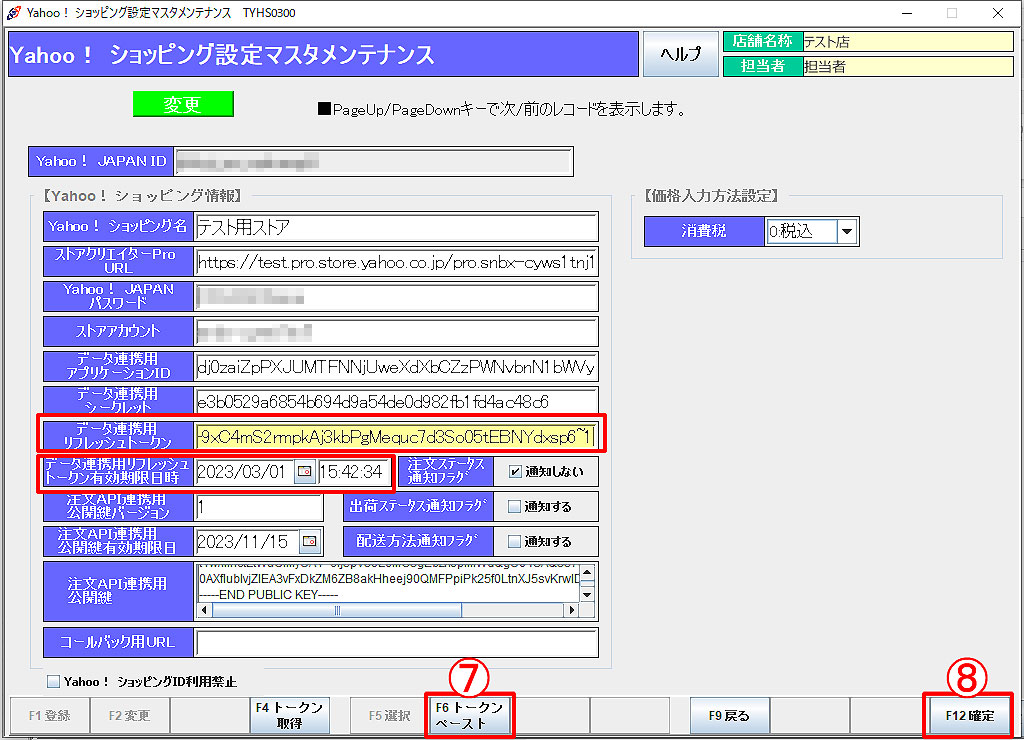 ⑦ Yahoo!ショッピング設定マスタ画面に戻ります。
「F6トークンペースト」をクリックします。
新たな「リフレッシュトークン」と「有効期限」がセットされます。
⑧ 「F12確定」で設定を保存します。
 出品便利機能