公開鍵の設定手順
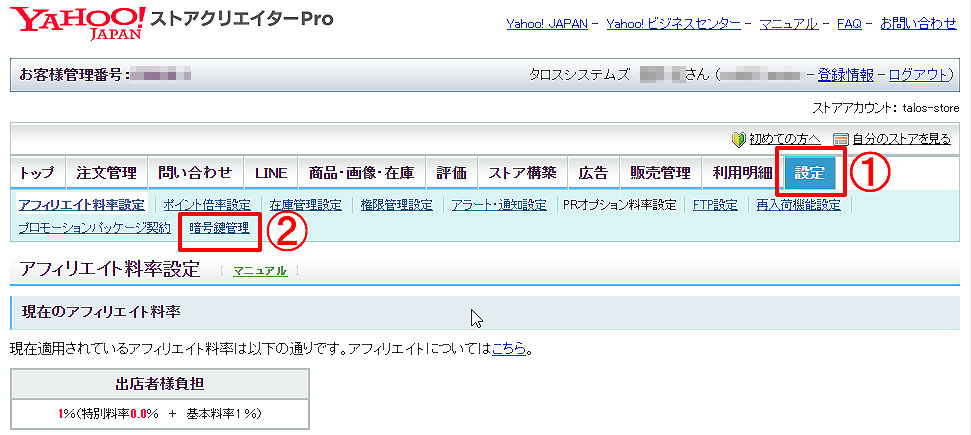
① ストアクリエイターProトップページの「設定」を選択します。
② 「暗号鍵管理」をクリックします。
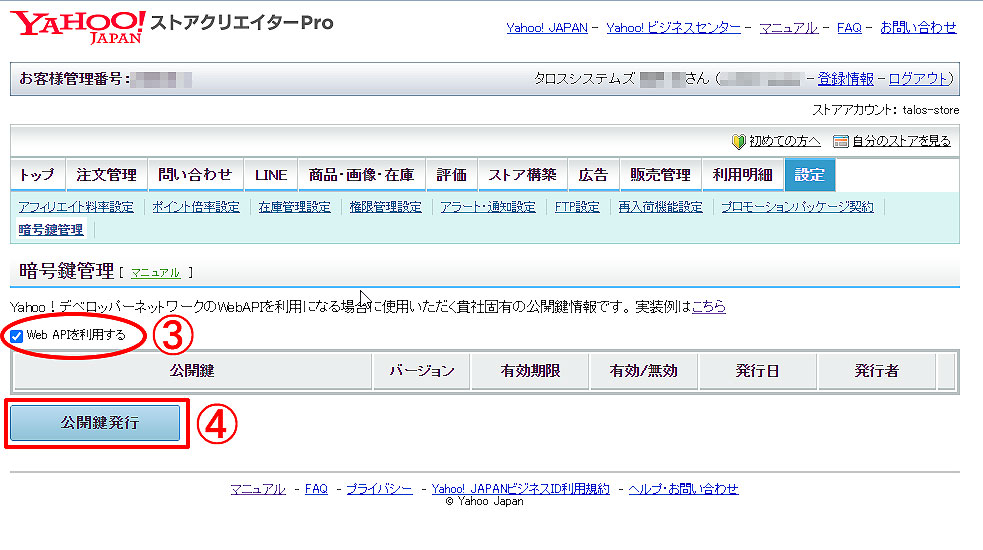
③ 「暗号鍵管理」ページが表示されます。
「Web APIを利用する」にチェックを入れます。
※ 「Web APIを利用する」にチェックを入れることで「公開鍵発行」ボタンが押せるようになります。
④ 「公開鍵発行」ボタンを押します。
「公開鍵を発行しました。」と表示され、暗号鍵の発行が完了します。
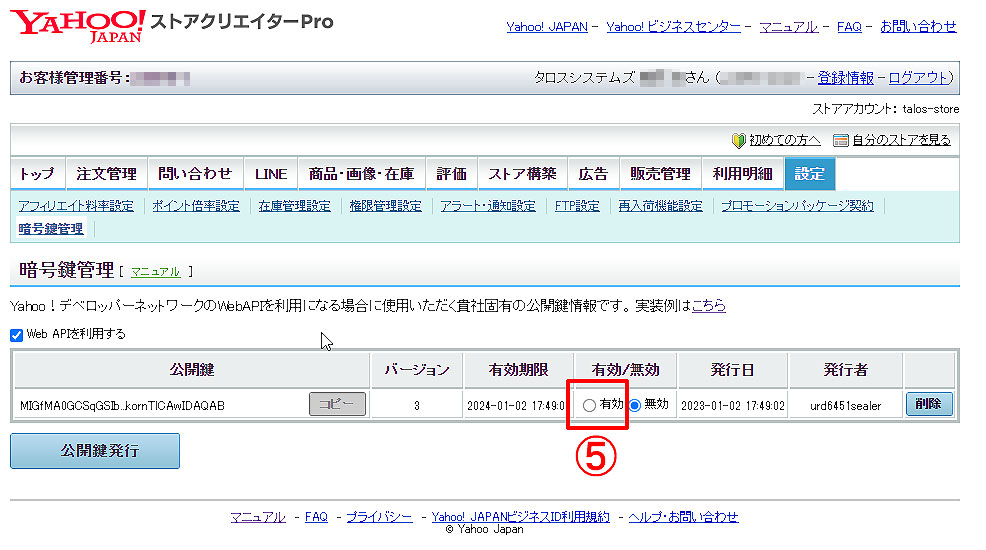
⑤ ストアクリエイターProトップページの「設定」メニューから「暗号鍵管理」をクリックし「暗号鍵管理」ページを表示します。
一覧に、発行した暗号鍵が表示されます。
「有効/無効」列で「有効」を選択します。
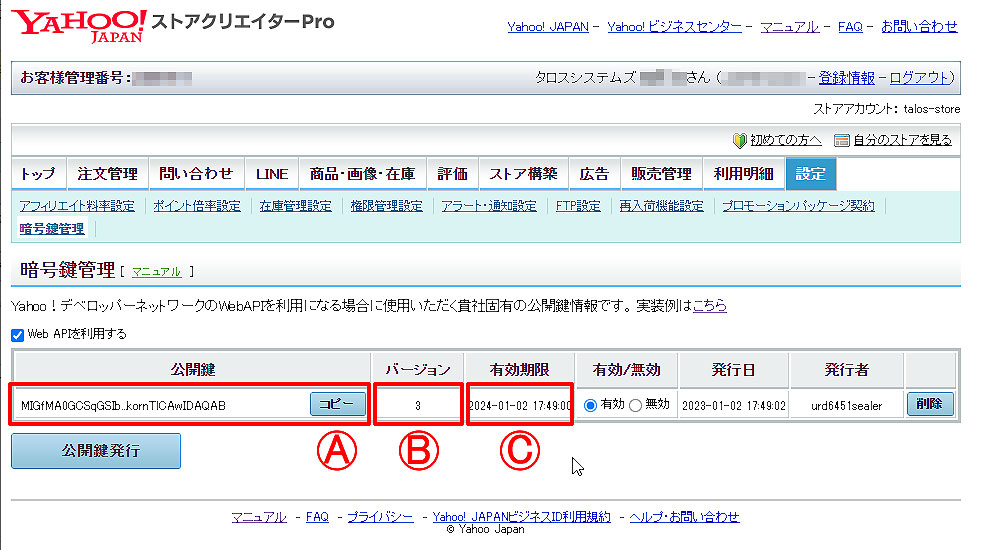
「公開鍵」「バージョン」「有効期限」をタロスに設定します。
※ 「公開鍵」は秘密情報のため、先頭と末尾のみを表示されています。
「コピー」ボタンを押下し、公開鍵の全文(---BEGIN PUBLIC KEY---から---END PUBLIC KEY---部分まですべて必要です)をコピーして、テキストファイルに貼り付けてください。
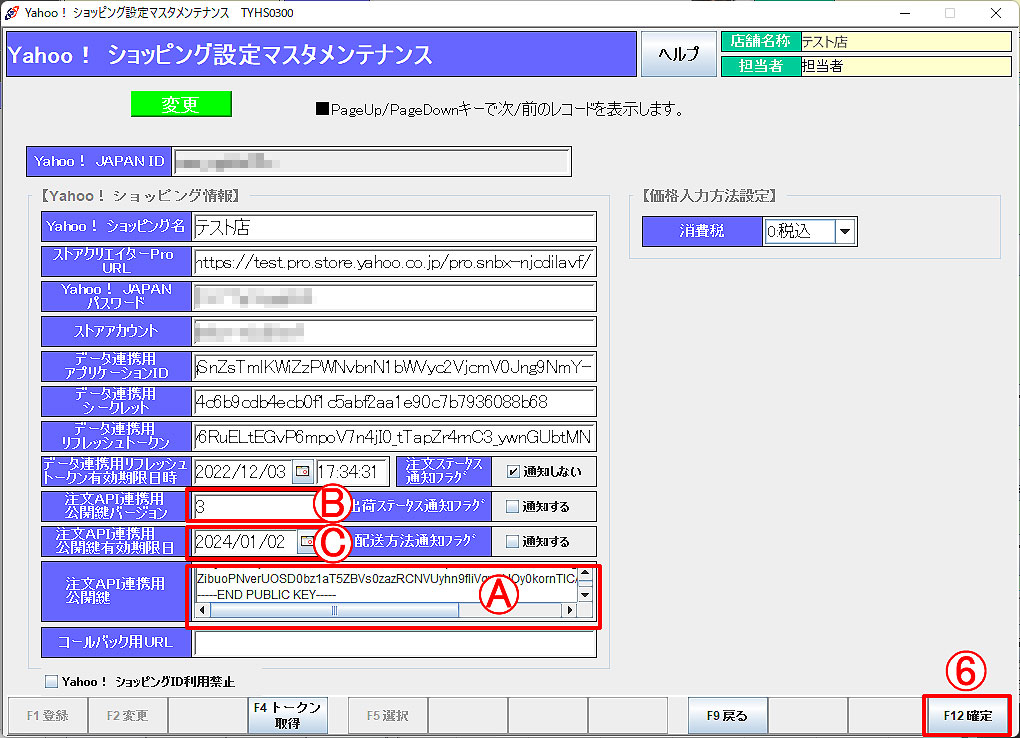
Yahoo!ショッピング連動>Yahoo!ショッピングID設定
⑥ タロスで注文API連携用公開鍵の設定を行い「F12確定」します。
A.「注文API連携用公開鍵」:暗号鍵管理ページでコピーした「公開鍵」を貼り付けます。
B.「注文API連携用公開鍵バージョン」:暗号鍵管理ページ「バージョン」に表示されている番号を入力します。
C.「注文API連携用公開鍵有効期限」:暗号鍵管理ページ「有効期限」に表示されている日付を入力します。
※ 暗号鍵の有効期限は発行日時から1年間です。
有効期限切れ1週間以内になると、Yahoo!ショッピング出品登録画面および一元出品画面を開く際に、警告メッセージが表示されます。 新規に暗号鍵を発行してください。
 出品便利機能