項目選択肢設定
お客様に何か選択してほしいメニューを作ることができる機能です。
注文ボタンの上にプルダウン式の選択メニューを複数作ることが出来ます。
本機能は、タロス本部システムをご利用いただいている場合に設定を行うことができます。
本部タロスで設定を行うことで、店舗タロスで出品情報の登録時に設定が可能となります。
1.項目名、選択肢の種類を設定する (本部タロス)
まず、本部システム側で設定を行います。
業務メニュー:「楽天OP設定 または EC連動設定」→処理メニュー:「ネット出品項目マスタ」を開きます。
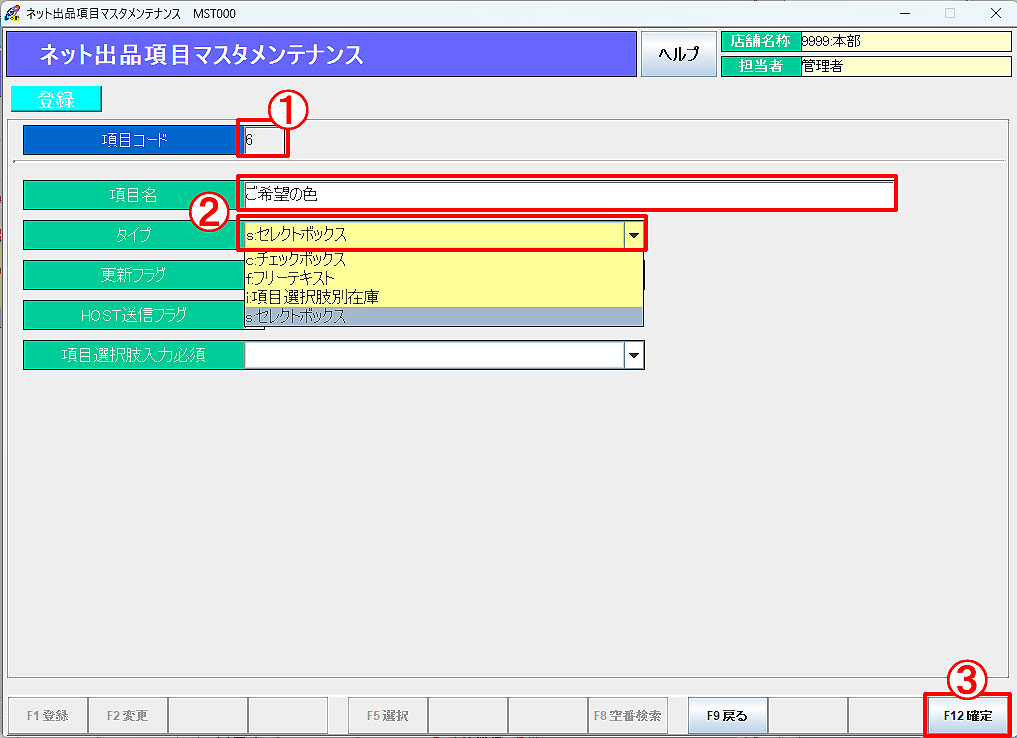 ① 未使用の項目コードを入力し、Enterキーを押します。
② 項目名を入力し、タイプに「セレクトボックス」を選択します。
③ 「F12確定」をクリックすると、「新規登録します。よろしいですか?」と表示されます。
「F12はい」で設定を完了します。
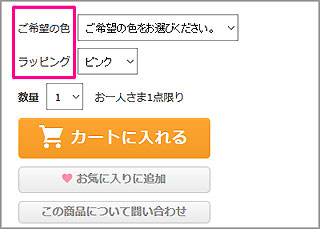 ②で入力した「項目名」はYahoo!ショッピング上で左記部分に表示されます。
2.選択肢ごとに選択肢の中身を設定する(本部タロス)
業務メニュー:「楽天OP設定 または EC連動設定」→処理メニュー:「ネット出品選択肢マスタ」を開きます。
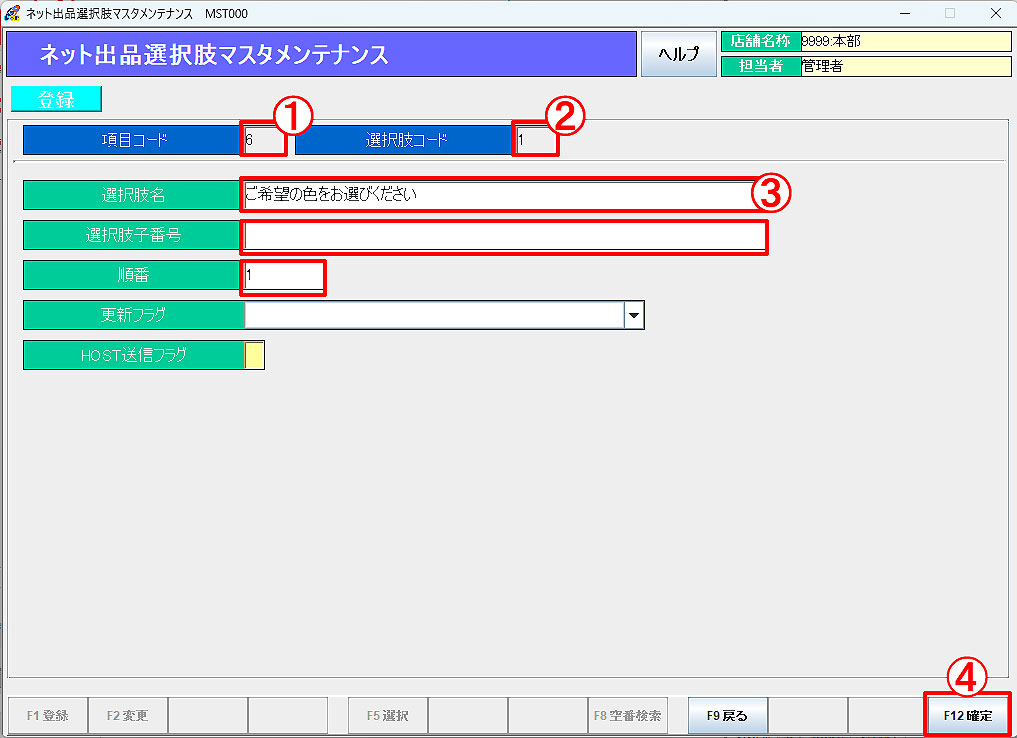 ① 項目コード(「2.」で登録したネット出品項目マスタの項目コード)を入力します。
② 選択肢コードを入力し、Enterキーを押します。
③ 選択肢名を入力します。
選択肢子番号(商品を管理するための番号)、順番(選択肢の表示順)を任意で入力します。
④ 「F12確定」で設定を確定します。
この設定を選択肢の中身として表示させたい分行います。
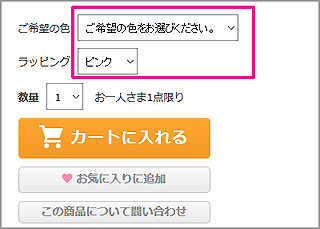 ④で入力した「選択肢名」はYahoo!ショッピング上で左記部分に表示されます。
3.出品情報の登録時に「選択肢と選択肢の中身」を設定する(店舗タロス)
続いて店舗タロスで設定を行います。
業務メニュー:「Yahoo!シッピング連動」→処理メニュー:「Yahoo!シッピング出品登録」を開きます。
出品商品を呼び出し、「F6商品編集」より出品情報の登録/編集を行います。
「オプション設定」タブをクリックします。
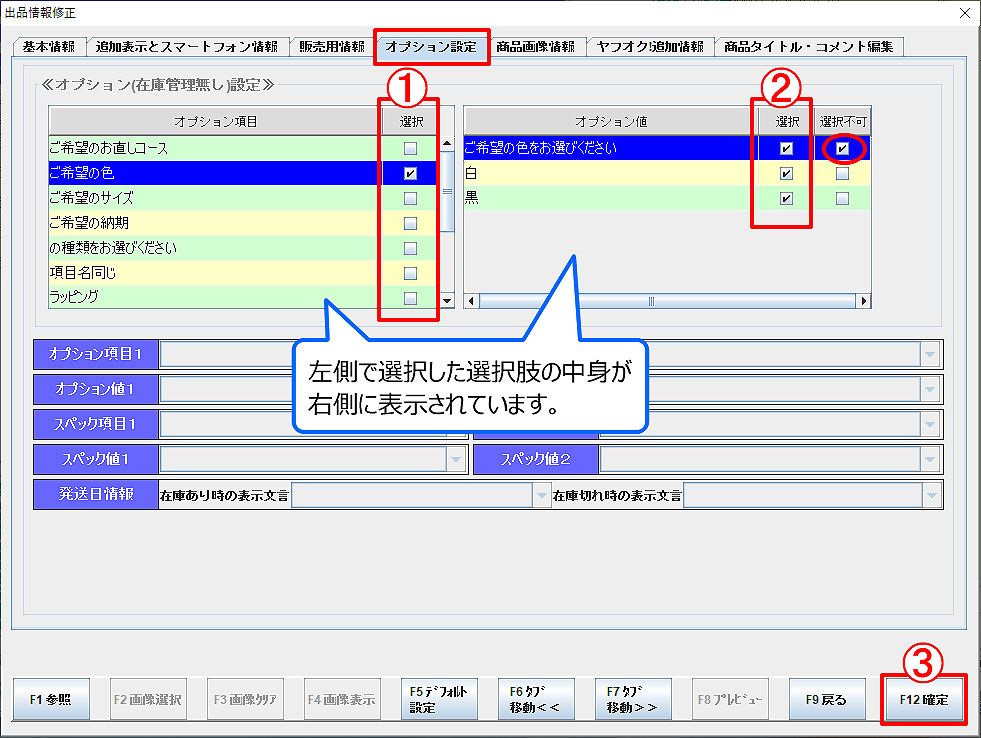 本部タロスで設定した「項目(選択肢)と子項目(選択肢の中身)」が選択可能です。
① 出品商品に対してお客様に選択してほしい項目にチェックを入れます。複数選択が可能です。
② ①で選択した項目の選択肢として表示させたい子項目にチェックを入れます。
※ 「選択不可」にチェックを入れた「オプション値」は、サイト上でオプション選択肢の先頭に表示され、選択できなくなります。 「***をお選びください」などのお客様へのメッセージを選択肢の先頭に表示させるための機能です。
③ 「F12確定」で出品情報の設定を確定します。
実際ECサイトで表示されると…
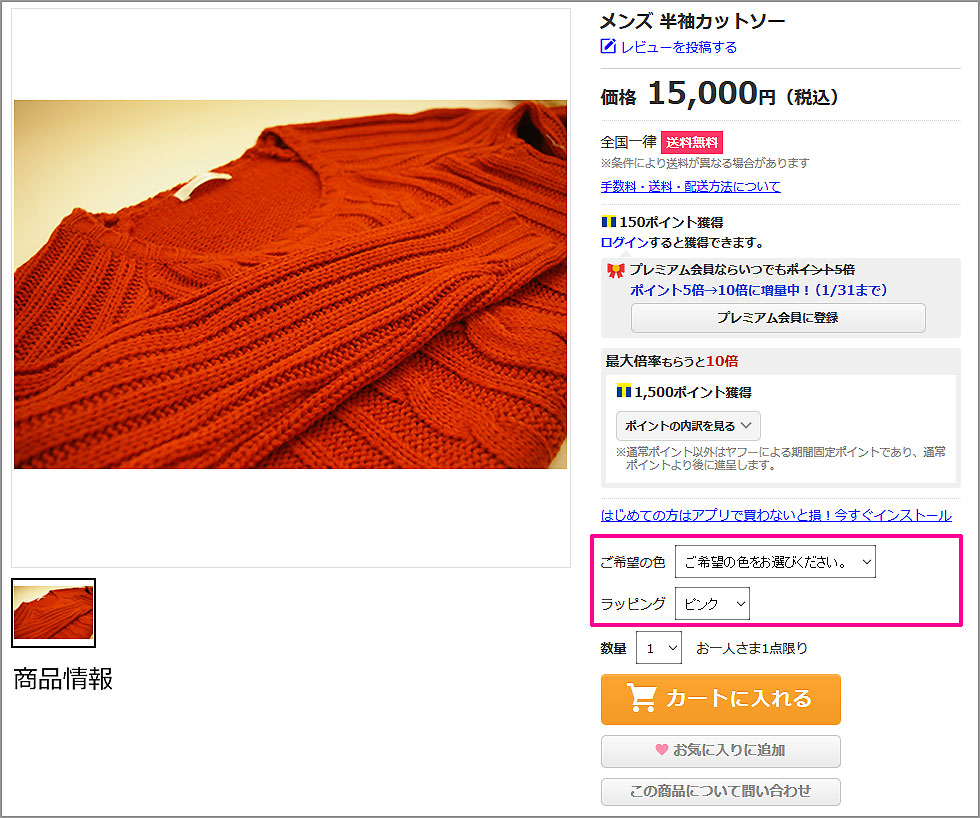 注文ボタンの上にプルダウン式の選択メニューが表示されます。
 出品便利機能