出品商品の登録と通販画面の表示領域
タロス出品登録の各編集項目と、Yahoo!ショッピング サイト画面の表示領域についてご説明します。
基本情報の項目
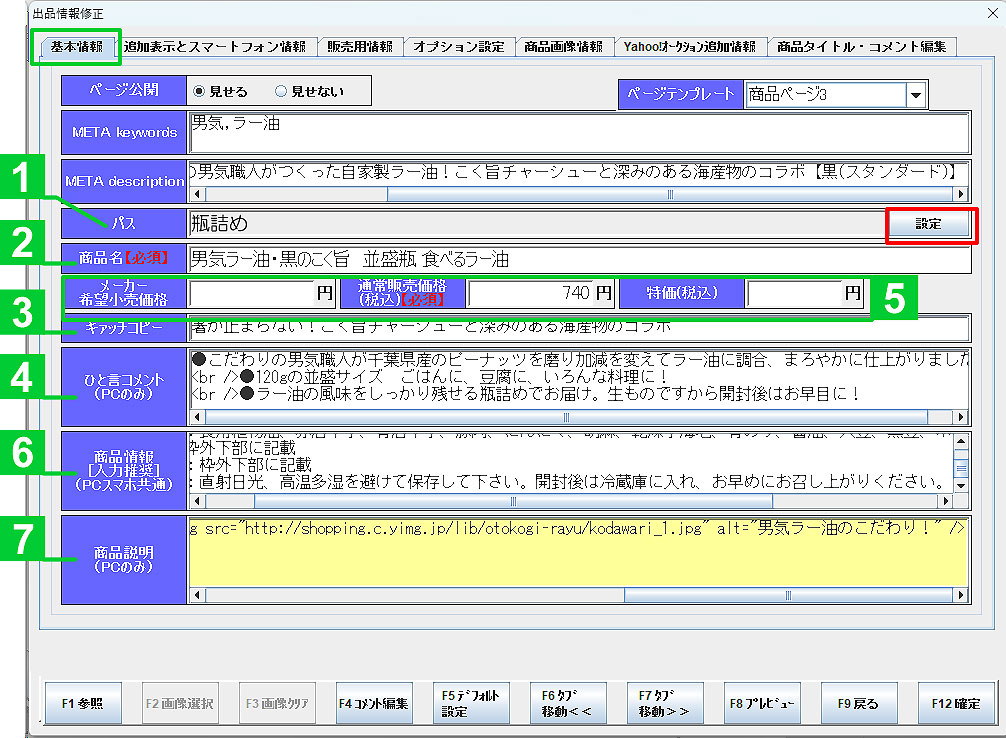
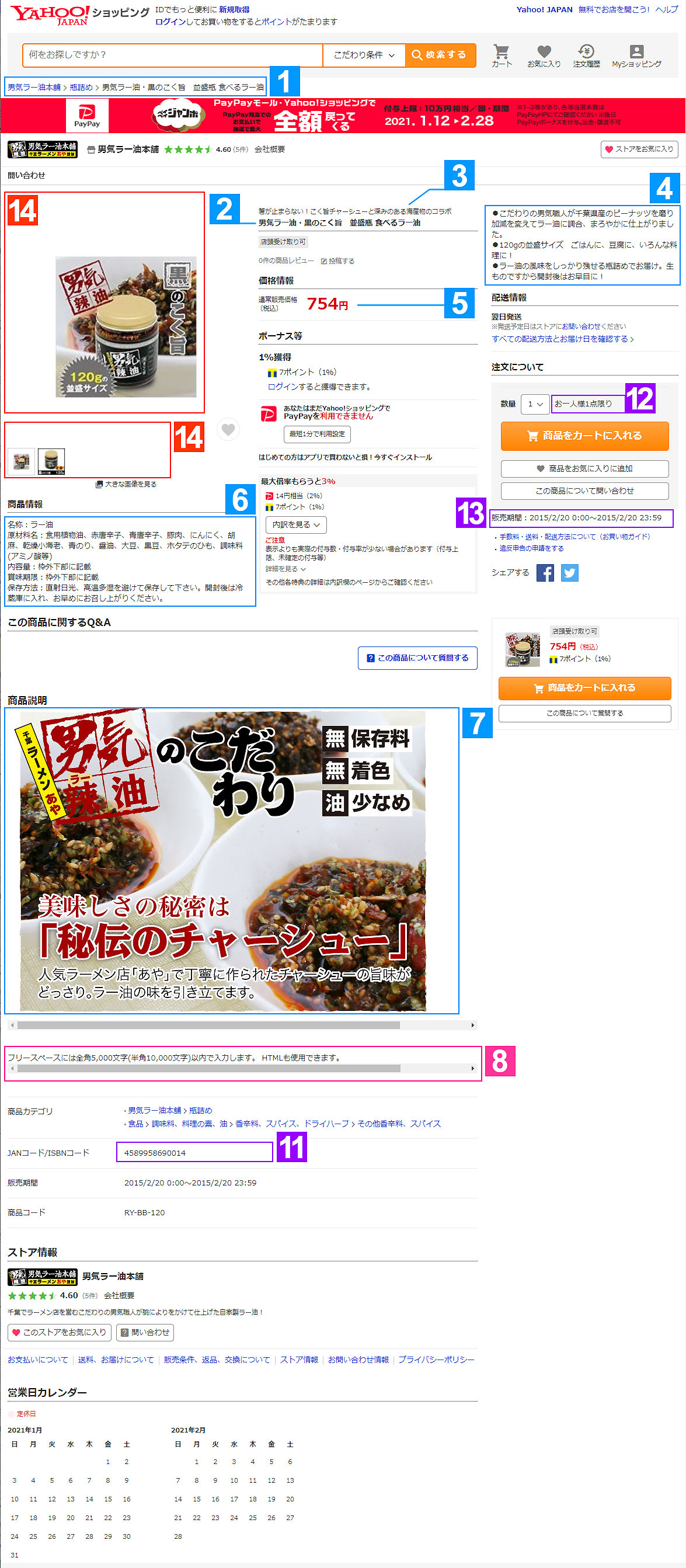 【通販画面の表示領域】
 [設定]ボタンを押して「Yahoo!ショッピングパス設定画面」を開きます。
初回出品時と、Yahoo!ショッピング管理画面(ストアクリエイターPro)でカテゴリの追加・変更・削除を行った時は、
「F2パス同期」をクリックしてカテゴリ情報を更新してください。
(カテゴリ情報の更新には2分程お時間がかかる場合があります。)
次回からは[選択]ボタン押下で表示される「表示パス選択画面」からカテゴリを選択できます。
 商品名を全角75文字(半角150文字)以内で入力します。HTMLは使用できません。
 商品のキャッチコピーを全角30文字(半角60文字)以内で入力します。HTMLは使用できません。
 商品に関するコメントを全角500文字(半角1,000文字)以内で入力します。
ここに入力した内容は、カテゴリページにも商品説明として表示されます。HTMLも使用できます。
 価格は半角数字8文字以内で入力します。通常販売価格は入力必須です。
「オープン価格」と表示したい場合はメーカー希望小売価格に「0」を入力します。
 商品の情報を全角500文字(半角1,000文字)以内で入力します。
HTMLは使用できませんが、入力欄の中で改行すると、実際のページでも改行して表示されます。
 「商品説明」のパーツに表示する内容を全角5,000文字(半角10,000文字)以内で入力します。
HTMLも使用できます。
※ 「キャッチコピー」「ひと言コメント」「商品情報」「商品説明」は 「Yahoo!ショッピング設定-コメント設定」にて
大分類毎に事前登録が可能です。更に分類を絞って「Yahoo!ショッピング情報設定」でも事前登録が可能です。
予め用意したhtmlソースに「商品コード」「商品名称」「メーカー名」「定価」「属性」等のパラメーターを挿入した
テンプレートを作成することで、そこで設定した項目が商品の内容になって説明文に挿入されます。
但し、「Yahoo!ショッピング設定」と「Yahoo!ショッピング情報設定」の両方でコメントテンプレートを設定して
いる場合は、「Yahoo!ショッピング情報設定」で設定したテンプレートの方が優先して商品情報に反映されます。
- [通販画面には表示されない設定]
- ページテンプレート:ストアクリエイターPro「商品・画像・在庫>ストアデザイン>商品ページテンプレート設定」で
設定されている番号が選択されています。個別にテンプレートを変更したい場合は、ここで設定します。 - META keywords:ウェブページに関連するストアのキーワードで、さまざまな検索サイトでの検索結果の表示に
使用されます。 商品に関連するキーワードを半角のカンマ、または、半角のパイプで区切り入力します。 - META description:ウェブページに関連するストアの説明文で、さまざまな検索サイトでの検索結果の表示に
使用されます。 商品ページの説明文を、全角80文字(半角160文字)以内で入力します。
追加表示とスマートフォン情報の項目
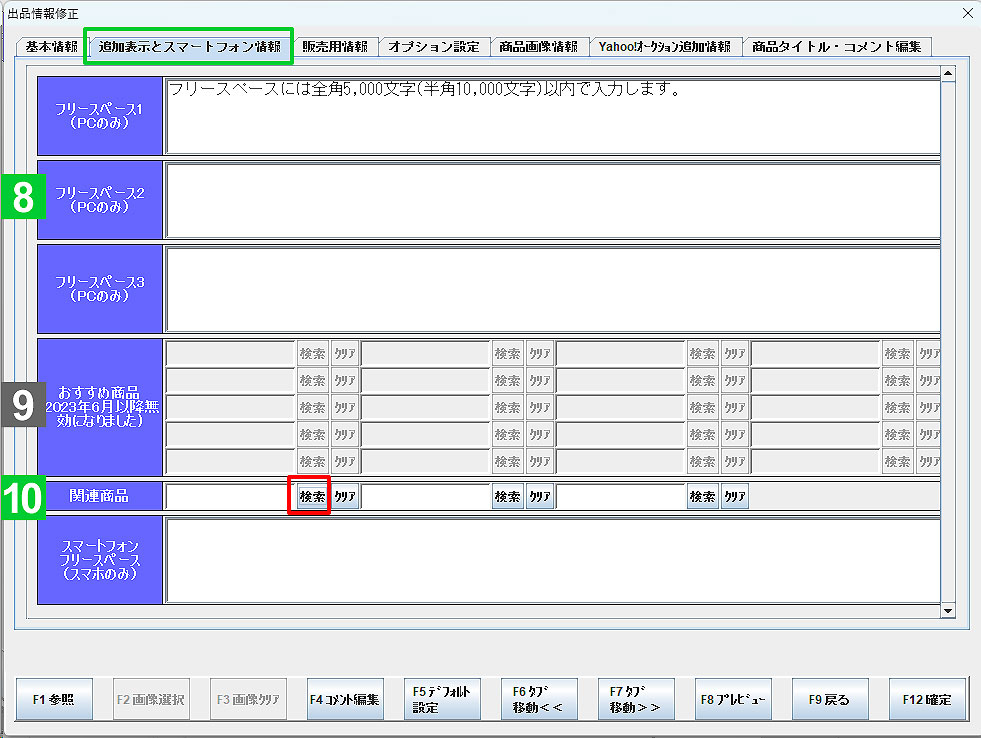
【通販画面の表示領域】
 全角5,000文字(半角10,000文字)以内で入力します。HTMLも使用できます。
※ Yahoo!オークション併売の場合は、全角15,000文字(半角30,000文字)まで入力が可能です。
※ 「フリースペース1~3」は 「Yahoo!ショッピング設定-コメント設定」にて大分類毎に事前登録が可能です。
更に分類を絞って「Yahoo!ショッピング情報設定」でも事前登録が可能です。
予め用意したhtmlソースに「商品コード」「商品名称」「メーカー名」「定価」「属性」等のパラメーターを挿入した
テンプレートを作成することで、そこで設定した項目が商品の内容になって説明文に挿入されます。
但し、「Yahoo!ショッピング設定」と「Yahoo!ショッピング情報設定」の両方でコメントテンプレートを設定して
いる場合は、「Yahoo!ショッピング情報設定」で設定したテンプレートの方が優先して商品情報に反映されます。
 2023年6月以降、「関連商品情報>おすすめ商品」の設定内容による「おすすめ商品」表示は無効となりました。
 商品注文時のショッピングカート内に表示する関連商品を 3商品 まで設定できます。
出品済のSKUを直接入力、もしくは検索して設定します。
出品済SKUの検索は、単品コード、商品コード、JANコード、規格番号を入力して、それに紐付くSKUを抽出するか
[検索]ボタンを押して表示される【検索条件入力】画面で条件を入力して行います。
販売用情報の項目
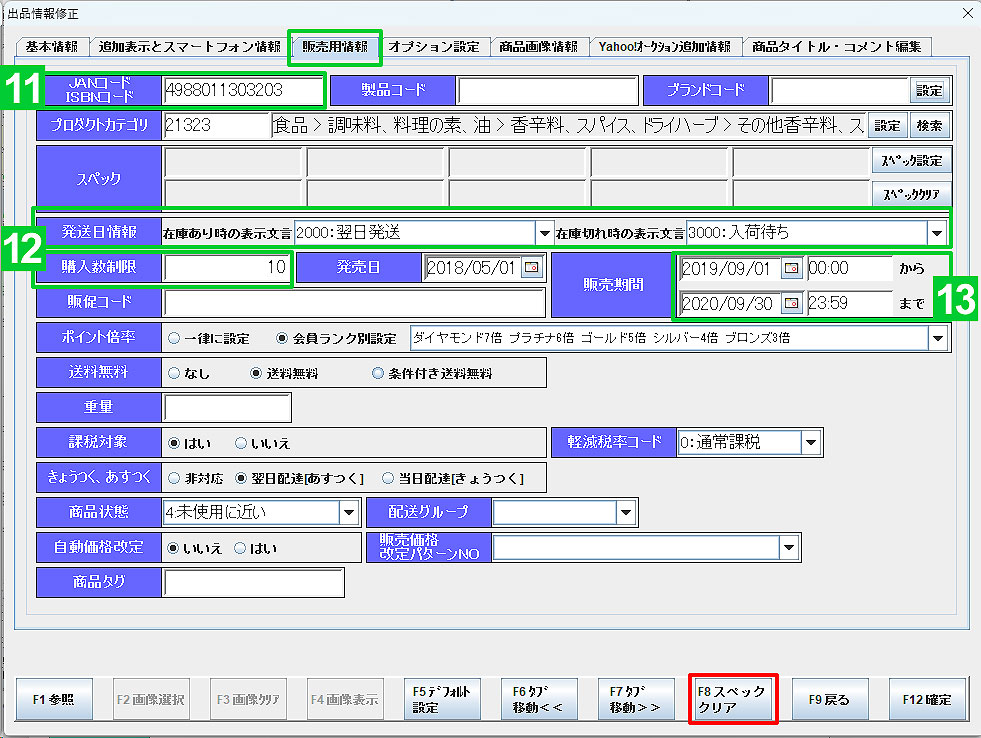
【通販画面の表示領域】
 該当するJANコードもしくはISBNコードが自動取得されます。
※ 出品後、商品マスタでJANコードの登録もしくは変更を行った場合には、拡張メニュー:「JANコード調整」より
JANコード差異分を抽出し、出品し直してください。
 1回の注文で購入可能な商品数に制限を設ける場合は、ここに入力します。
「空白」で登録すると、お客様がご購入時に注文数入力を±(プラスマイナス)で行えるようになります。
 注)購入制限数設定は、POS在庫・出品数とは連動しておりません。設定される場合は、在庫数・出品数を
ご確認の上設定して下さい。
【発送日情報】
「在庫切れ時の表示文言」は、設定しなければ「在庫数を超えた場合の表示文言(ストアクリエイターPro 設定>
在庫管理設定)」が適用されます。
※ ストアクリエイターProで在庫あり時/切れ時の表示文言の追加・編集を行った場合は、タロス側(お届け情報設定
マスタ)でも登録が必要です。
 販売開始日時と販売終了日時を入力します。 [カレンダー]ボタンを押して日付を選択し、時刻を入力します。
- [通販画面には表示されない設定]
- 製品コード:メーカー指定の製品コードを半角50文字以内で入力します。
- ブランドコード:商品に該当するコードを入力します。(半角数字10文字)
[設定]ボタンを押して表示されるYahoo!ブランドコード設定画面で検索できます。 - プロダクトカテゴリ:商品を販売したいYahoo!ショッピングのカテゴリを設定します。
[設定]ボタンを押して表示されるカテゴリ検索画面でカテゴリを選択、もしく[検索]ボタンを押してキーワード検索
できます。 - スペック:プロダクトカテゴリにひも付くスペックを設定します。
[スペック設定]ボタンを押して表示されるスペック値の設定画面で設定します。
※ 設定したスペックは、「F8スペッククリア」で削除が可能です。
[プロダクトカテゴリ-キーワード検索画面]
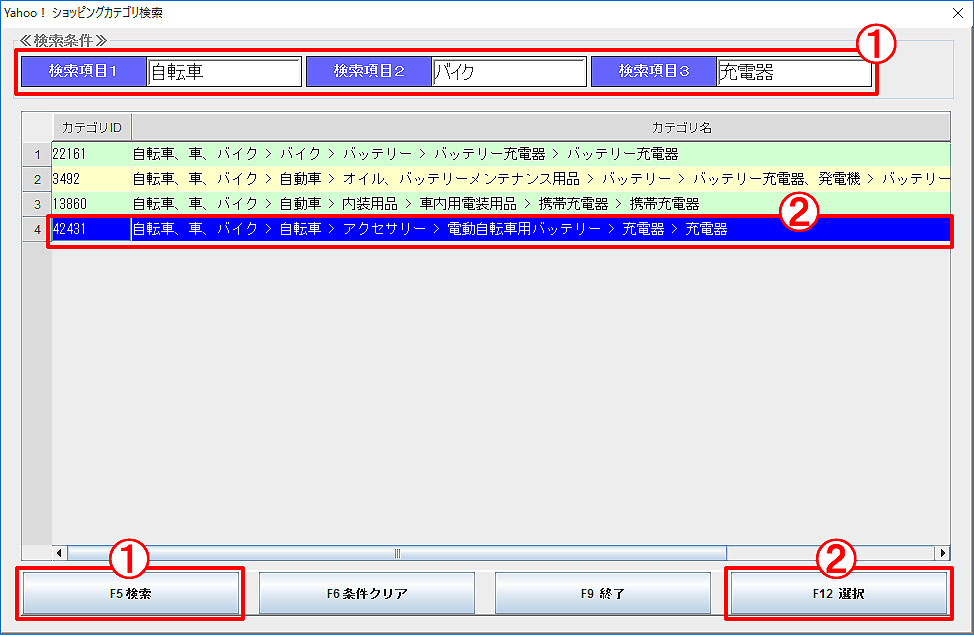 ① 検索項目を入力し、「F5検索」をクリックします。
検索項目に当てはまるカテゴリIDが全て呼び出されます。
② 一覧の中から該当するものを選択し、「F12確定」をクリックします。
- 発売日:商品の発売日を半角数字8文字で入力します。(入力された年月日から仮ポイント期間が始まります)
- 販促コード:Yahoo!ショッピングが提供するキャンペーンコードを半角数字10文字で入力します。
- ポイント倍率:商品別にポイント倍率を設定します。
「一律に設定」「会員ランク別設定」より選択し、指定したい倍率を選択します。 - 送料無料:送料無料の場合に、商品ページとYahoo!ショッピングの検索結果に表示するアイコンを設定します。
送料が有料の場合は「なし」を選択します。 - 重量:「(ストアクリエイターProで)重さ別送料設定」をしている場合に、
この項目で入力した内容を元に、商品別の送料が設定できます。 - 課税対象:商品が税込みか非課税かを設定します。税込みの場合は「はい」を選択します。
- 軽減税率コード:初期値は「通常課税」に設定されていますが、「軽減税率」の設定が可能です。
- きょうつく、あすつく:「(ストアクリエイターProで)きょうつく、あすつく設定」をしている場合は選択します。
- 商品状態:商品の状態を選択します。
- 配送グループ:「Yahoo!ショッピング設定 > 配送グループ設定」でデフォルト設定されている配送グループが
反映されています。出品商品ごとに配送グループの設定が可能です。 - 自動価格改定:出品後一定期間が経過した商品の価格改定を自動実行したい場合は「はい」を選択します。
- 販売価格改定パターンNO:分類別ランク設定の設定により「販売価格改定パターンNO」が選択されています。
商品単位で設定を変更したい場合は選択します。ここでの設定が分類別価格ランクマスタの設定よりも優先されます。
詳しくはYahoo!ショッピング自動価格改定設定 をご参照ください。 - 商品タグ:商品をグルーピングする場合は、商品タグを設定します。
オプション設定
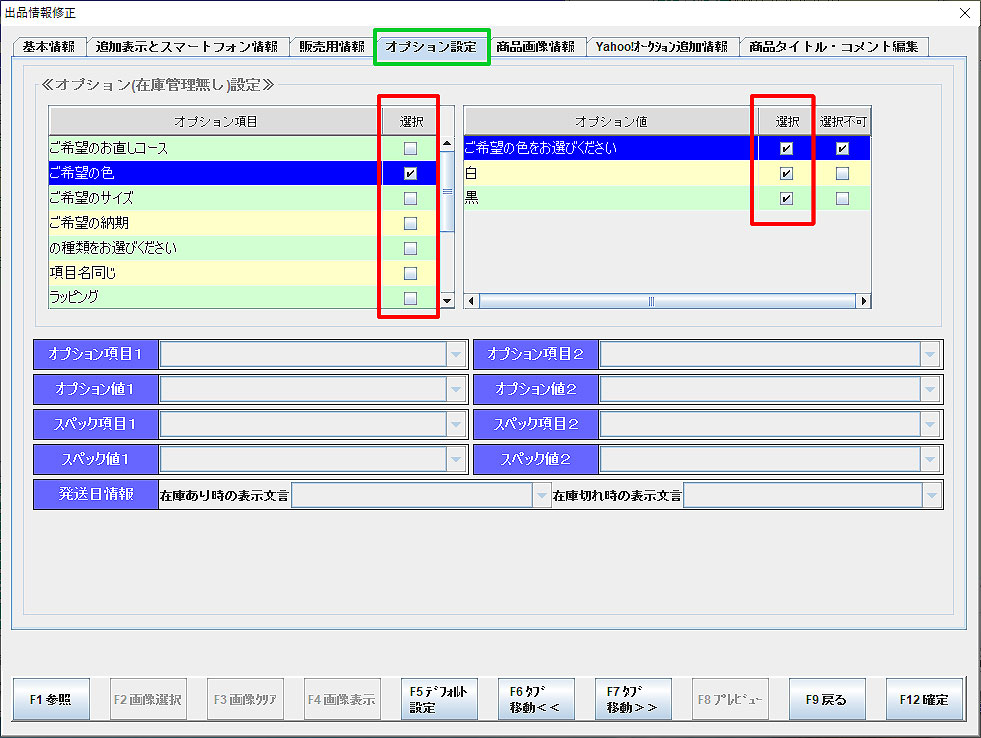
≪オプション(在庫管理無し)設定≫は、お客様に何か選択してほしいメニューを作ることができる機能です。
注文ボタンの上にプルダウン式のメニューを複数作ることが出来ます。
詳しくは「項目選択肢設定」をご参照ください。
≪複合オプション設定≫は、サイズや色などの項目ごとに在庫を管理できる機能です。
サイズや色などの縦・横項目を設定すれば、注文ボタンの上に「表形式(ラジオボタン)」で表示されます。
※ 現在「名入れ入力」には対応しておりません。
※ ご使用いただくには事前に設定が必要です。ご希望のお客様はサポートセンターまでご連絡ください。
詳しくは「項目選択肢別在庫設定」をご参照ください。
商品画像情報の項目
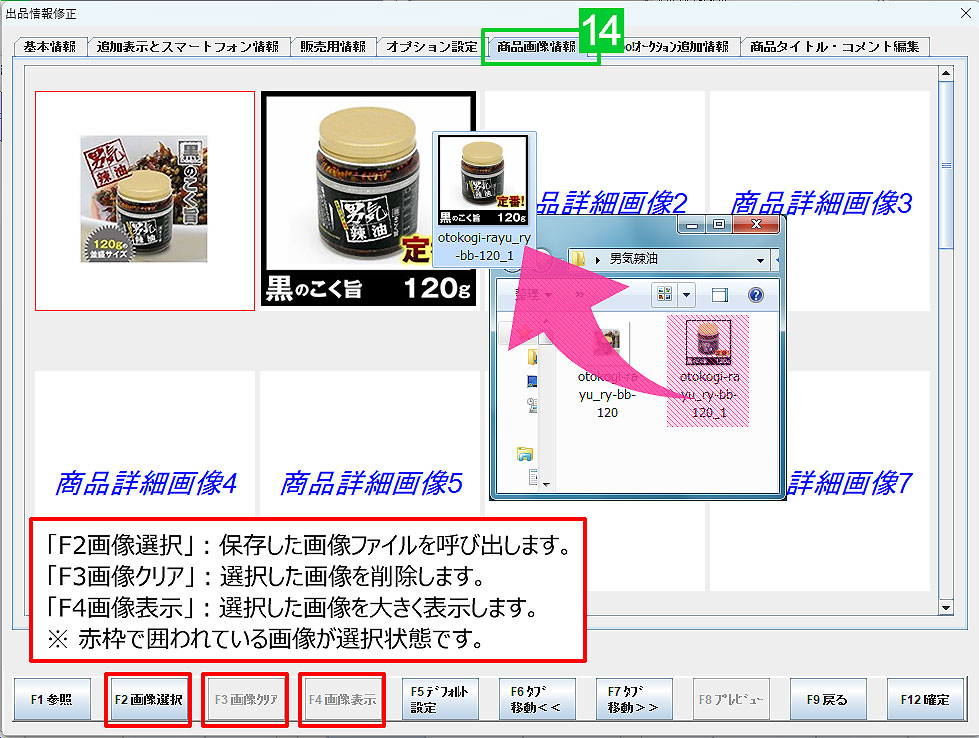
 商品画像を1枚、商品詳細画像を最大20枚まで設定できます。
画像番号をクリックし、「F2画像選択」よりPCの保存先から画像を選択、もしくは保存先から画像を配置したい番号の
枠の中へドラッグ&ドロップします。
注1)ブラウザから直接ドラッグ&ドロップで画像を登録することはできません。
注2)登録画像サイズ(容量・大きさ)には制限がございます。
容量が「3MB」まで、大きさは「縦1,200×横1,200ピクセル」です。
GIFもしくはJPEG形式のみ 拡張子は.gif/.jpg/.jpegのみ
制限サイズを超えている画像はリサイズされます。
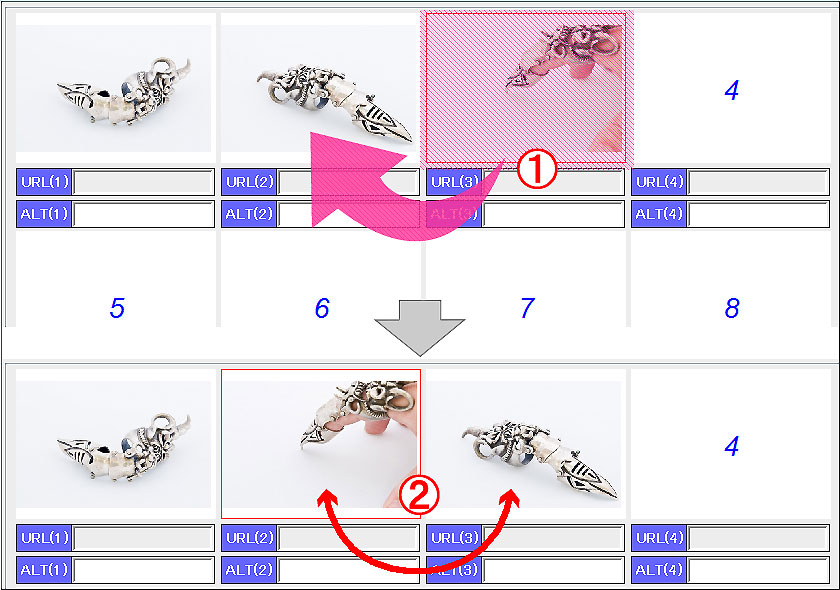

出品画像読込後、画像の配置順序はドラッグ&ドロップで移動することができます。
① 移動したい画像をご希望の移動先へドラッグ&ドロップします。
② 移動した画像と移動先の画像の配置順序が入れ替わります。
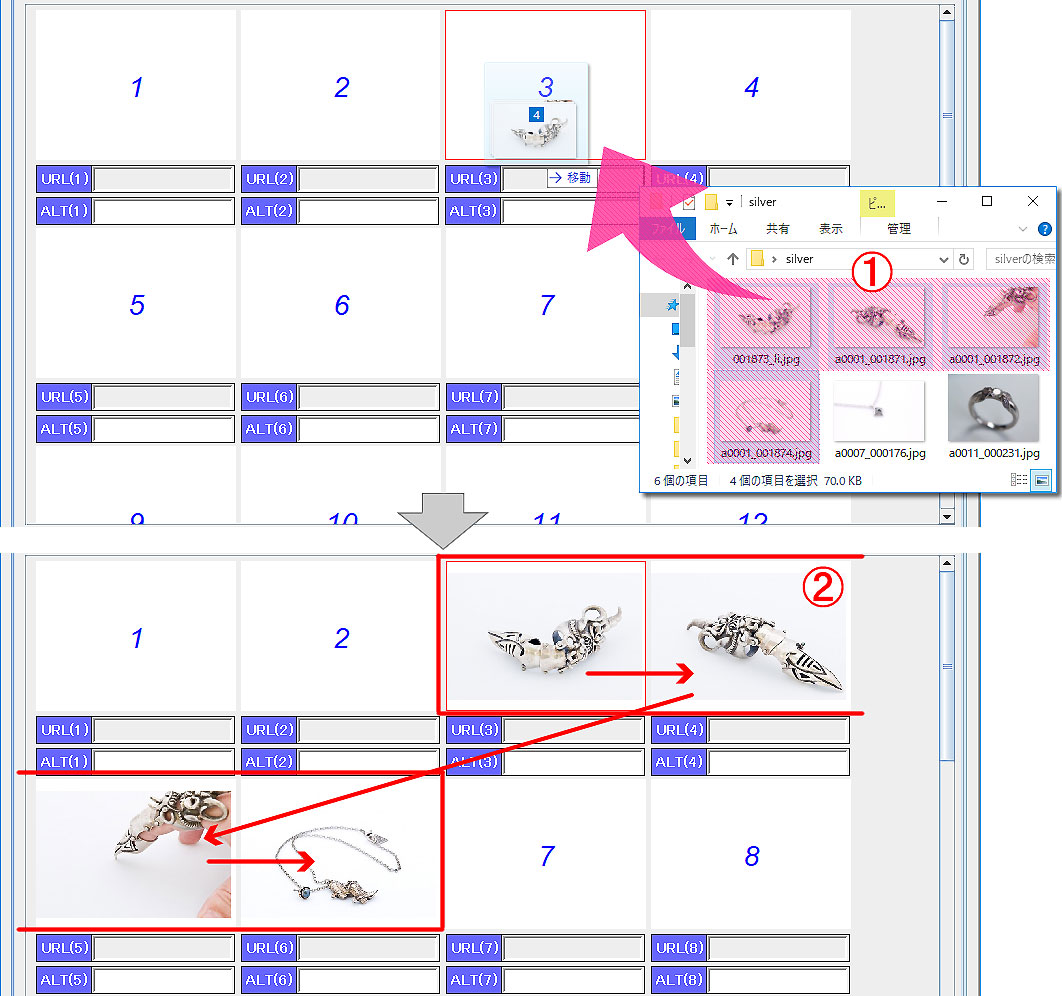
画像をドラッグ&ドロップする時、複数枚を一括で追加することが可能です。
① 追加したい画像をご希望の番号へドラッグ&ドロップします。
② ドラッグした番号以降に一括で画像が追加されます。
すでに画像がある状態で一括追加した場合は、一括追加した画像で上書きされます。
【通販画面の表示領域】 実際にYahoo!ショッピングの画面で表示されると…
※ ストアクリエイターPro「ストアデザインの設定」により画面は異なります。
商品タイトル・コメント編集
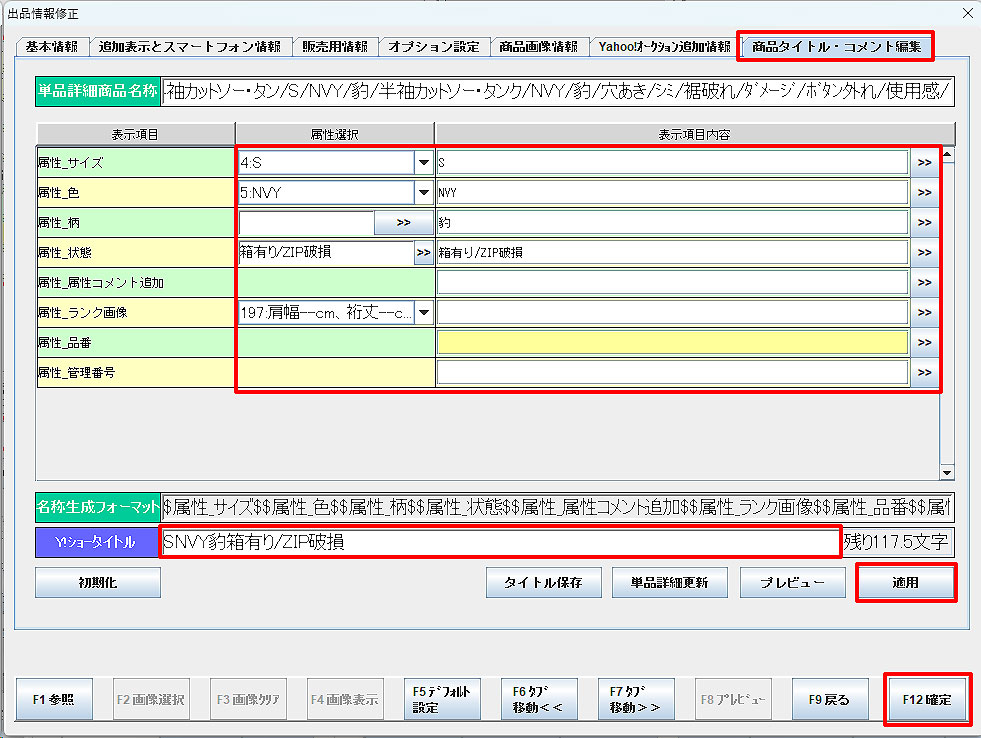 商品タイトル・コメント自動作成機能「通販出品情報編集設定」で設定している場合に、編集が可能です。
既に情報が入っている場合は、買取時等に属性を入力しているなど、タロスで情報を持っている場合にはそれが呼び出されます。 任意で編集を行います。
詳しくは「商品タイトル・コメント自動生成設定」をご参照ください。
Yahoo!オークション追加情報(Yahoo!オークション併売ご契約者様のみ)
Yahoo!ショッピング商品とYahoo!オークション商品を併売して出品するために、必要な情報を設定します。
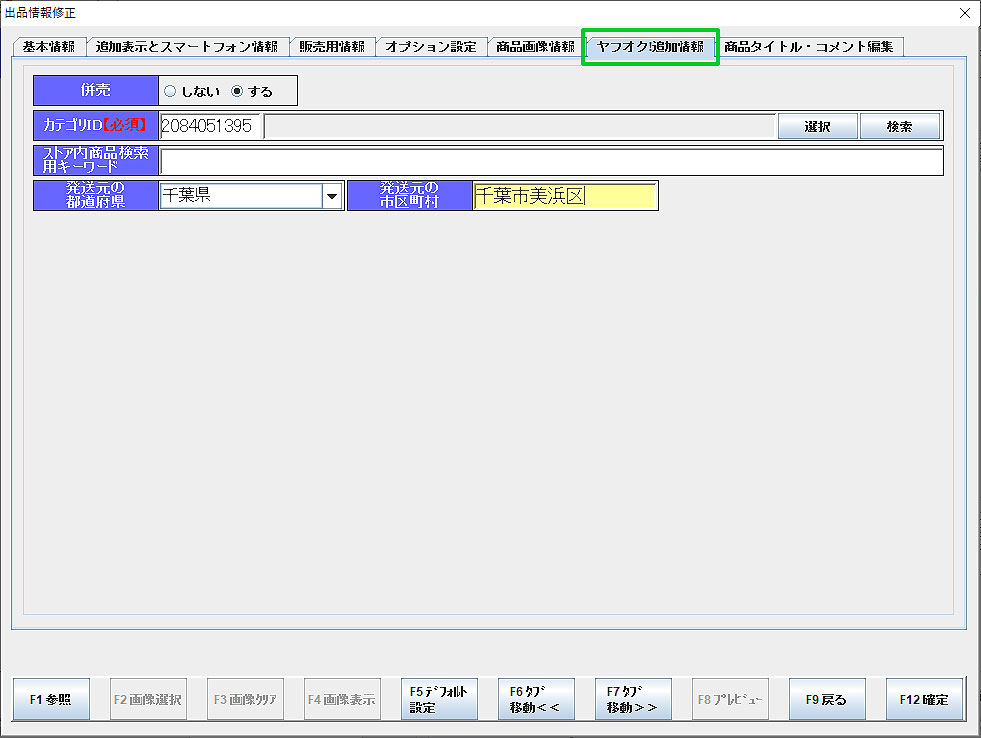 ・併売:「する」を選択します。
・カテゴリのID:出品商品が該当するYahoo!オークションの「カテゴリID」を入力します。 [選択]ボタンを押して表示されるカテゴリID検索画面でカテゴリを選択、もしく[検索]ボタンを押してキーワード検索できます。
・ストア内商品検索用キーワード:検索用のキーワードを入力します。(全角20文字以内)
・発送元の都道府県・市区町村:出品商品ごとに「発送元の都道府県」「発送元の市区町村」の設定が可能です。 こちらの設定が「Yahoo!オークション設定>発送元設定」よりも優先されます。
 出品便利機能