初期設定(競売形式で出品する場合)
商品コメントの編集、配送・決済方法・消費税設定、出品終了時再出品自動実行設定などを行います。
Yahoo!オークションでは出品ナビ、落札ナビなど各種機能の提供が終了し、Yahoo!ショッピングのストアクリエイターProへ移行されました。
※ Yahoo!ショッピングへの統合に伴い、「Yahoo!オークション設定」の「支払方法紐付け設定・配送方法紐付設定」は廃止されました。 支払方法・配送方法の設定は、Yahoo!ショッピング連動メニュー:「Yahoo!ショッピング設定」で設定をお願いします。
コメント設定:Yahoo!オークション上で商品に表示するコメントを設定します。
Yahoo!オークション連動メニュー:「Yahoo!オークション設定」の「コメント設定」で設定します。
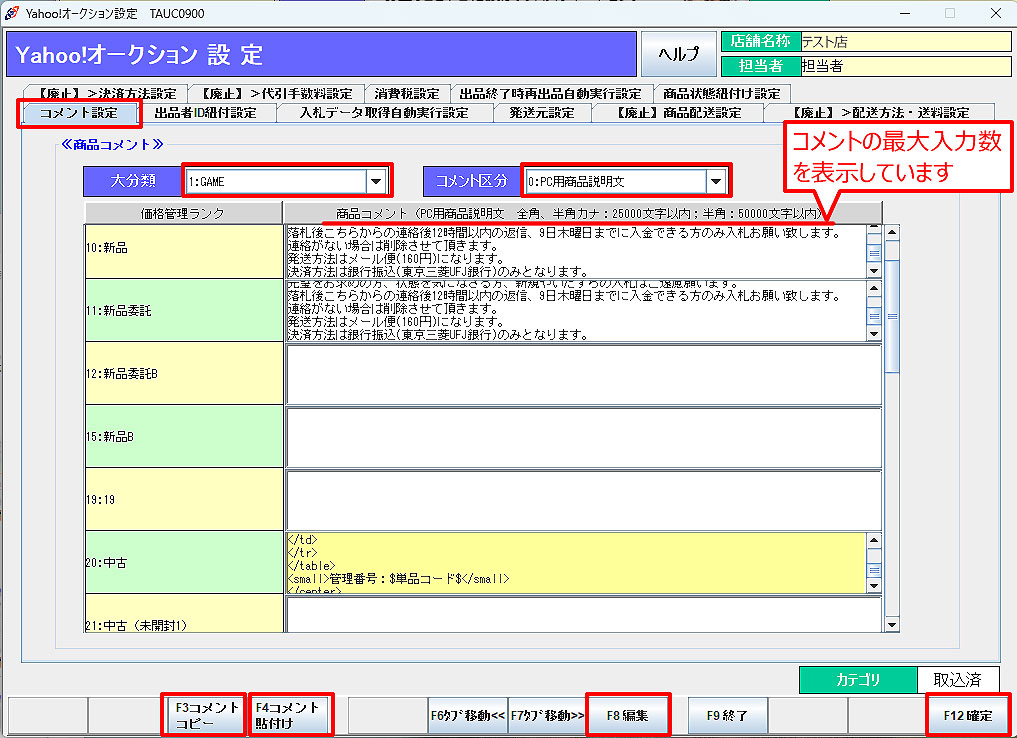 「コメント設定」タブをクリックします。
PC用商品説明文、モバイル用商品説明文を設定します。
① 大分類を選択します。
② コメント区分を選択します。
選択した大分類、コメント区分に対して表示させるコメントを
価格ランクごとに設定します。
これを大分類、コメント区分ごとに繰り返します。
※ コメントの最大入力数はコメント区分により異なります。
※ 「F3コメントコピー/F4貼付け」で設定を再利用もできます。
※ モバイル用説明文はガラケーで参照できる説明文です。スマートフォンの場合はPC用説明文になります。
【商品コメント編集画面】
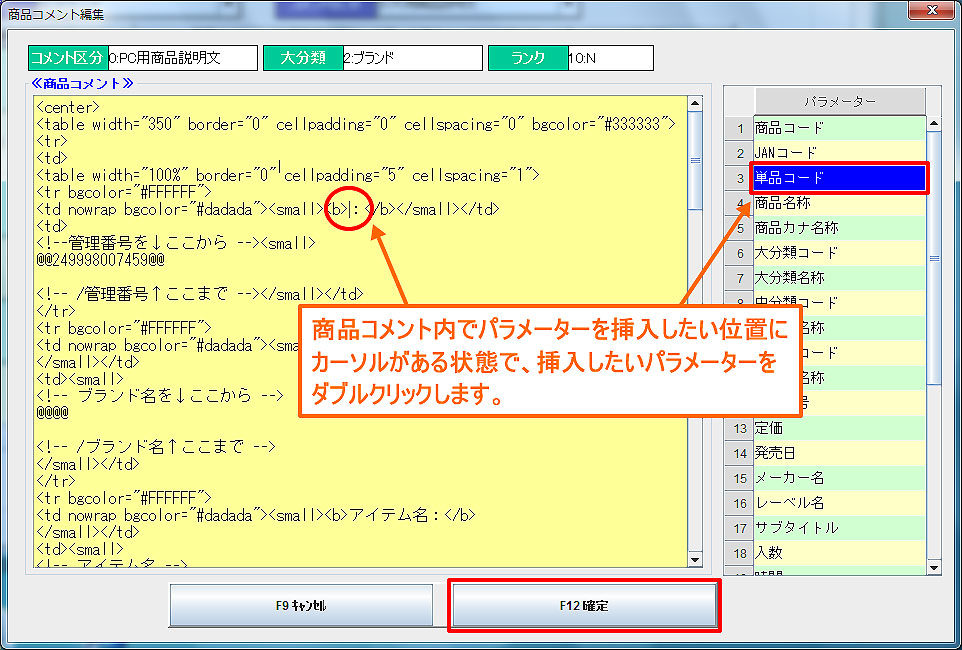 コメント設定画面で編集を行いたい商品コメントの入力欄を選択し(黄色に反転) 「F8編集」をクリックします。商品コメント編集画面が開きます。
PC用商品説明文などのテンプレートを作成できます。
予め用意したhtmlソースに「商品コード」「商品名称」「メーカー名」「定価」等のパラメーターを挿入しテンプレートとして使用できます。
ここで設定した項目が、その商品の内容になって説明文に挿入されます。
[補足]
同じように「出品情報ディフォルト設定」でもコメントテンプレートを設定できます。
こちらでは大・中・小分類でテンプレートを使い分けることができ、「Yahoo!オークション設定のコメント設定」よりも優先して商品情報に表示されます。
出品者ID紐付設定:大分類ごとに出品者ID、出品ボックスを設定します。
Yahoo!オークション連動メニュー:「Yahoo!オークション設定」の「出品者ID紐付設定」で設定します。
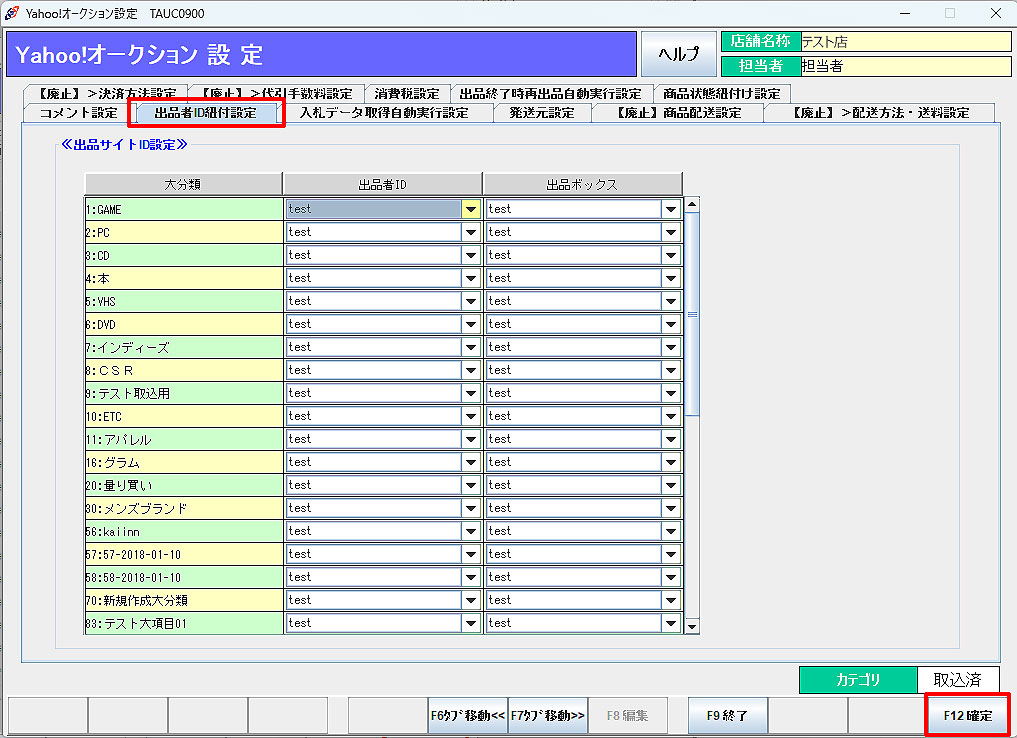 「出品者ID紐付設定」タブをクリックします。
Yahoo!オークションID設定で設定したYahoo! JAPAN ID・出品ボックス名称がリストに表示されています。
Yahoo! JAPAN IDが複数あり、大分類毎に紐付けが異なる場合は、それぞれの出品者ID・出品ボックスを選択します。
全ての大分類に出品者ID・出品ボックスを選択し、紐付けます。
※ タロスに登録されている大分類は全て表示されています。
大分類を追加した場合はその都度設定が必要になります。
入札データ取得自動実行設定:入札データの取得を自動実行するための条件を設定します。
Yahoo!オークション連動メニュー:「Yahoo!オークション設定」の「入札データ取得自動実行設定」で設定します。
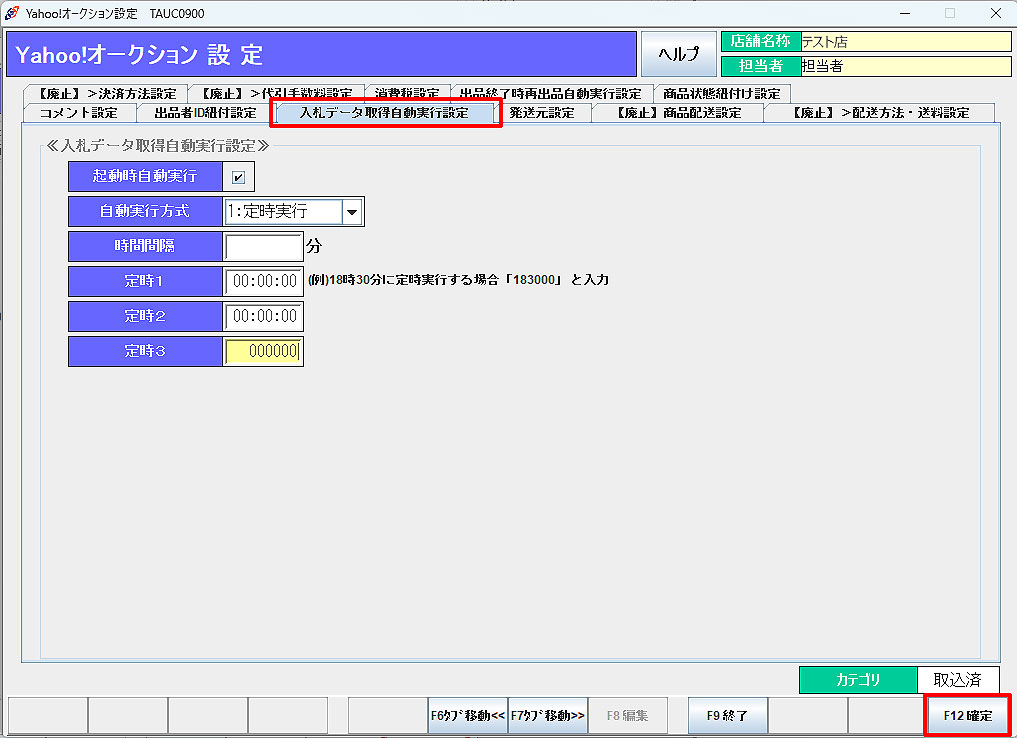 「入札データ取得自動実行設定」タブをクリックします。
自動実行方式に「1:定時実行(推称)」を選択します。
定時1~3に定時実行を行う時分秒を入力します。指定なしの場合は000000を入力してください。
※ なるべく営業に負担の掛からない時間帯を指定してください。
時間間隔:自動実行方式に「0:定期実行」を選択した場合は、ここで分間隔を指定します。
※ 起動時自動実行にチェックを入れると、タロス起動時に入札データを取得します。
発送元設定:店舗毎に、商品の発送元を設定します。
Yahoo!オークション連動メニュー:「Yahoo!オークション設定」の「発送元設定」で設定します。
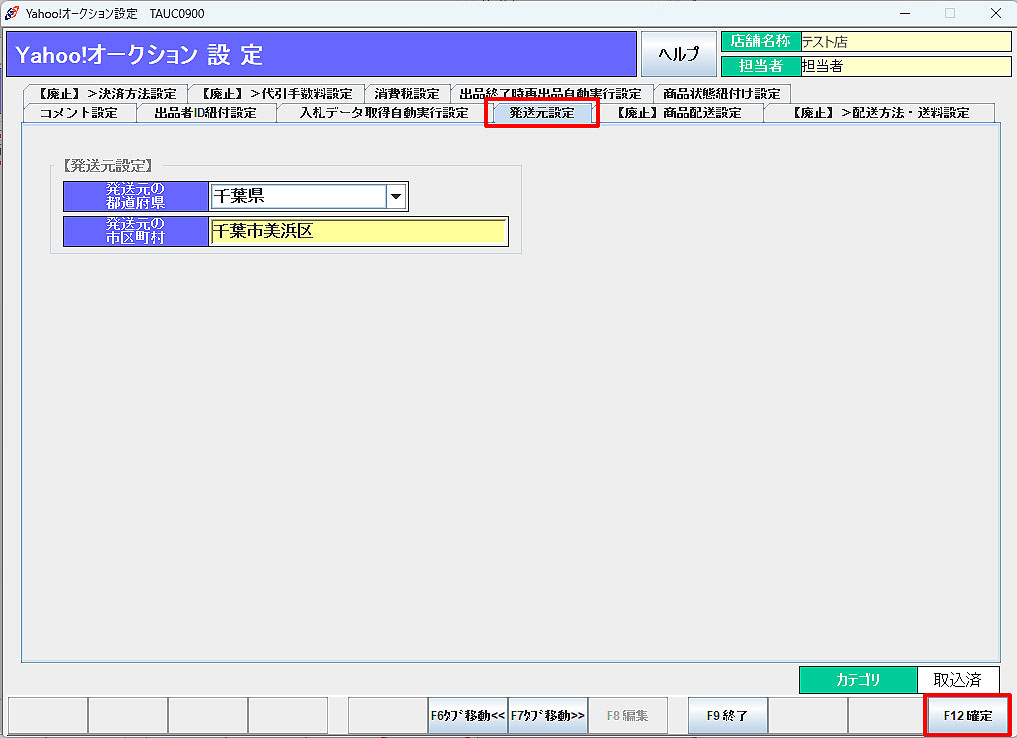 「発送元設定」タブをクリックします。
発送元の都道府県を選択し、市区町村を入力します。
設定した発送元情報は、「出品ナビ」で「商品データの商品発送元の地域」に反映されます。
 設定をしていない場合には、「指定なし」と表示されますのでご注意ください。
[まとめて購入手続きについて]
まとめて購入の条件として、「発送元地域(市区町村)が同じ」という条件があります。 「市区町村」の設定がない場合、「都道府県」が一致しているとまとめ購入の対象となります。
消費税設定:出品者ID毎に出品商品の課税区分を設定します。
Yahoo!オークション連動メニュー:「Yahoo!オークション設定」の「消費税設定」で設定します。
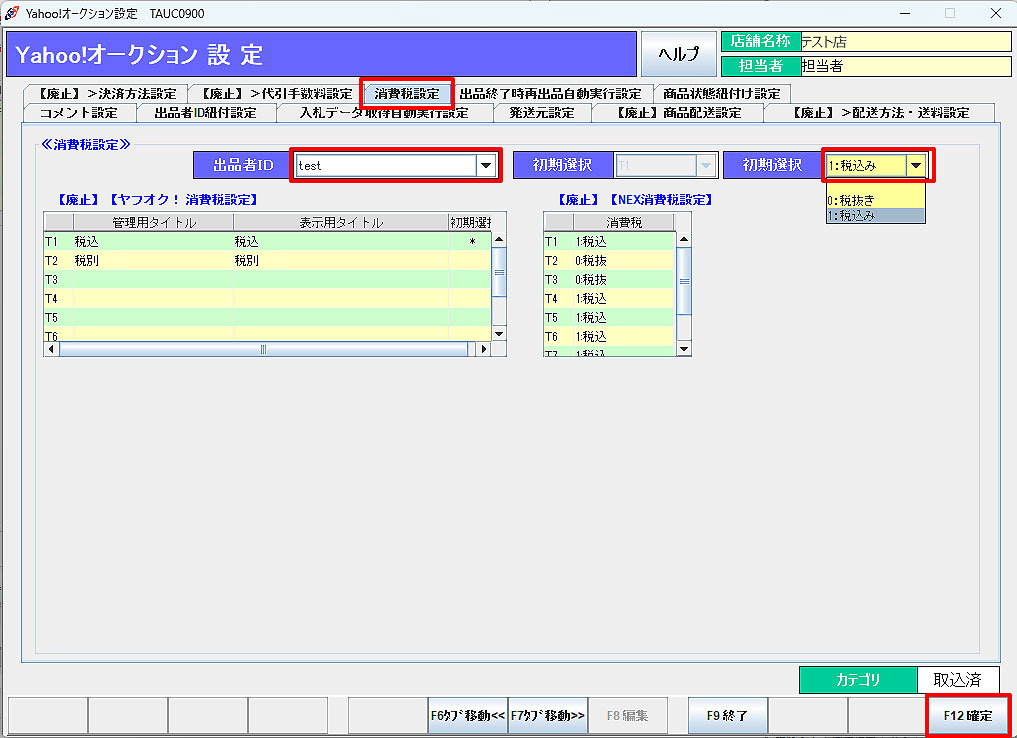 「消費税設定」タブをクリックします。
出品者IDを選択します。(出品者ID毎に設定します。)
出品商品登録時に呼び出すPOS売価の課税区分を選択します。
※ 初期選択で選択した課税区分が、出品商品登録時「商品登録情報>消費税率」に反映されます。
出品終了時再出品自動実行設定:出品終了時に再出品を自動実行するための条件を設定します。
出品終了時に再出品を自動実行するには、出品登録時に 再出品設定 が必要です。
詳しくは 出品登録「再出品設定」 をご参照ください。
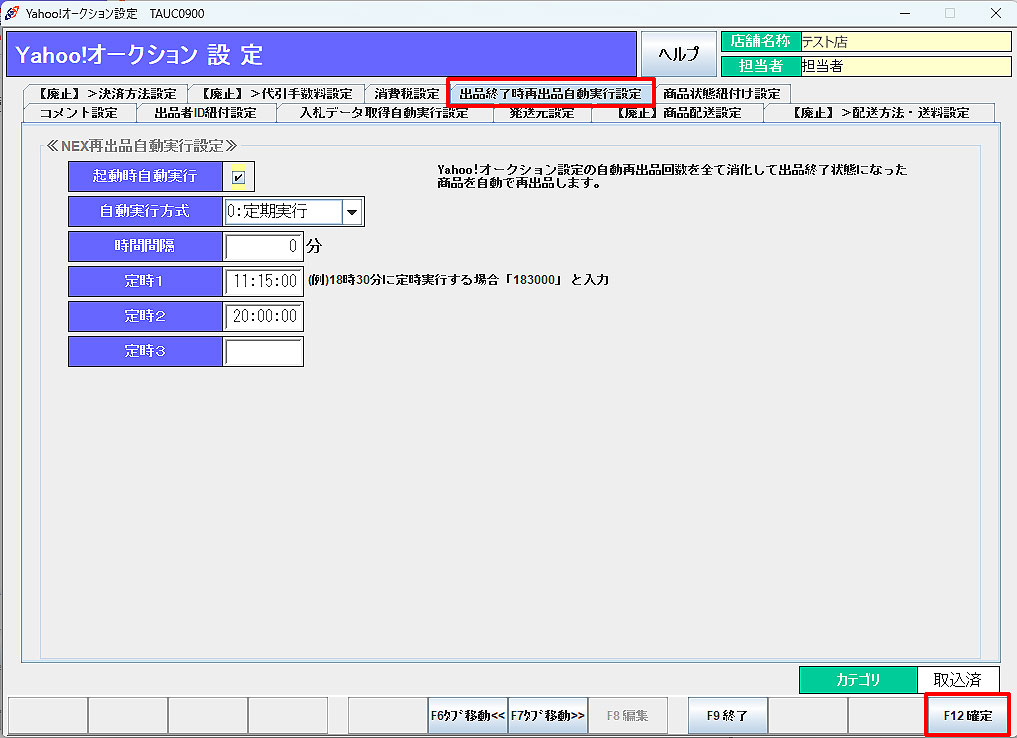 「出品終了時再出品自動実行設定」タブをクリックします。
自動実行方式に「1:定時実行(推称)」を選択します。
定時1~3に定時実行を行う時分秒を入力します。
時間間隔:自動実行方式に「0:定期実行」を選択した場合は、ここで分間隔を指定します。
※ なるべく営業に負担の掛からない時間帯を指定してください。
※「起動時自動実行」にチェックを入れると、Yahoo!オークション価格改定処理画面立ち上げ時に監視開始状態で起動されます。
但し、Yahoo!オークション価格改定処理画面は下記の通り手動で立ち上げが必要です。
[自動価格改定方法]
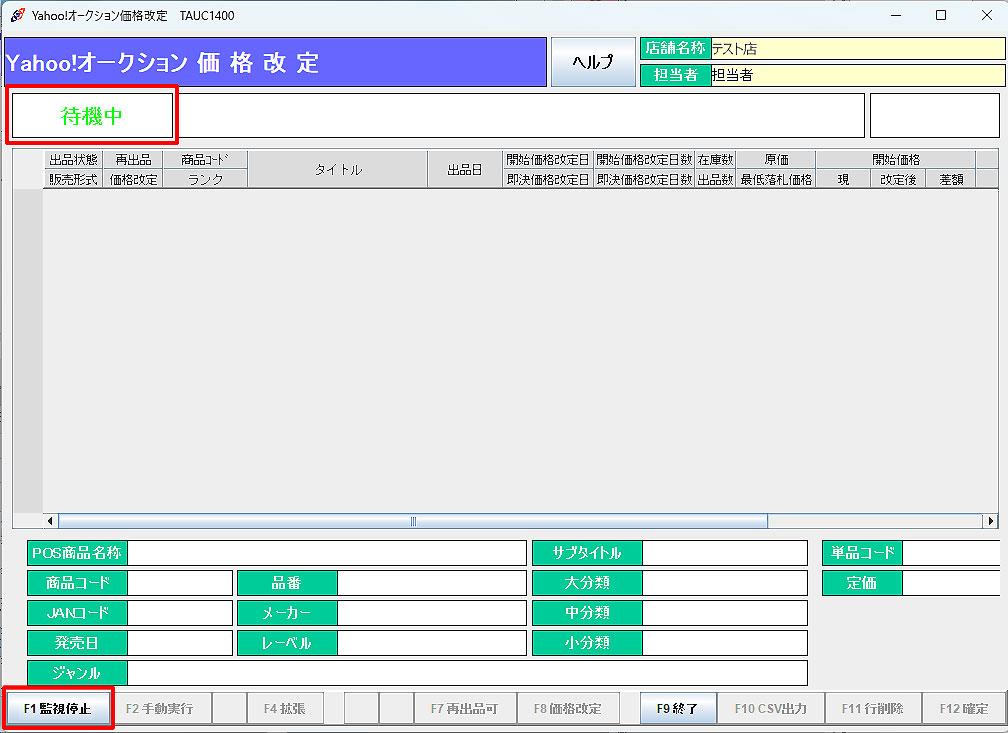 処理メニュー:「Yahoo!オークション価格改定処理画面」を開きます。
「F1監視開始」をクリックします。(「監視停止」に変わります)
左上記処理名が「待機中」になっているのを確認してください。
再出品対象商品がある場合に、定期実行または定時実行で設定した時間になると、再出品のタイミングで価格改定が実行されます。
※左記の画面が立ち上がってないと自動での価格改定はされません。 閉店した後に価格改定が動く設定をされている場合は、タロスを立ち上げておく必要があります。
商品状態紐付け設定:価格ランク毎に、商品状態を紐付けます。
Yahoo!オークション連動メニュー:「Yahoo!オークション設定」の「商品状態紐付け設定」で設定します。
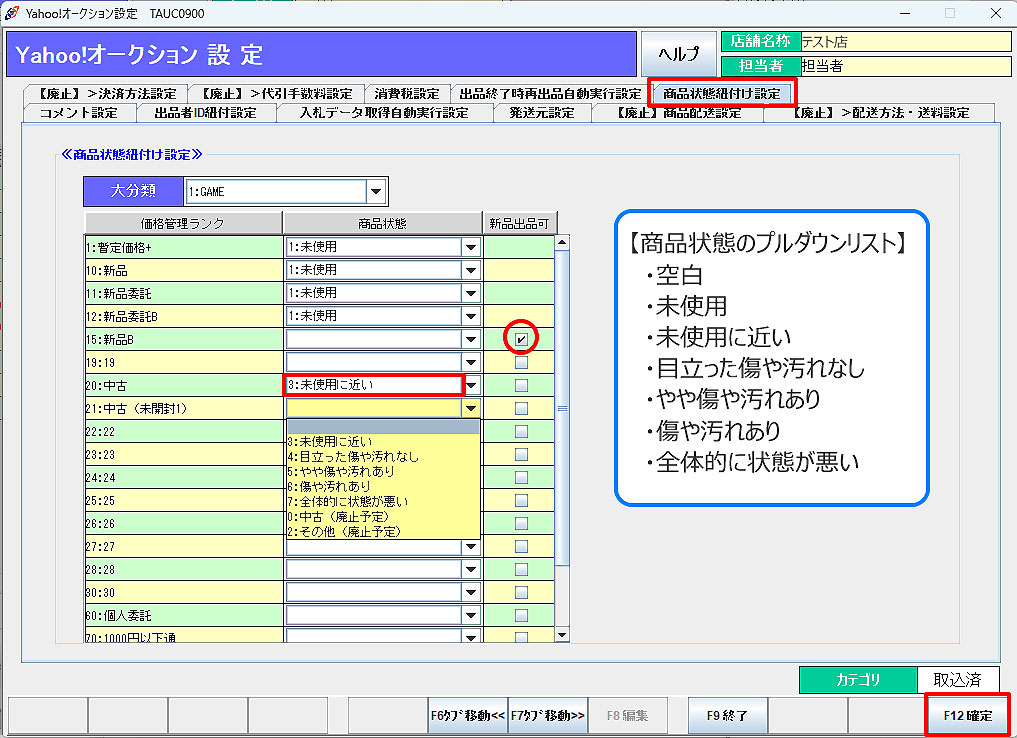 「商品状態紐付け設定」タブをクリックします。
「大分類+価格管理ランク」単位で商品状態のデフォルト値を設定します。
※ 新中区分が「中古」のランクでも商品状態に「未使用」を選択したい場合は、「新品出品可」にチェックを入れることで プルダウンに追加され、選択が可能となります。
※ 廃止予定の商品状態「中古」と「その他」は、再出品時にのみ、出品情報修正画面より設定が可能です。
配送方法紐付設定:出品者ID毎にYahoo!オークションとタロス上の配送方法を紐付けます。 【廃止】
「【廃止】>****」と表示されている項目は、旧「落札ナビ>****(Yahoo!オークション併売前使用設定)」です。 Yahoo!オークション併売機能の使用に伴い、名称を変更し、参照のみ行えるようになっております。
※ こちらのタブは、参照するお客様のいなくなった時点で、非表示にさせていただきます。
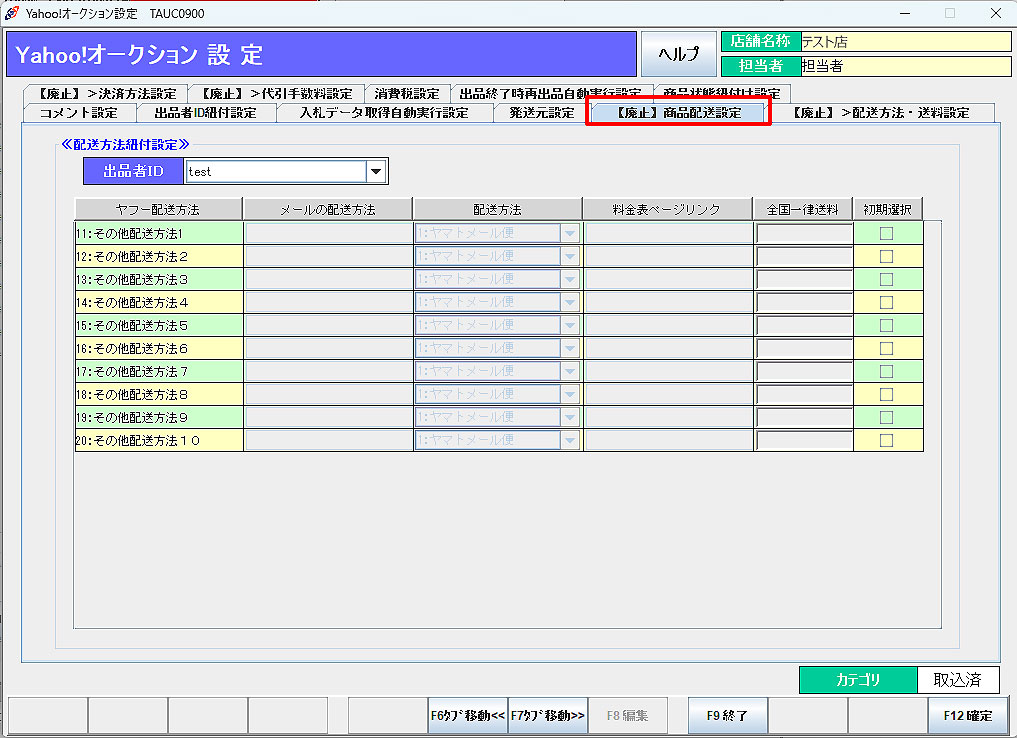 商品配送設定は今後使用しない設定です。
支払方法紐付け設定:出品者ID毎にYahoo!オークションとタロス上の支払方法を紐付けます。
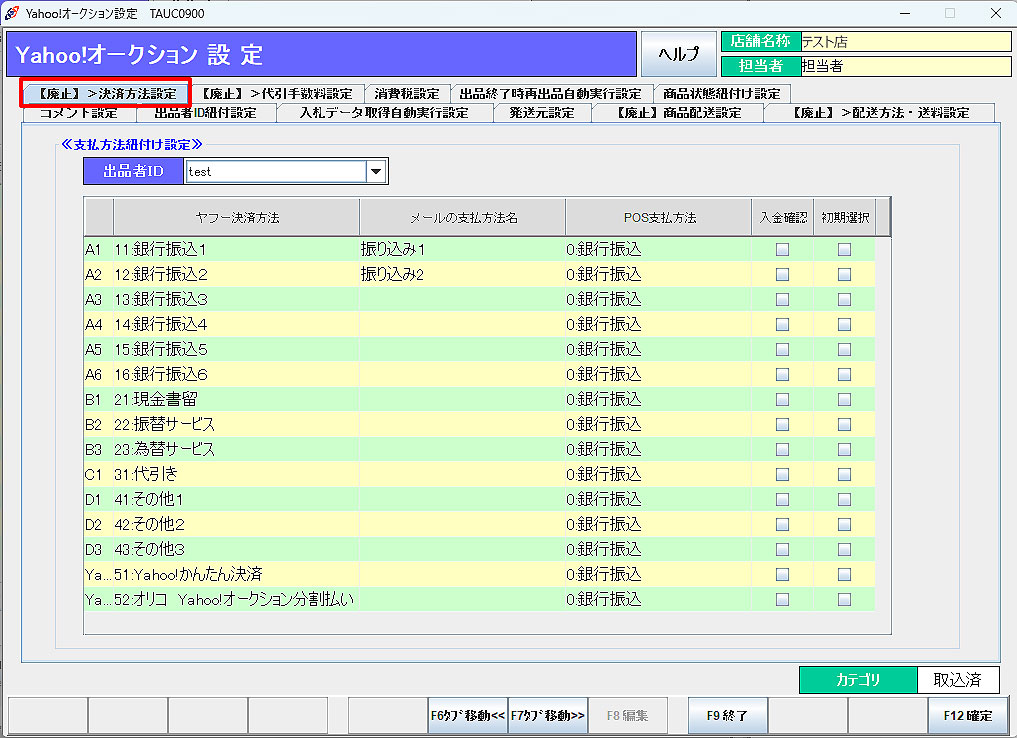 「【廃止】>****」と表示されている項目は、旧「落札ナビ>****(Yahoo!オークション併売前使用設定)」です。 Yahoo!オークション併売機能の使用に伴い、名称を変更し、参照のみ行えるようになっております。
※ こちらのタブは、参照するお客様のいなくなった時点で、非表示にさせていただきます。
Yahoo!オークション併売に伴い、Yahoo!ショッピング連動を始めたお客様は、Yahoo!オークション設定をご参照の上、Yahoo!ショッピング連動メニューから「Yahoo!ショッピング設定」の「支払方法紐付け設定」を行ってください。
【Yahoo!ショッピング設定>支払方法紐付け設定】
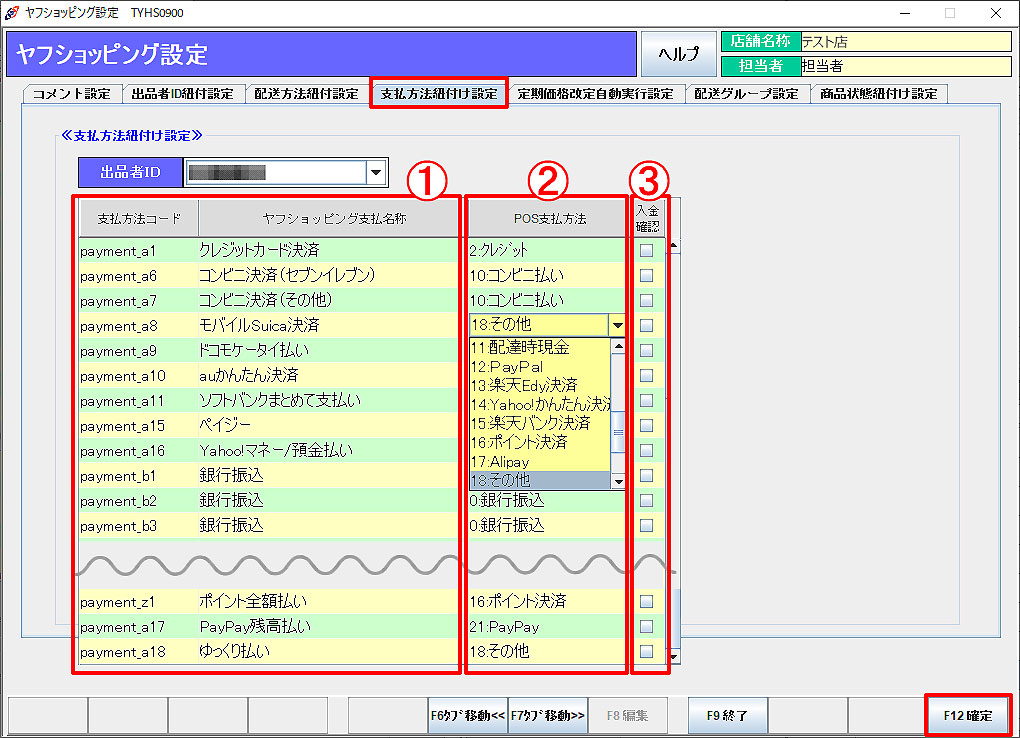 「支払方法紐付け設定」タブをクリックします。
出品者IDを選択します。
① Yahoo!ショッピング側で設定したお支払方法(支払方法コード・Yahoo!ショッピング支払名称)を登録します。
② タロスに登録されているPOS支払方法リストの中から該当する支払方法を選択し、紐付けます。
③ 支払方法ごとに入金確認の要不要を設定します。
チェックボックスをクリックしてチェック/チェック解除を行います。 チェックを入れた決済方法による注文は、注文取込時に入金確認が必要となります。
配送方法・送料設定:出品者ID毎に落札ナビとタロス上の配送方法を紐付けます。
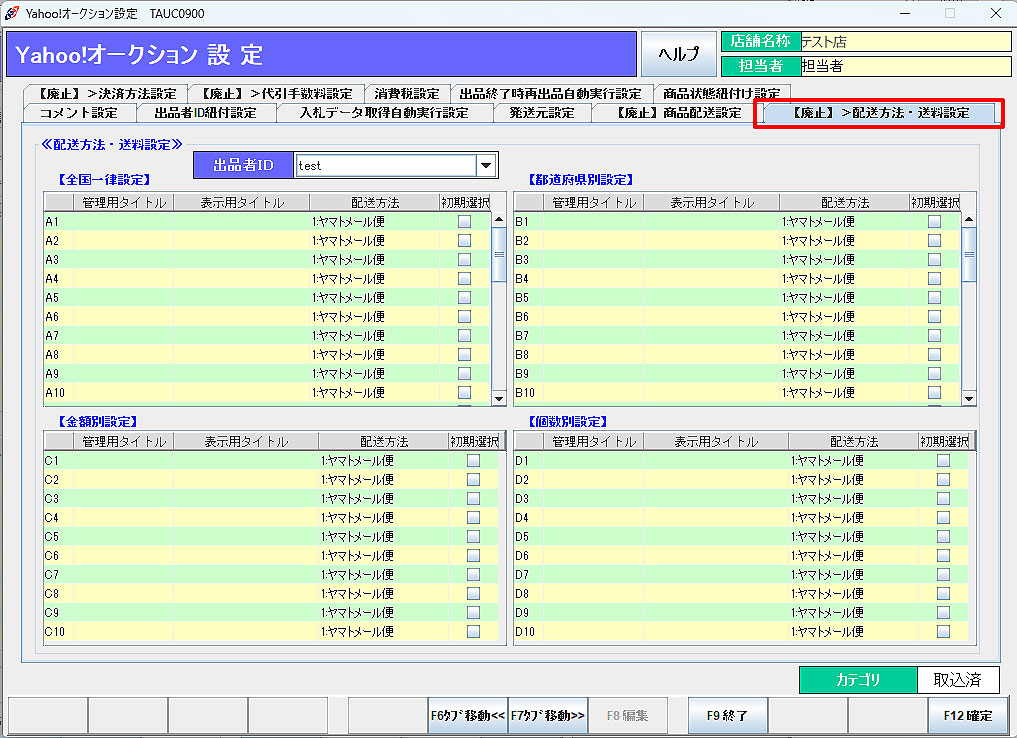 「【廃止】>****」と表示されている項目は、旧「落札ナビ>****(Yahoo!オークション併売前使用設定)」です。 Yahoo!オークション併売機能の使用に伴い、名称を変更し、参照のみ行えるようになっております。
※ こちらのタブは、参照するお客様のいなくなった時点で、非表示にさせていただきます。
Yahoo!オークション併売に伴い、Yahoo!ショッピング連動を始めたお客様は、Yahoo!オークション設定をご参照の上、Yahoo!ショッピング連動メニューから「Yahoo!ショッピング設定」の「配送方法紐付設定」を行ってください。
【Yahoo!ショッピング設定>配送方法紐付設定】
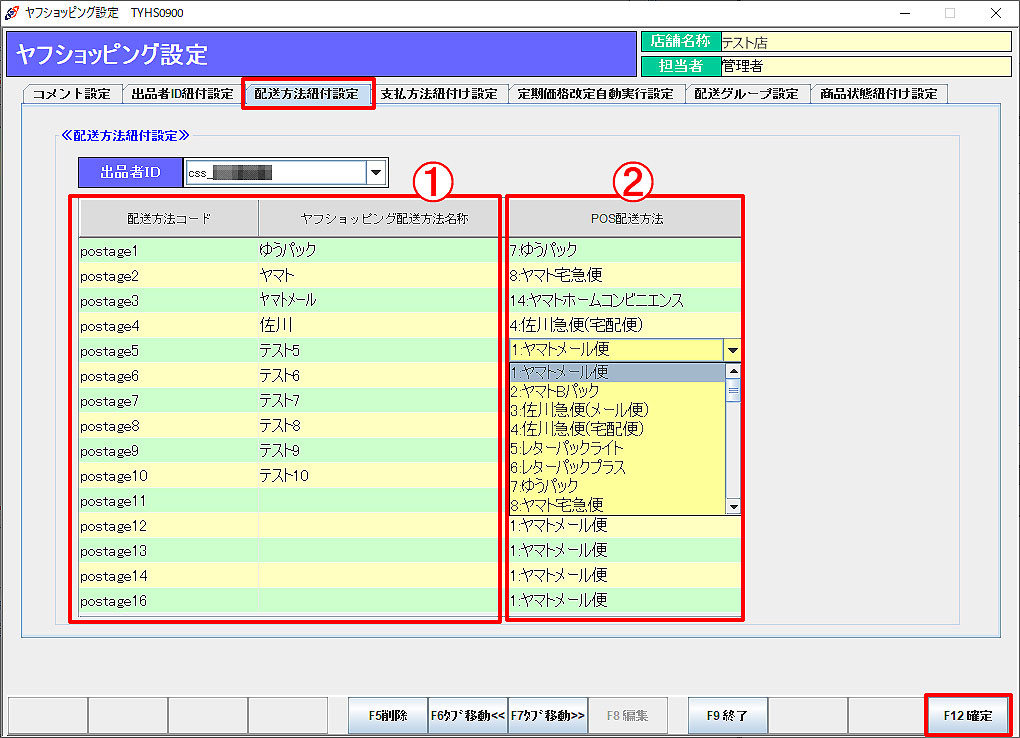 「配送方法紐付設定」タブをクリックします。
出品者IDを選択します。
① Yahoo!ショッピング側で設定した配送方法(配送方法コード・Yahoo!ショッピング配送方法名称)を登録します。
② タロスに登録されている配送方法リストの中から該当する配送方法を選択し、紐付けます。
※ 「通常は送料無料、特定商品のみ送料が発生する設定」はこちら
定額商品で、Yahoo!ショッピング商品と併売する場合は、配送グループの設定が必要です。
Yahoo!ショッピング連動メニューから「Yahoo!ショッピング設定」の「配送グループ設定」を行ってください。
【Yahoo!ショッピング設定>配送グループ設定】
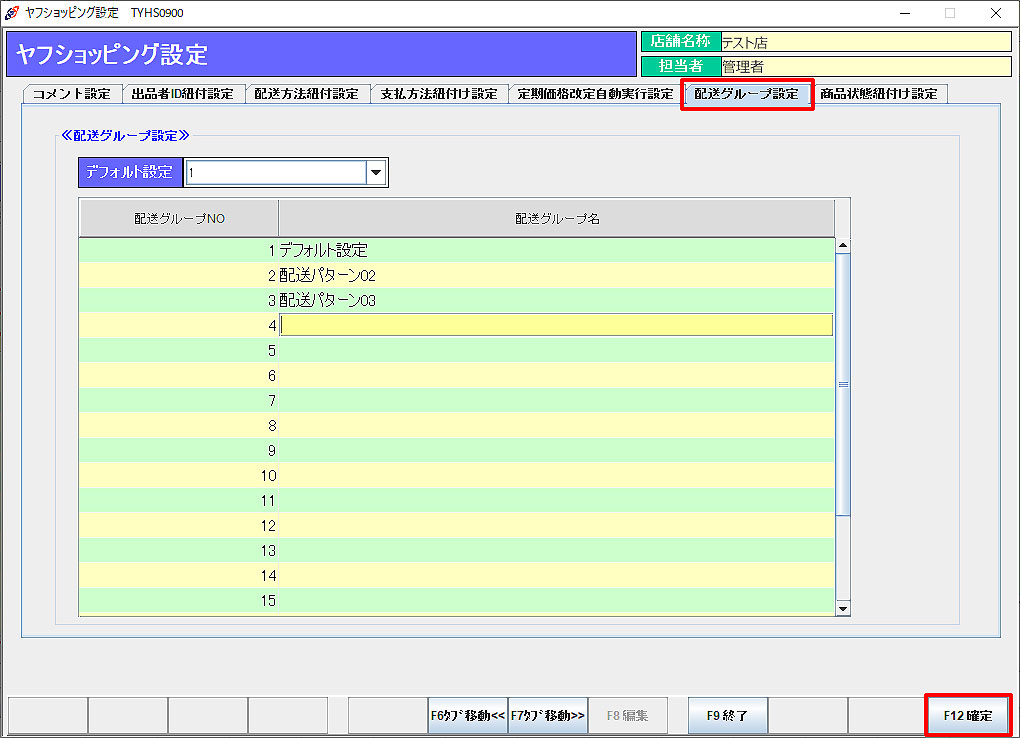 「配送グループ設定」タブをクリックします。
ストアクリエーターProで登録した「配送グループ名」と同じ名称を入力します。
※ 「デフォルト初期値」には「1」が設定されていますが、登録した配送グループの中から選択して変更が可能です。
※ 「通常は送料無料、特定商品のみ送料が発生する設定」はこちら
代引手数料設定:出品者ID毎に落札ナビとタロス上の代引手数料設定を紐付けます。 【廃止】
「【廃止】>****」と表示されている項目は、旧「落札ナビ>****(Yahoo!オークション併売前使用設定)」です。 Yahoo!オークション併売機能の使用に伴い、名称を変更し、参照のみ行えるようになっております。
※ こちらのタブは、参照するお客様のいなくなった時点で、非表示にさせていただきます。
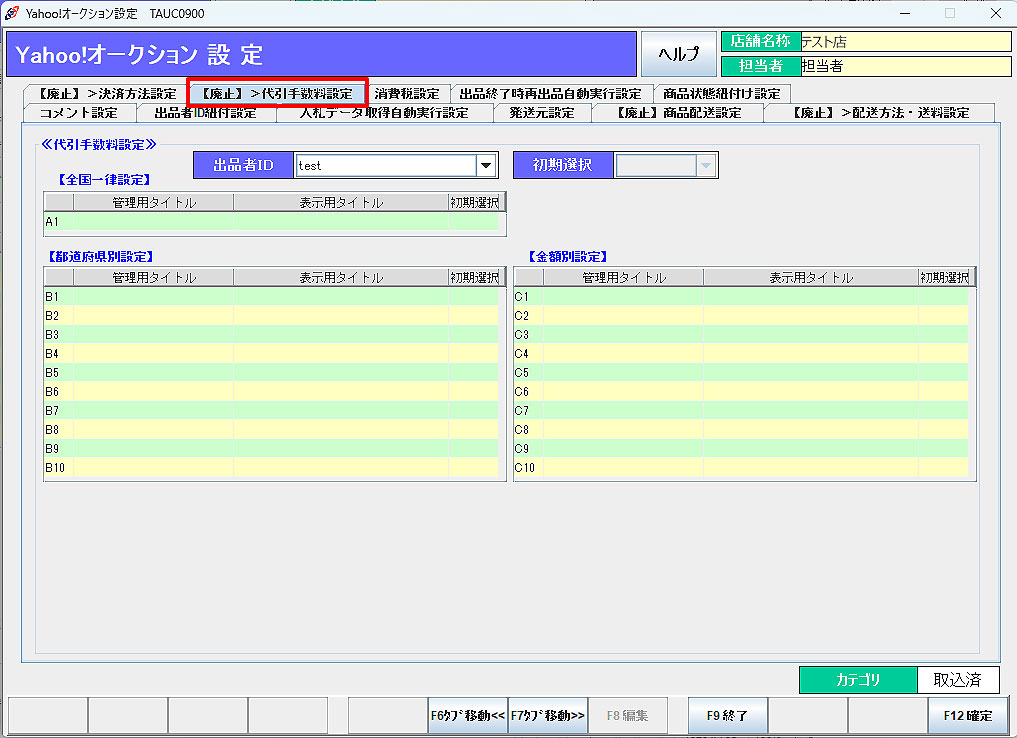 代引手数料設定は、ストアクリエーターProの設定が適用されます。
タロス側で、設定の必要はございません。
全ての設定を終えたら、「F12確定」をクリックします。
確定後、更新に数分かかります。
 出品便利機能