Yahoo!オークションID設定
業務メニュー:「Yahoo!オークション連動」→処理メニュー:「Yahoo!オークションID設定」を開きます。
タロスに登録が必要な Yahoo!オークションストア情報 は基本弊社で取得し設定しております。
- Yahoo!オークションでは出品ナビ、落札ナビなど各種機能の提供が終了し、Yahoo!ショッピングのストアクリエイターProへ移行されました。
- 【定額形式】:Yahoo!ショッピング商品と併売する形で、Yahoo!ショッピング出品登録画面から出品します。
Yahoo!オークション併売に伴い、Yahoo!ショッピング連動を始めたお客様は、Yahoo!ショッピングとYahoo!オークションのID連携を行い、Yahoo!ショッピング連動システムより「Yahoo!ショッピングアクセス用リフレッシュトークンの取得」を行ってください。 - 【競売形式】:Yahoo!オークション出品登録画面から出品します。
競り商品であっても、Yahoo!ショッピングのAPIを利用するので「Yahoo!ショッピングアクセス用リフレッシュトークンの取得」が必要です。
Yahoo!オークション商品は【定額形式】と【競売形式】のの販売方式に変わりました。
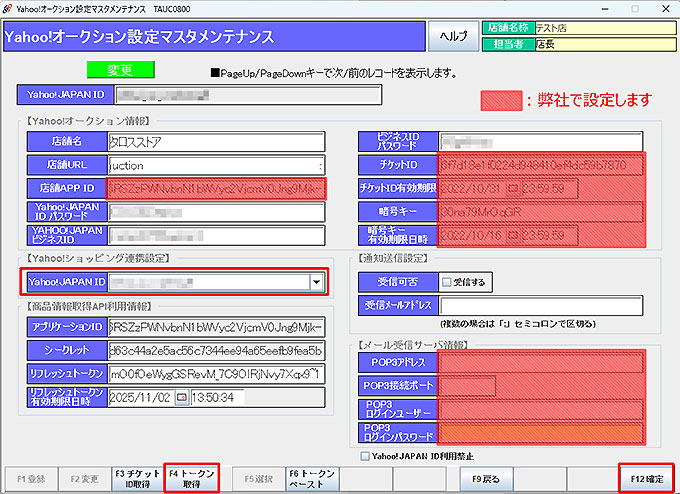
- Yahoo!オークション情報:店舗名、店舗URL、Yahoo!JAPANビジネスID、パスワードなどを登録します。
※ 店舗URLはタロスとYahoo!オークションサイトをリンクさせるために設定しますが、現在機能しておりません。
「https://」までで結構ですので、入力をお願いします。 - 店舗APP ID:出品情報を取得するために必要なIDです。
※ 弊社で取得し、設定させていただきます。 - Yahoo!ショッピング連携設定:Yahoo!オークション併売に伴い、Yahoo!ショッピング連動を始めたお客様は、
Yahoo!ショッピングとYahoo!オークションのID連携のため「Yahoo!JAPAN ID」を設定します。 - 商品情報取得API利用情報:Yahoo!オークションへ画像をアップロードするために必要な設定です。
 リフレッシュトークンの有効期限は4週間です。 更新時期になりましたら、リフレッシュトークンを取得してください。
有効期限切れ1週間以内になると、Yahoo!オークション出品登録画面および一元出品画面を開く際に、警告メッセージが表示されます。 下記「リフレッシュトークン取得手順」の通り、設定を行ってください。 - 通知送信設定:受信メールアドレスを登録し、「受信する」にチェックを入れると、在庫不足や入札メールを受信します。
入札状況によっては膨大なメール数を受信することも考えられます。
入札通知は、メールで受け取らなくても、タロス上でポップアップ画面で表示されます。
また、「出品一覧」でも入札情報を確認することができます。 - メール受信サーバ情報:落札メールを受信するためにサーバー情報(受信メールの転送先情報)を設定します。
タロスは、Yahoo!オークション落札データをメールサーバーから取得します。
転送先を設定されていないと、落札データを取得することができません。
※ メール受信サーバー情報は弊社で設定します。 - Yahoo!JAPAN ID利用禁止:基本使用しません。
リフレッシュトークン 取得手順
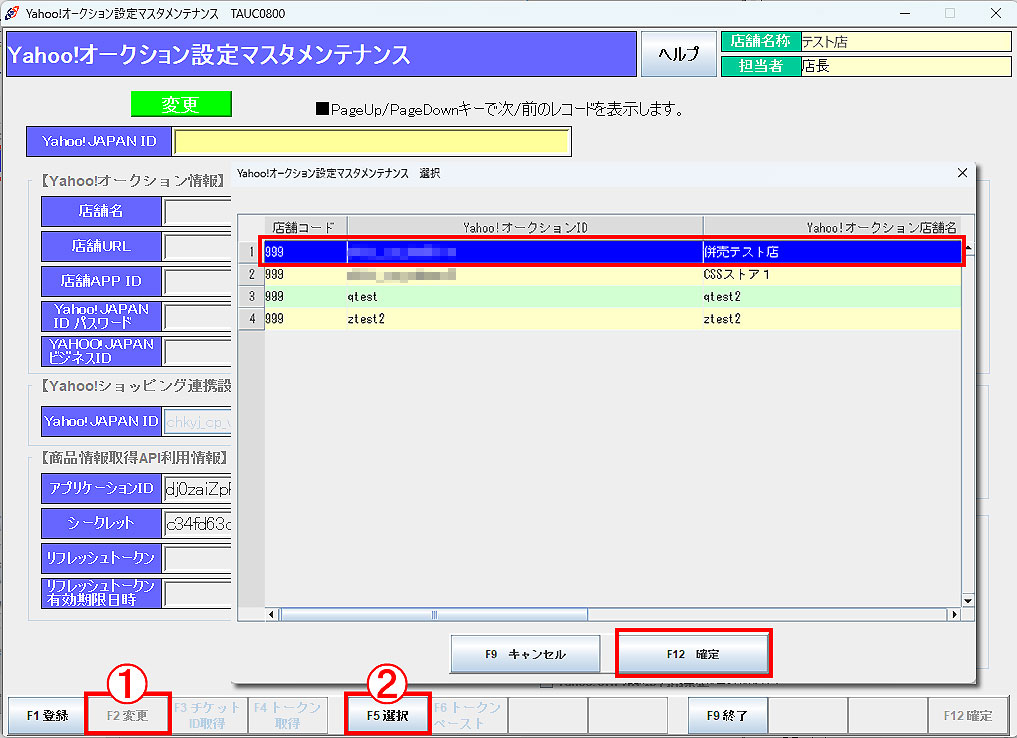 ① 「F2変更」をクリックします。
② 「F5選択」をクリックします。
Yahoo!オークション設定マスタ選択画面が表示されます。
お申込み時に取得した「Yahoo! JAPAN ID」を選択し、「F12確定」をクリックします。
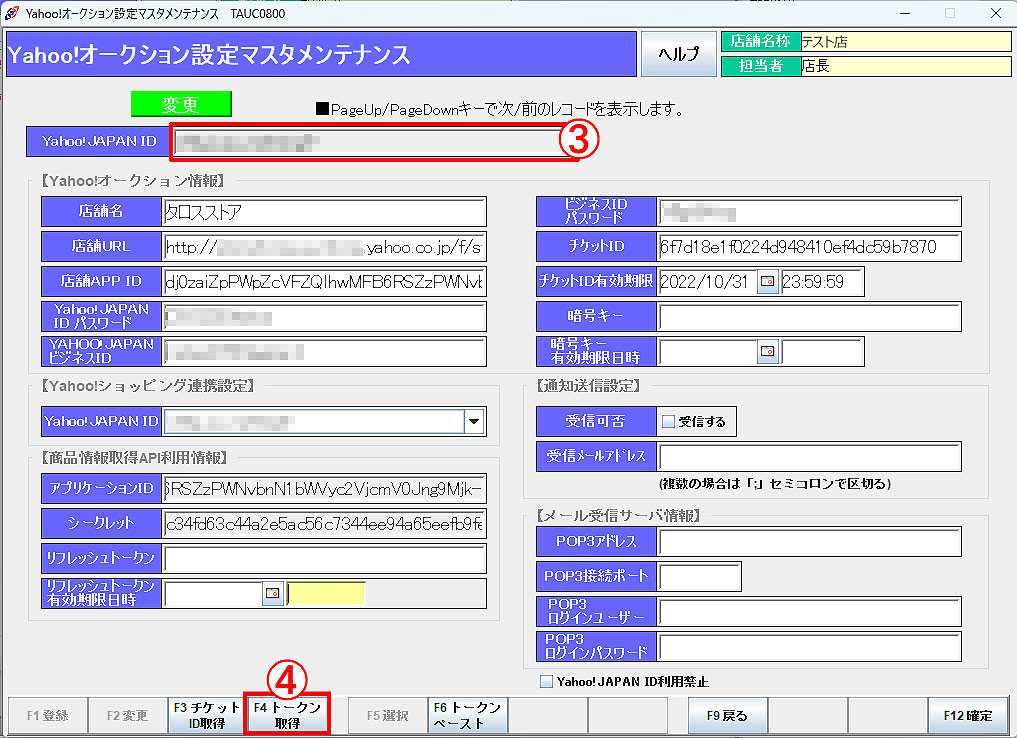 ③ Yahoo! JAPAN IDが表示されます。
Enterキーを押すと設定可能状態になります。
④ リフレッシュトークン入力欄が空欄で表示されます。
「F4トークン取得」をクリックします。
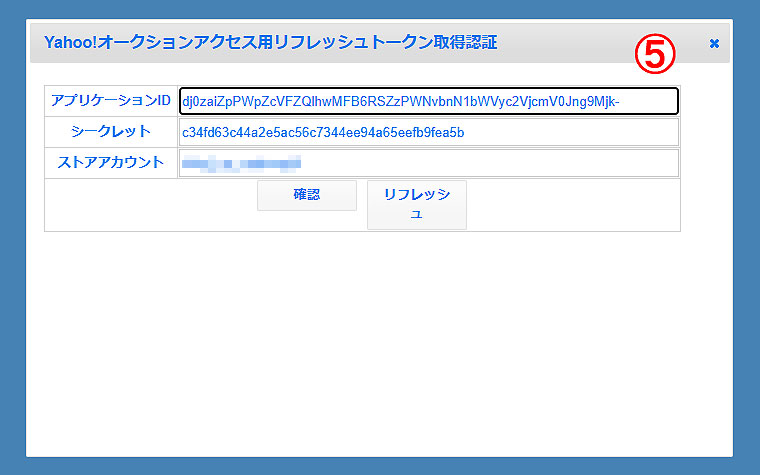 ⑤ お使いのブラウザが開き、「Yahoo!オークションアクセス用リフレッシュトークン取得認証」画面が表示されます。
※ ブラウザは、Microsoft Edge、Google Chrome、Firefoxに対応しています。
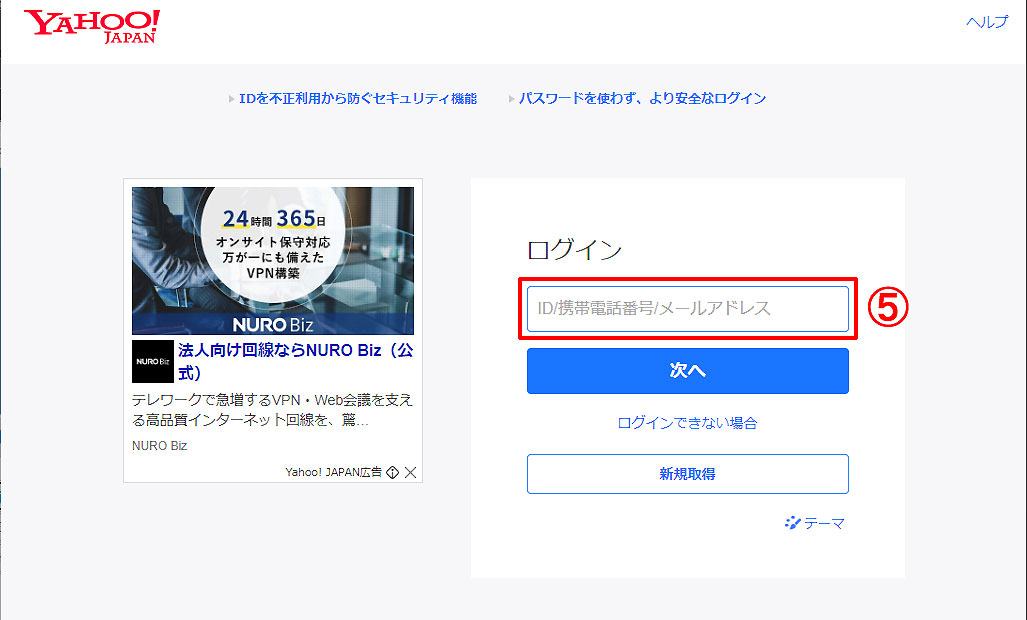 ⑥ 続いて「Yahoo! JAPAN ログイン画面」が表示されます。IDとパスワードを入力してログインします。
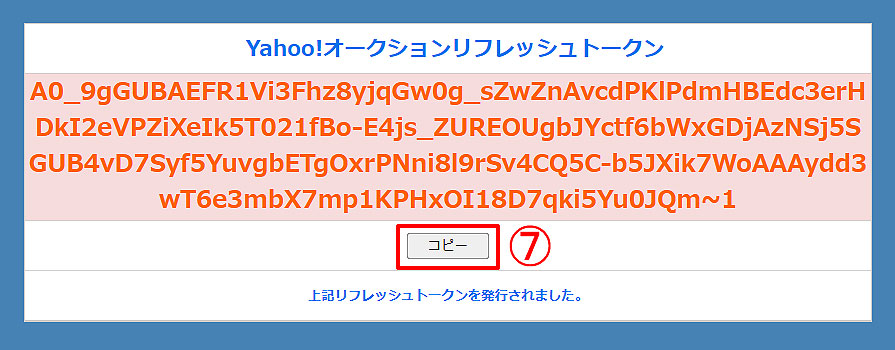 ⑦ 「Yahoo!オークションリフレッシュトークン」が発行されます。
「コピー」ボタンを押します。
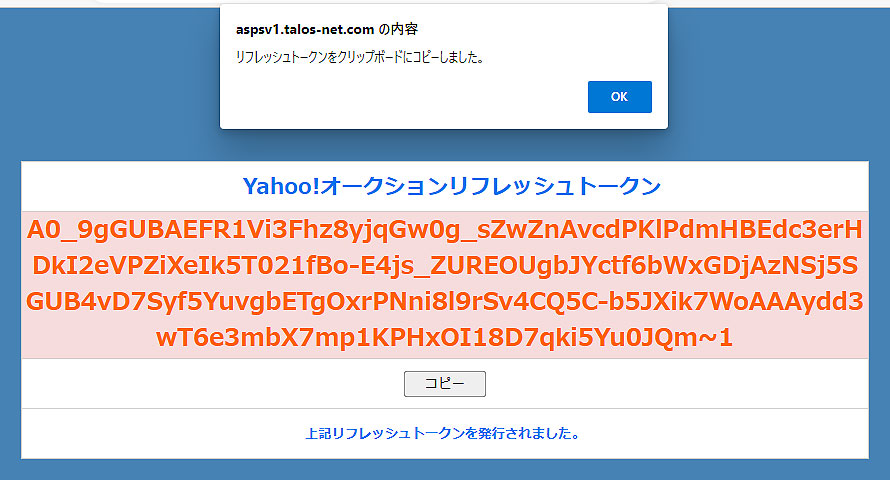 「リフレッシュトークンをクリップボードにコピーしました。」と表示されます。→「OK」
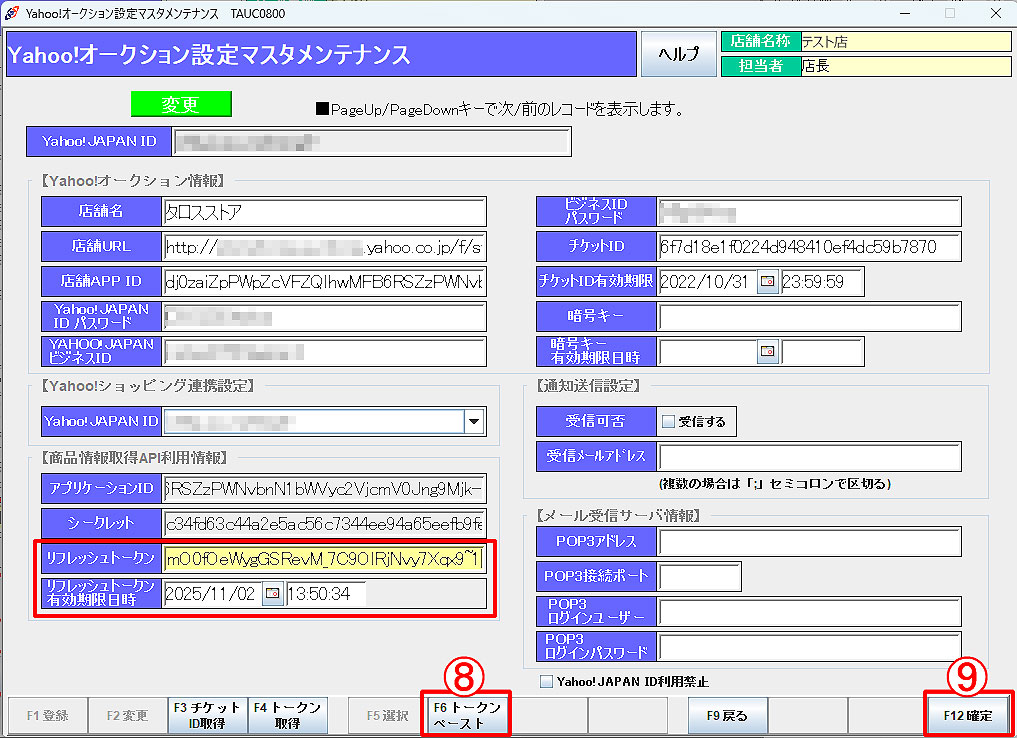 ⑧ Yahoo!オークション設定マスタ画面に戻ります。
「F6トークンペースト」をクリックします。
新たな「リフレッシュトークン」と「有効期限」がセットされます。
⑨ 「F12確定」で設定を保存します。
 出品便利機能