出品商品の登録と通販画面の表示領域
タロス出品登録の各編集項目と、Yahoo!オークション画面の表示領域についてご説明します。
商品登録情報の項目
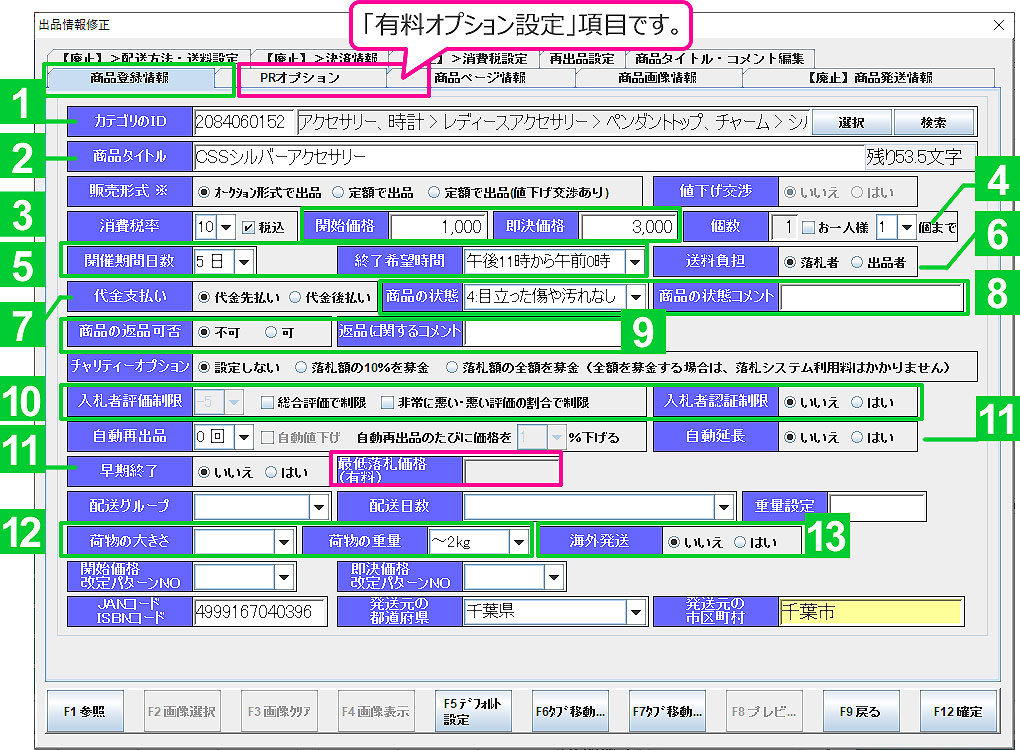
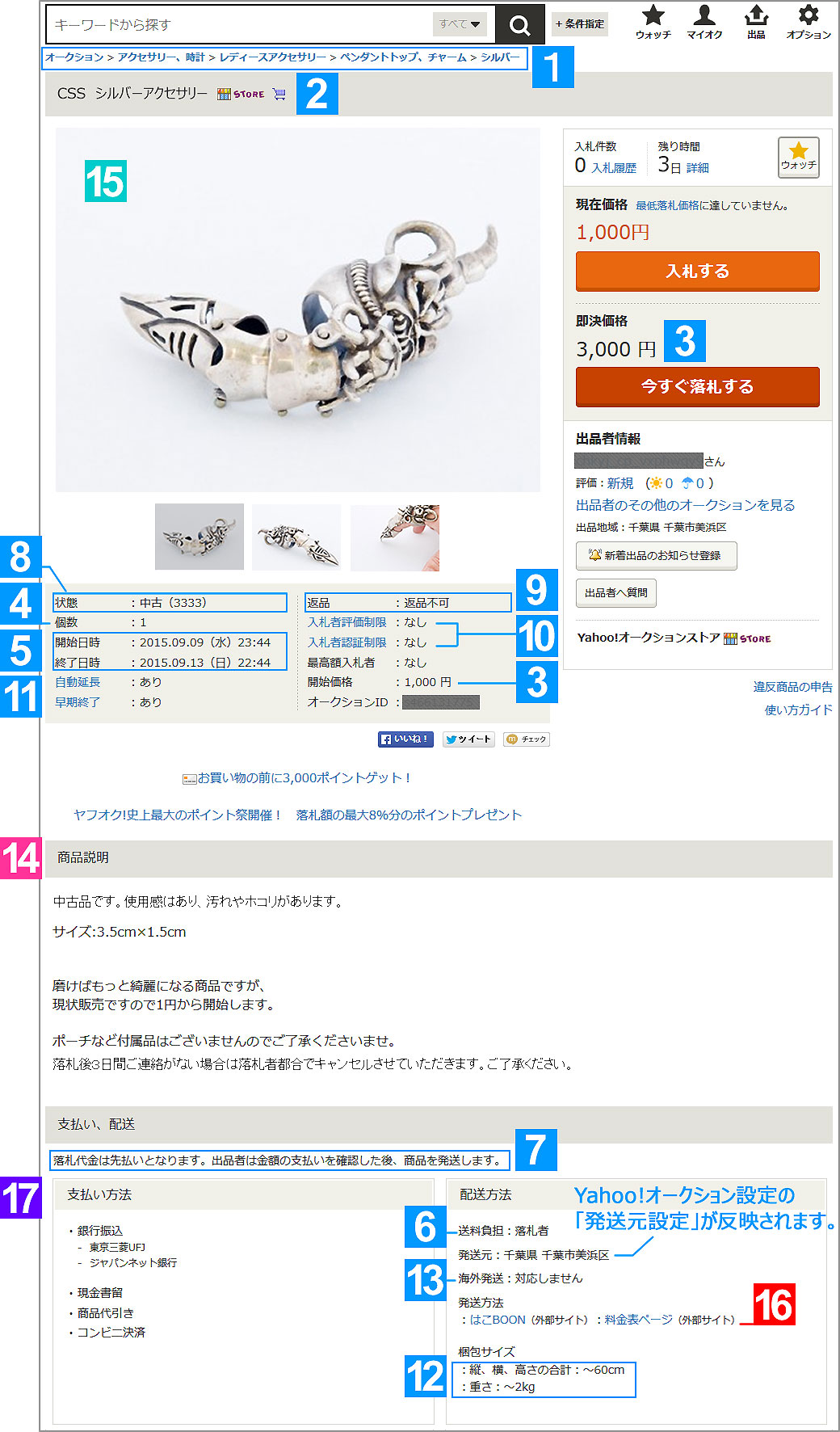 【通販画面の表示領域】
 Yahoo!オークション上の商品表示先カテゴリを設定します。
[選択]ボタンを押して表示される検索画面で第一階層から順に選択、または[検索]ボタンを押して検索します。
カテゴリ番号を直接入力しても構いません。
※ 特定カテゴリ(中古車・新車カテゴリやオートバイの車体など)の出品には対応しておりません。
 商品タイトルを全角65文字以内で入力します。
Yahoo!オークションキーワード検索、およびストア内検索の対象になります。
※ 商品名は、商品属性などのタロスで持っている情報により自動生成が可能です。 詳しくはこちら
 開始価格の入力は必須です。即決価格の入力は任意です。
※ 店舗基本マスタ(ネット連動設定)の「Yahoo!オークション即決価格呼出価格」に「POS売価」を設定すると
即決価格にPOS売価がセットされた状態で商品が呼び出されます。
※ 販売形式を「定額で出品」に設定した場合は 即決価格のみ 入力します。(必須)
「定額で出品(値下げ交渉あり)」を選択した場合は「価格設定」で1円を入力することはできません。
また、オークションページには 値下げ交渉ボタン が表示されます。
 出品する商品の個数を入力します。(1~99まで入力可能)
即決価格での出品に限り、「お一人様○個まで」と入札個数制限が設定できます。
チェックボックスにチェックを入れ、個数を1~5から選択して設定します。(任意)
 オークション開催期間を最短2日から、最長7日まで選択できます。
オークションの終了希望時間を選択します。
 初期設定では「落札者」が選択されています。
※ 「出品者」を選択すると、オークションページに 送料無料アイコン が表示されます。
 先払いにするか後払いにするかを設定します。初期設定では「代金先払い」が選択されています。
 商品の状態を選択します。補足説明があれば、コメントを全角30文字以内で入力します。
商品の状態の横に括弧で表示されます。
 商品の返品可否を選択します。補足説明があれば、コメントを全角30文字以内で入力します。
商品の返品可否の横に括弧で表示されます。
 入札者評価制限を行う場合に設定します。(API出品の場合は設定不可)
 自動延長の可否、早期終了の可否を設定します。
 商品梱包後の荷物の大きさ、重量を選択します。
「はこBOON」を利用する場合には「はい」を選択します。
 Yahoo!オークションの「はこBOON」サービス休止に伴い、タロス側で「はこBOON」の設定を廃止しました。
 海外発送の可否を選択します。
- [その他設定]
- 消費税率:消費税の自動計算を設定します。個々の出品データに適用する消費税体系を選択できます。
「Yahoo!オークション設定>消費税設定」の初期選択が適用されています。 - チャリティオプション:チャリティーオプションを設定した場合は、オークションタイトルの横に設定率に応じたアイコンが
表示されます。検索結果などオークションの一覧ページでは緑の背景色が設定されます。 - 開始価格/即決価格改定パターンNO:価格改定パターンNOを商品単位で設定したい場合に選択します。
ここでの設定が分類別価格ランクマスタの設定よりも優先されます。 - JANコード・ISBNコード:商品ページには表示されません。管理画面上に反映されます。
- 発送元の都道府県・市区町村:出品商品ごとに「発送元の都道府県」「発送元の市区町村」の設定が可能です。
こちらの設定が「Yahoo!オークション設定>発送元設定」よりも優先されます。 - 自動再出品:商品が落札されずにオークションが終了した場合に、自動的に再出品する回数を設定します。
「0回」(自動再出品なし)から「3回」まで設定可能です。自動再出品回数を「1回~3回」に設定した場合、
「定額で出品(値下げ交渉あり)」ではない場合、「自動値下げ」の設定ができます。自動値下げ率はプルダウン
から「1%、2%、3%、4%、5%、10%、15%、20%、25%、30%」選択できます。
自動再出品の「自動値下げ」の設定がされている状態で再出品を行った場合は、新しいオークションIDで
出品されます。 - 項目名の横に「(有料)」と明記されている項目・「PRオプション」タブ内は、「有料オプション設定」項目です。
詳しくはこちら でご確認ください。
商品ページ情報の項目
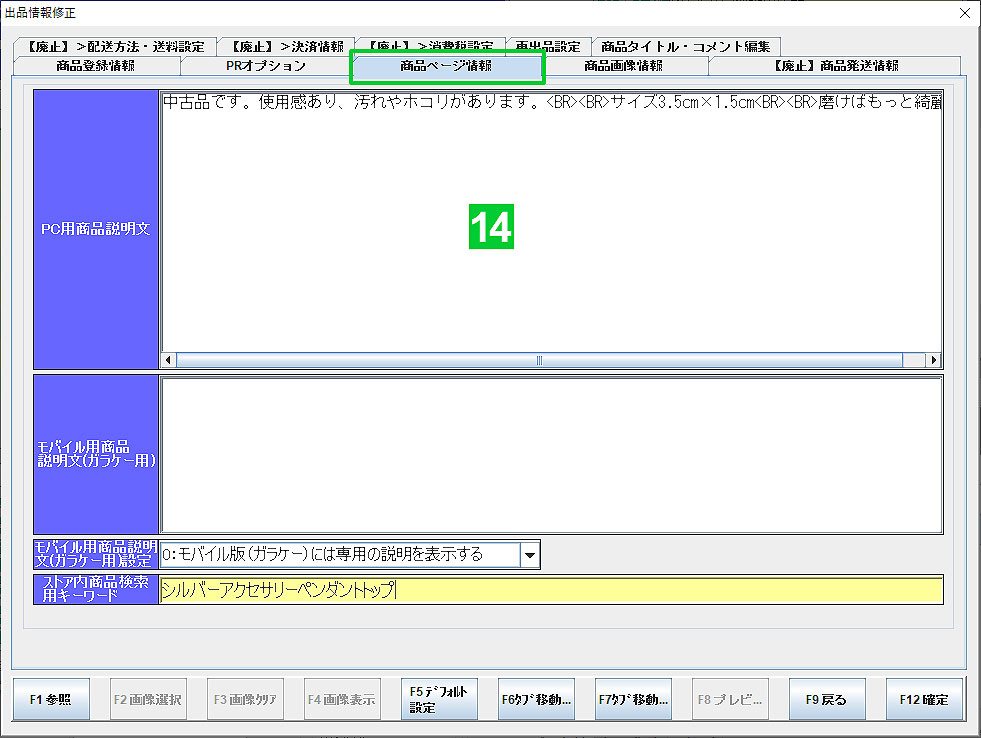
【通販画面の表示領域】
 「PC用商品説明文」「モバイル用商品説明文」は Yahoo!オークション設定-コメント設定 にて大分類毎に
事前登録が可能です。個別に設定したい場合は、ここで個別に入力ができます。
更に分類を絞って「Yahoo!オークション出品情報設定」でも事前登録が可能です。
予め用意したhtmlソースに「商品コード」「商品名称」「メーカー名」「定価」「属性」等のパラメーターを挿入した
テンプレートを作成することで、そこで設定した項目が商品の内容になって説明文に挿入されます。
但し、「Yahoo!オークション設定」と「Yahoo!オークション出品情報設定」の両方でコメントテンプレートを設定して
いる場合は、「Yahoo!オークション出品情報設定」で設定したテンプレートの方が優先して商品情報に反映されます。
※ 商品説明文は、PC用:全角で2500(半角で5000)文字、モバイル用:全角で1000(半角で2000)
文字以内の入力制限があります。文字数制限をオーバーしている場合はその旨をお知らせするメッセージが
表示されます。メッセージが表示された際は、商品説明文を文字数制限内に収まるよう編集して出品処理を
確定してください。
※ モバイル用商品説明文設定で「モバイル版にもPC説明文を表示する」を選択すると、PC用に入力した商品説明文
がモバイル版に反映されます。但し、モバイル用には「BR」以外のHTMLタグは使用できないので、
PC用に含まれている場合は、「BR」以外を除いた状態で説明文を作成して下さい。
- [商品ページには表示されない設定]
ストア内商品検索用キーワード:検索用のキーワードを全角20文字以内で入力します。
入力したキーワードは、Yahoo!オークションのキーワード検索、およびストア内検索の検索対象になります。
商品画像情報
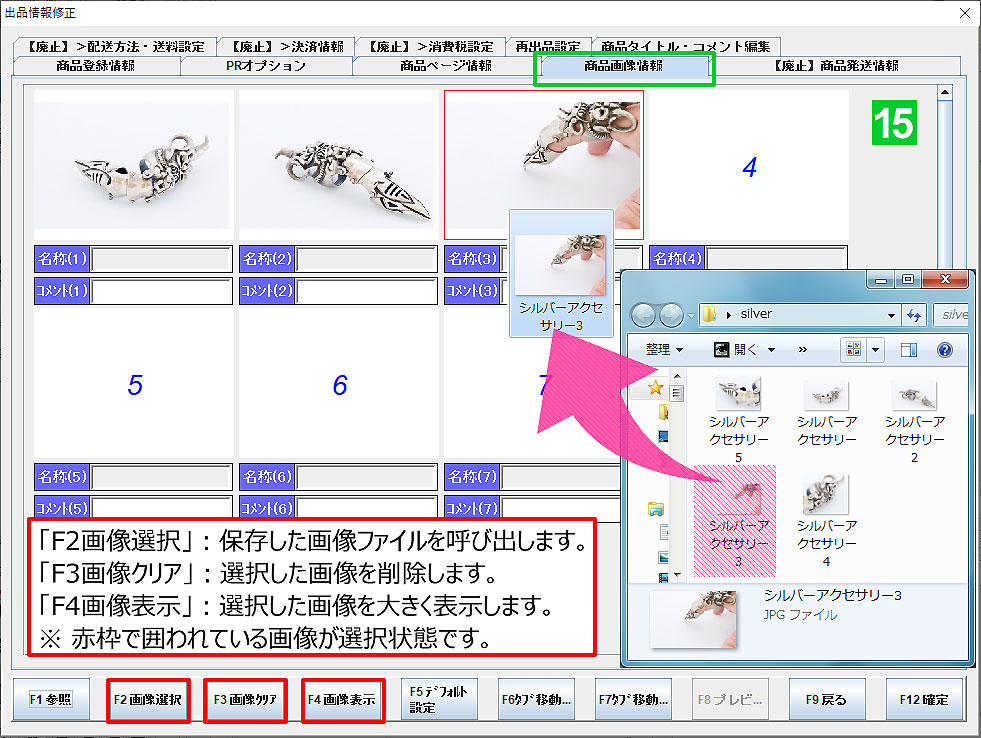
【通販画面の表示領域】
 1枚あたり5MB以内の、JPEG形式、またはGIF形式の画像を10枚まで掲載できます。
画像サイズ制限は縦1200ピクセル×横1200ピクセル以内です。これ以上の大きさの画像データを登録すると、
縦横どちらか長い方が1200ピクセルになるように自動的に縮小されます。
画像縦横比の制限は「1:2.5」です。商品画像を作成する際は縦横比の制限以内での作成をお願いします。
(HTMLタグ入力による)商品説明文用画像を更に7枚まで追加できます。※ 商品説明文用画像はリサイズされません。
[画像登録方法]
「F2画像選択」よりPCの保存先から画像を選択、もしくは保存先から画像を画像枠の中へドラッグ&ドロップします。
注)ブラウザから直接ドラッグ&ドロップで画像を登録することはできません。
名称:画像のタイトルを全角30文字以内で入力できます。(商品ページには表示されません。)
コメント:商品ページに画像とともに表示されるコメントを、画像と一緒に登録できます。全角20文字以内で入力します。
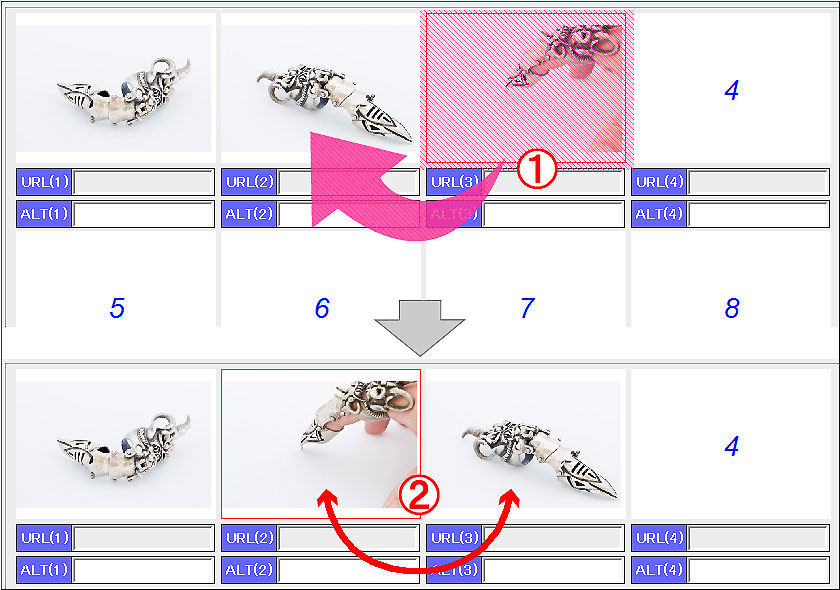

出品画像読込後、画像の配置順序はドラッグ&ドロップで移動することができます。
① 移動したい画像をご希望の移動先へドラッグ&ドロップします。
② 移動した画像と移動先の画像の配置順序が入れ替わります。
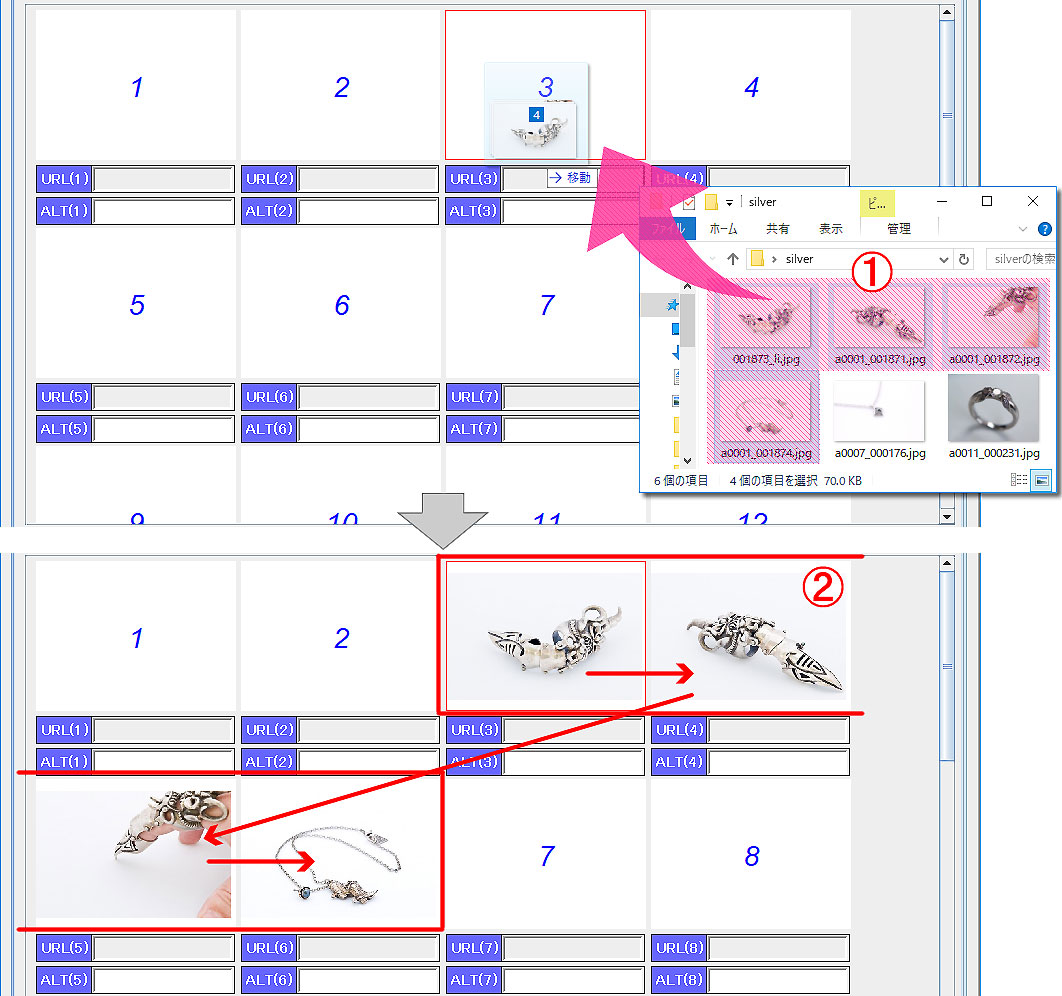
画像をドラッグ&ドロップする時、複数枚を一括で追加することが可能です。
① 追加したい画像をご希望の番号へドラッグ&ドロップします。
② ドラッグした番号以降に一括で画像が追加されます。
すでに画像がある状態で一括追加した場合は、一括追加した画像で上書きされます。
商品発送情報・落札ナビ>配送方法・送料設定 【廃止】
「【廃止】>****」と表示されている項目は、旧「落札ナビ>****(Yahoo!オークション併売前使用設定)」です。 Yahoo!オークション併売機能の使用に伴い、名称を変更し、参照のみ行えるようになっております。
※ こちらのタブは、参照するお客様のいなくなった時点で、非表示にさせていただきます。
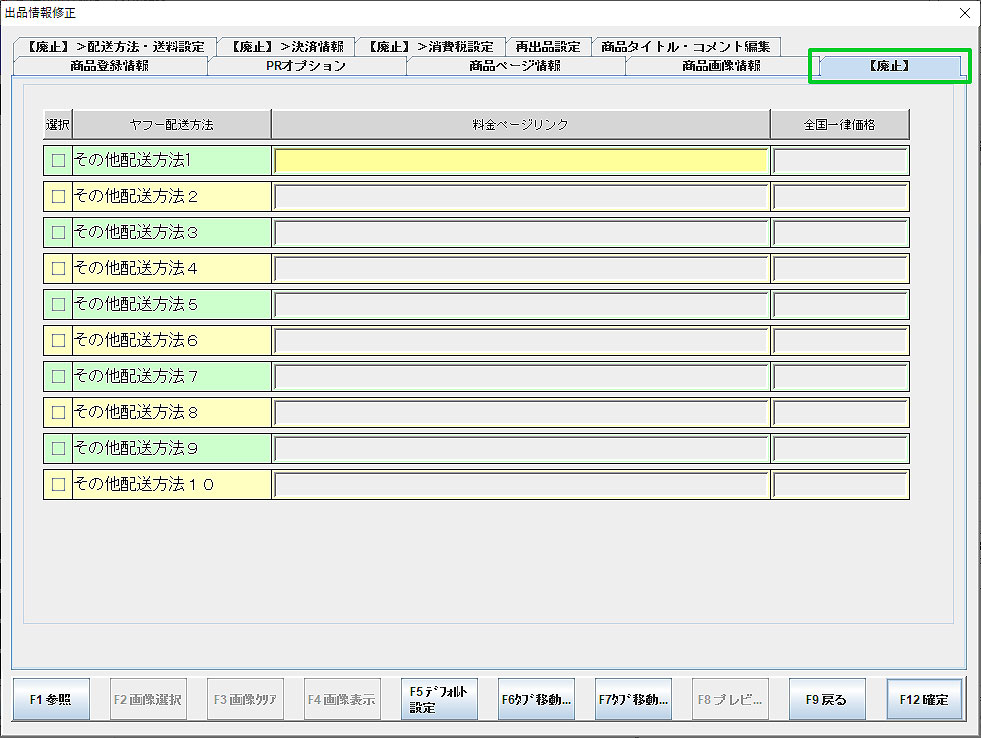
【通販画面の表示領域】
 個々の出品データに適用する配送方法、料金表ページリンク、全国一律送料を設定できます。
商品配送設定は今後使用しない設定です。「Yahoo!ショッピング設定」にも該当する設定はございません。
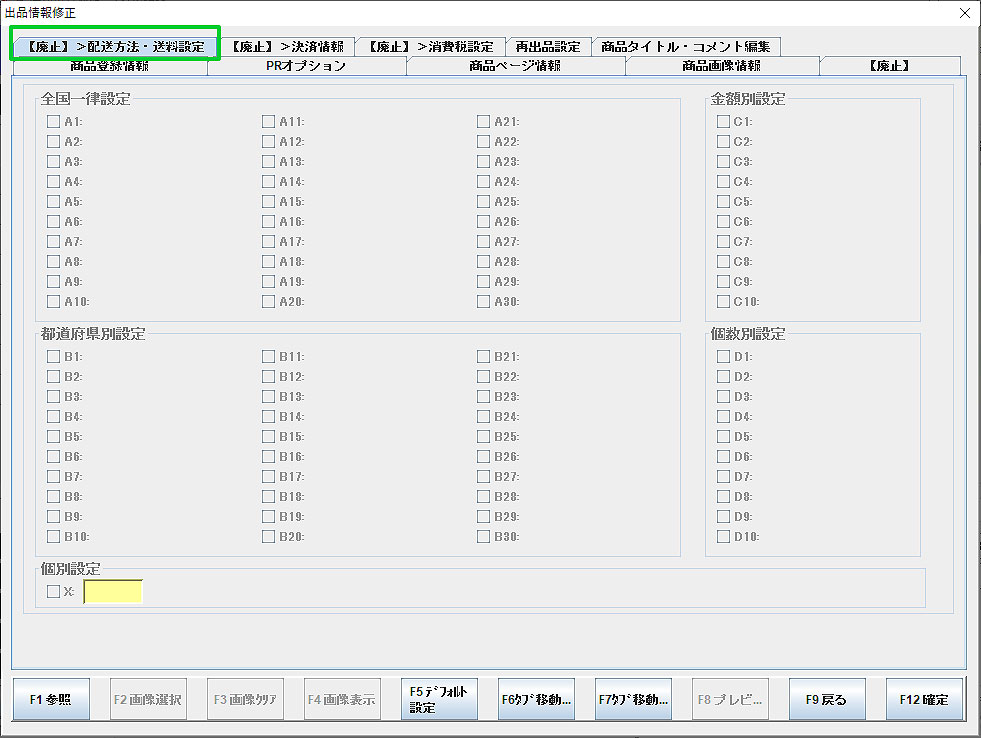 「Yahoo!ショッピング設定>配送方法紐付設定」が適用されます。
落札ナビ>決済情報 【廃止】
「【廃止】>****」と表示されている項目は、旧「落札ナビ>****(Yahoo!オークション併売前使用設定)」です。 Yahoo!オークション併売機能の使用に伴い、名称を変更し、参照のみ行えるようになっております。
※ こちらのタブは、参照するお客様のいなくなった時点で、非表示にさせていただきます。
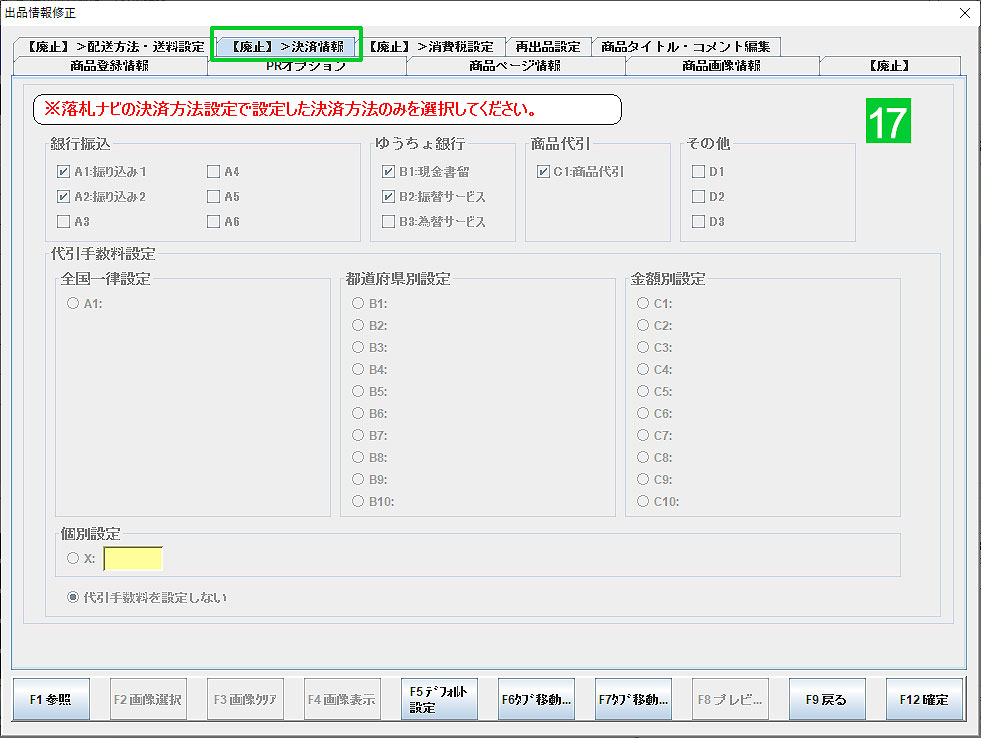
 個々の出品データに適用する決済方法を選択できます。
「Yahoo!ショッピング設定>支払方法紐付け設定」が適用されます。
【通販画面の表示領域】 実際にヤYahoo!オークションの画面で表示されると…
※ マイブースのカスタマイズにより画面は異なります。
落札ナビ>消費税設定 【廃止】
「【廃止】>****」と表示されている項目は、旧「落札ナビ>****(Yahoo!オークション併売前使用設定)」です。 Yahoo!オークション併売機能の使用に伴い、名称を変更し、参照のみ行えるようになっております。
※ こちらのタブは、参照するお客様のいなくなった時点で、非表示にさせていただきます。
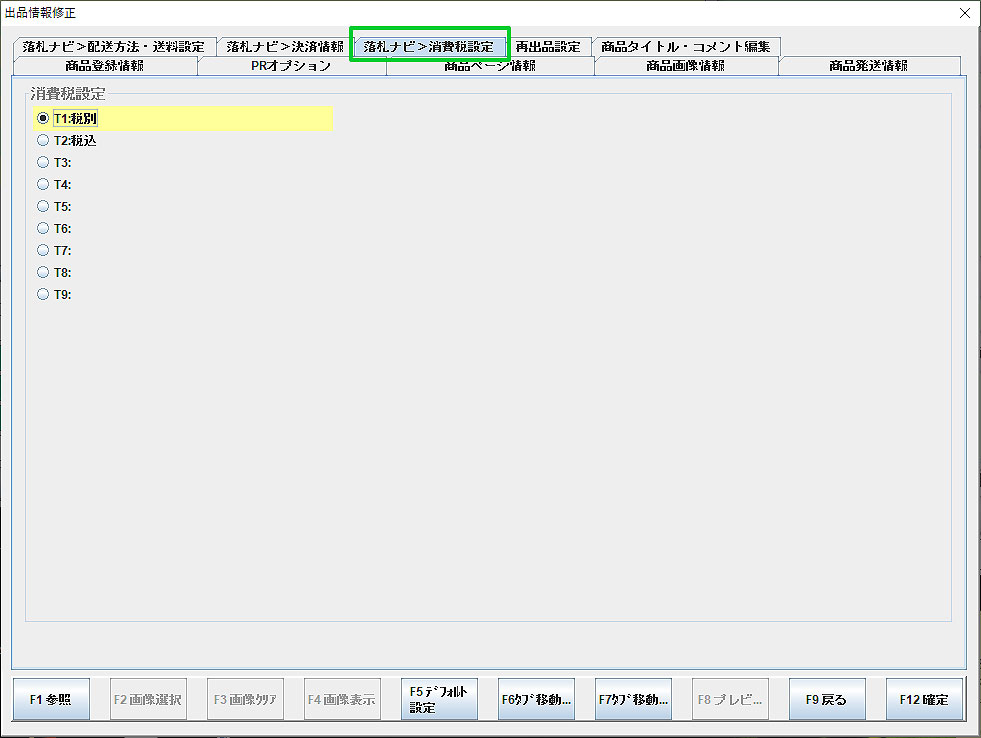 消費税は「商品登録情報」の「消費税率」が適用されます。
再出品設定
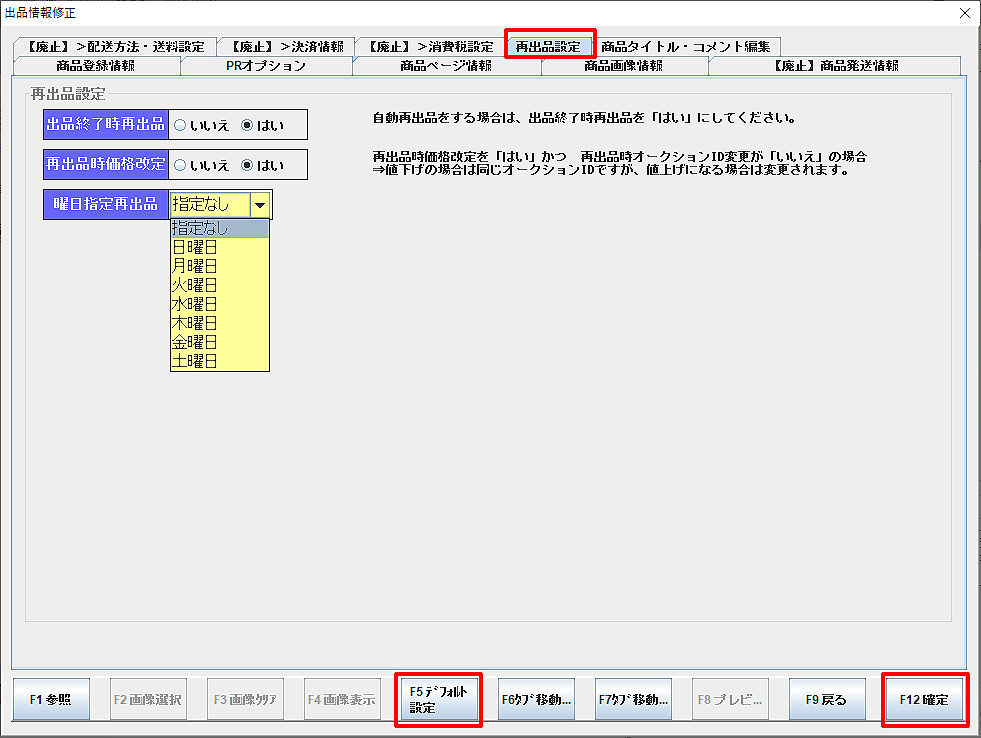 出品終了時再出品、再出品時価格改定の可否を設定します。
「出品終了時再出品:はい」「再出品時価格改定:いいえ」に設定すると、同じオークションIDで価格を変えずに再出品されます。
注)但し、再出品時に価格変更を行う場合や販売形式を変更して再出品を行う場合は、変更パターンにより 新規出品として新しいオークションIDに変更になりますのでご注意ください。
詳しくは「自動価格改定機能による再出品時のご注意」をご参照ください。
再出品時に価格改定を行う場合は「価格改定設定」が必要です。
詳しくは「Yahoo!オークション自動価格改定設定」をご参照ください。
商品タイトル・コメント編集
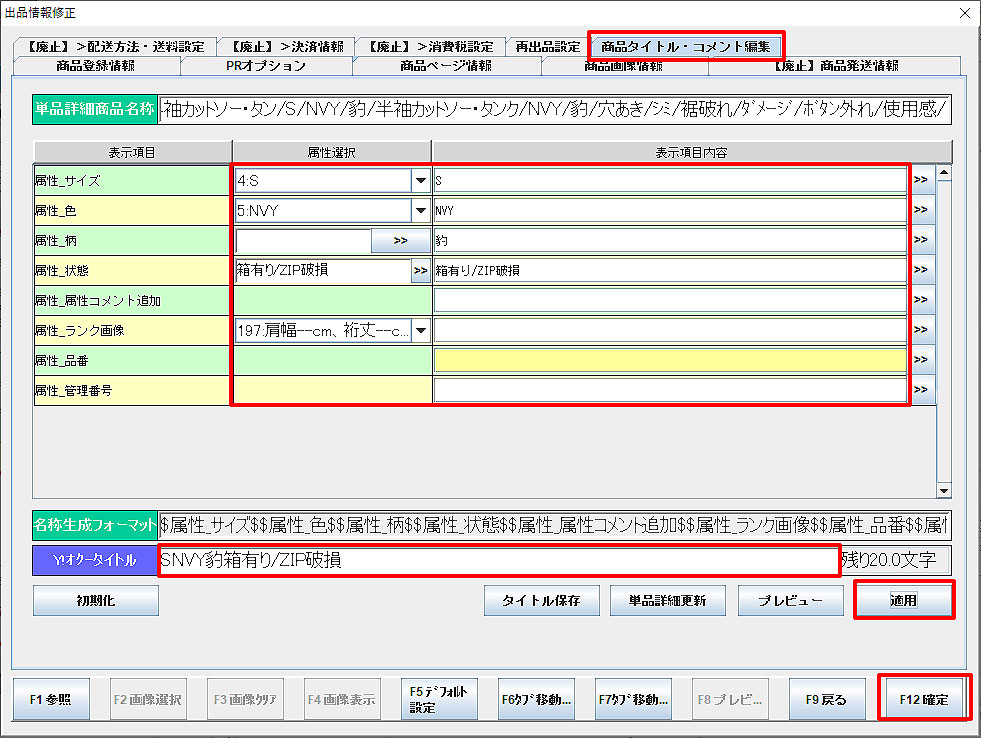 商品タイトル・コメント自動作成機能「通販出品情報編集設定」で設定している場合に、編集が可能です。
既に情報が入っている場合は、買取時等に属性を入力しているなど、タロスで情報を持っている場合にはそれが呼び出されます。 任意で編集を行います。
詳しくは「商品タイトル・コメント自動生成設定」をご参照ください。
 出品便利機能