更新用CSV出力/取込
更新用CSV出力/取込は、出品済商品情報の編集を行う場合などに、編集項目を絞って出品情報をCSV出力し、
CSV編集ツールで編集後そのCSV出品情報データを取り込むことで商品編集作業の効率を図るものです。
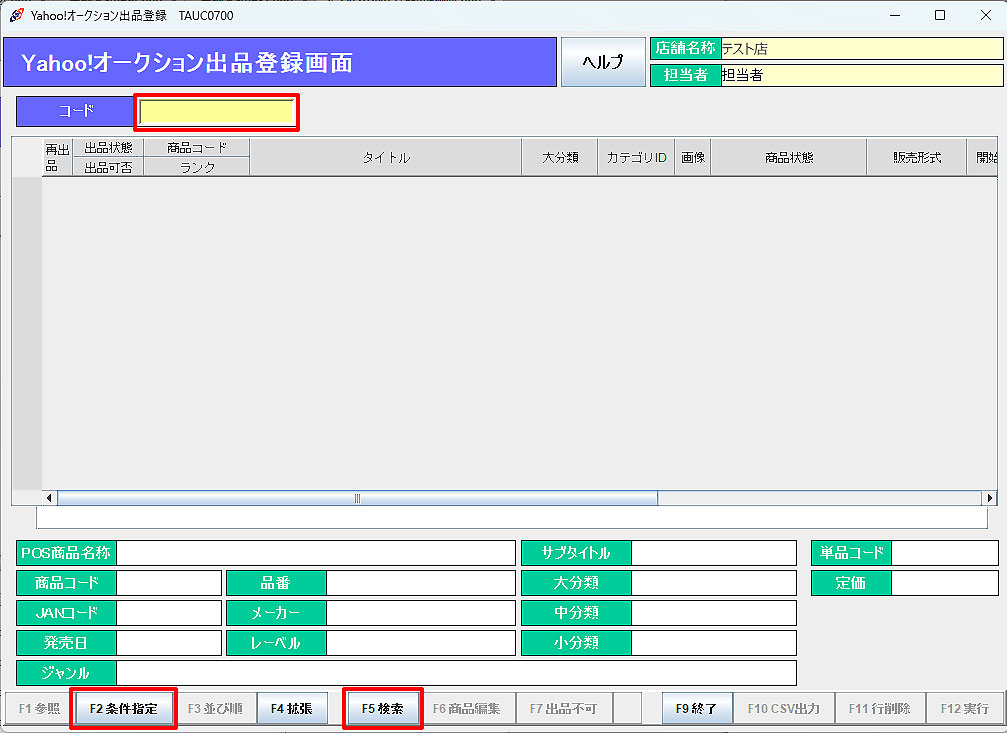 1.業務メニュー:「Yahoo!オークション連動」→処理メニュー:「Yahoo!オークション出品登録」を開きます。
「F2条件指定」をクリックします。
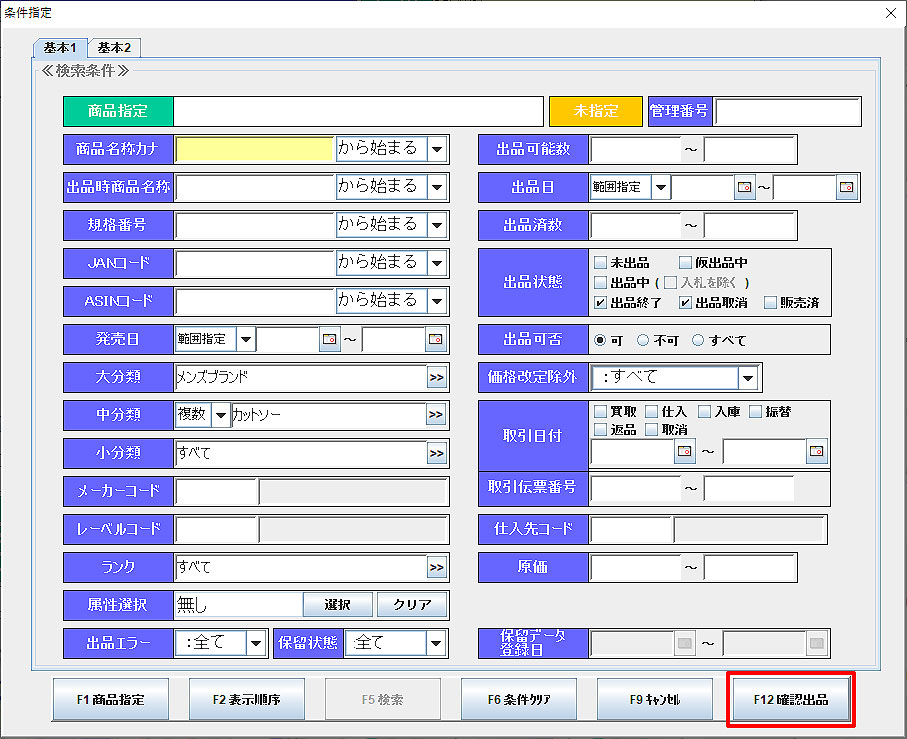 2.条件指定画面が表示されます。
検索条件を入力し、「F12確定」をクリックします。
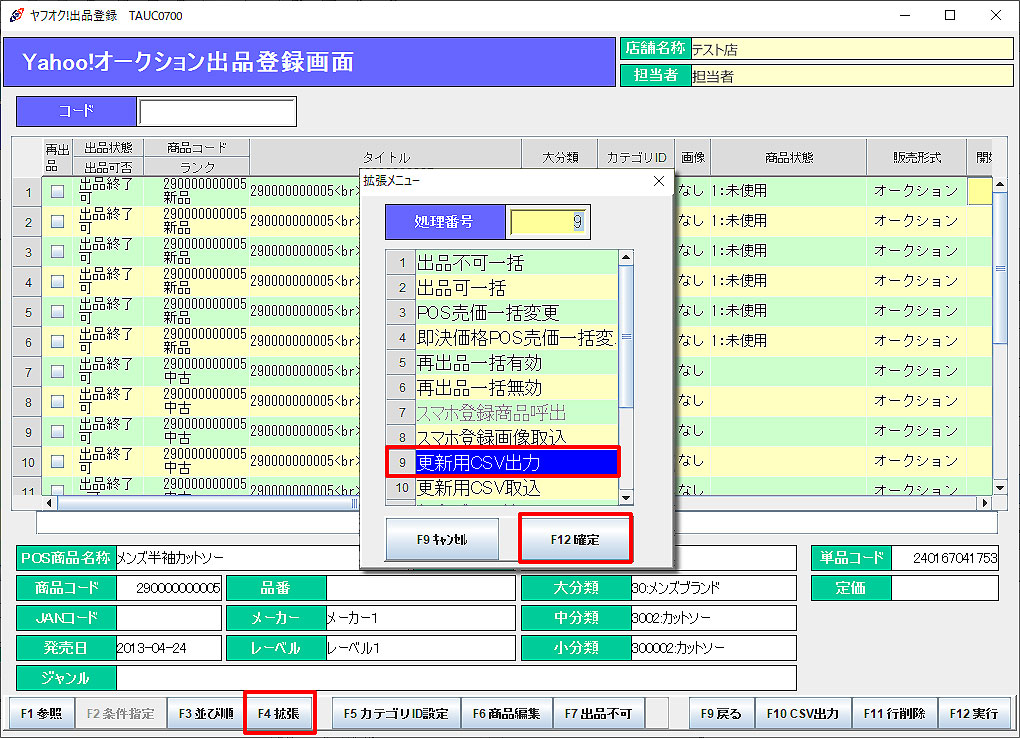 3.Yahoo!オークション出品登録画面に戻ります。
指定した条件に当てはまる商品が抽出されます。
「F4拡張」メニューより「更新用CSV出力」を選択し、「F12確定」をクリックします。
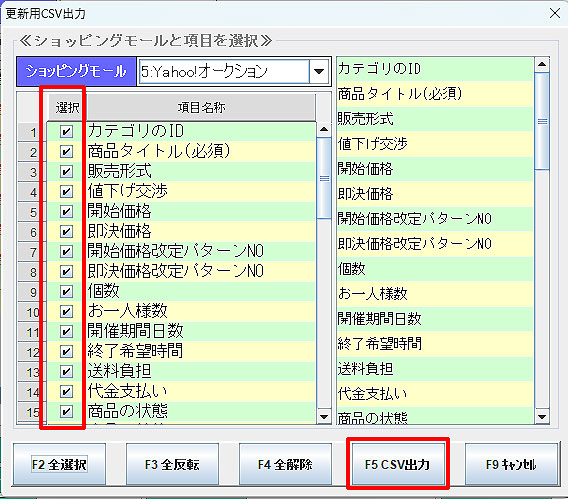 4.CSVに出力する項目を選択する画面が表示されます。
該当する項目の「選択」にチェックを入れ、 「F5CSV出力」をクリックします。
ファイルの保存先を指定して、「F12出力」でデータを保存します。
5.CSV編集ツールで出品情報の編集を行います。
 CSV編集項目には「編集不可」「空白禁止」などのルールがございますので、ご注意ください。
| 禁止事項 | CSV項目 |
|---|---|
| 列修正禁止 | 行番号・サイト区分・商品コード・単品コード・SKU_RAKUTEN・SKU_YAHOOOKU・SKU_YAHOOSHOPPING・SKU_AMAZON・SKU_MAKESHOP・SKU_ECCUBE・SKU_CSCART・SKU_FUTURESHOP・SKU_SURUGAYA・SKU_SHOPIFY・SKU_MERCARI |
| 「‐」入力禁止 | 商品名称(一元出品で複数サイトの編集を行う場合は「Yahoo!オークション―タイトル」) |
※ 上記以外のCSV項目で空白に編集したい場合は、「‐」を入力してください。
更新用CSV取込
編集したCSV出品情報データをタロスに取り込みます。
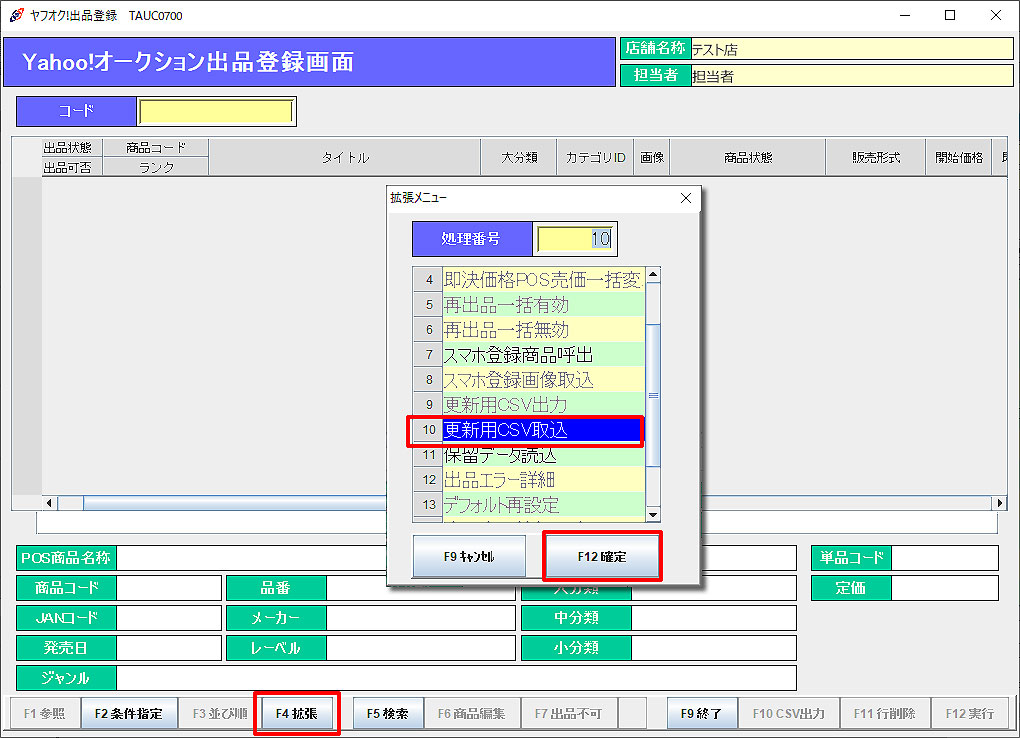 1.Yahoo!オークション出品登録画面を開きます。
「F4拡張」メニューより「更新用CSV取込」を選択します。
【CSVファイル指定】画面が開きます。保存場所からファイルを選択し、「開く」で取込処理を行います。
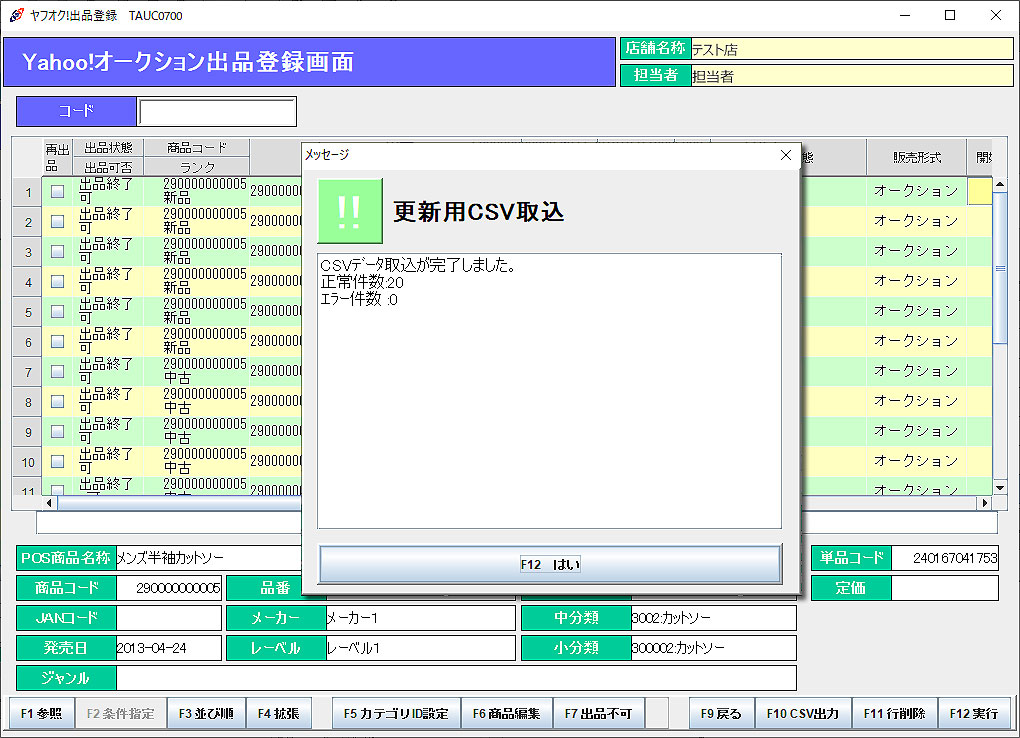 2.出品情報を編集、もしくは編集する必要がなければ、そのまま「F12実行」で出品します。
 出品便利機能