※ 掲載させていただきますマニュアルにつきましては、Yahoo!ショッピングストアクリエーターPROと弊社POSシステムとの表示・連携部分について、 掲載後に修正させていただく場合がございます。ご了承ください。
お知らせ
- 【バージョンアップ情報】
- 2024/04/16
- ・Yahoo!ショッピング出品登録画面>F2条件指定
分類別ランクマスタで単品出品の設定を変更した場合に再出品する必要があるため、
「出品条件画面>拡張」に「単品出品:あり/なし」の検索項目を追加しました。

「Yahoo!オークション併売」機能と「ストアクリエイターPro移行」について
- Yahoo!オークションでは出品ナビ、落札ナビなど各種機能の提供が終了し、Yahoo!ショッピングのストアクリエイターProへ移行されました。
- 【定額形式】:Yahoo!ショッピング商品と併売する形で、Yahoo!ショッピング出品登録画面から出品します。
- 【競売形式】:Yahoo!オークション出品登録画面から出品します。
- Yahoo!オークションにて落札がされた商品の注文取り込み方法について
現在のCSVでの注文取り込みから、注文データ取込メニューより、「F4拡張>Yahoo!オークション取込」もしくは、「F1全データ取込」を実施することで、注文が取り込めます。 入金確認画面への遷移、他処理方法につきましては注文取り込みから出荷まで、変更はございません。
Yahoo!オークション商品は【定額形式】と【競売形式】のの販売方式に変わりました。
- Yahoo!オークション併売に伴い、Yahoo!ショッピング連動を始めたお客様は、Yahoo!ショッピングの出店申請とAPI利用申請(Yahoo!ショッピングを利用していない場合) ・Yahoo!オークション併売の利用申請を行い、以下の設定を行ってください。
- Yahoo!ショッピングとYahoo!オークションのID連携
- Yahoo!ショッピング連動システムより Yahoo!ショッピングアクセス用リフレッシュトークンの取得
※ 競り商品であっても、Yahoo!ショッピングのAPIを利用するため、Yahoo!ショッピングアクセス用リフレッシュトークンの取得が必要です。 - Yahoo!ショッピングの初期設定(決済方法や配送方法などの各種設定)
※ Yahoo!ショッピングへの統合に伴い、Yahoo!オークションの初期設定で廃止された項目がございます。
、 「Yahoo!オークション設定」をご参照ください。 - Yahoo!ショッピング出品情報設定
※ 定額商品につきましては、Yahoo!ショッピング出品処理での出品登録となります。
Yahoo!ショッピング出品登録画面で、併売出品するために必要な情報を設定します。
競り商品につきましては、今まで通りYahoo!オークション出品登録処理での出品処理となります。
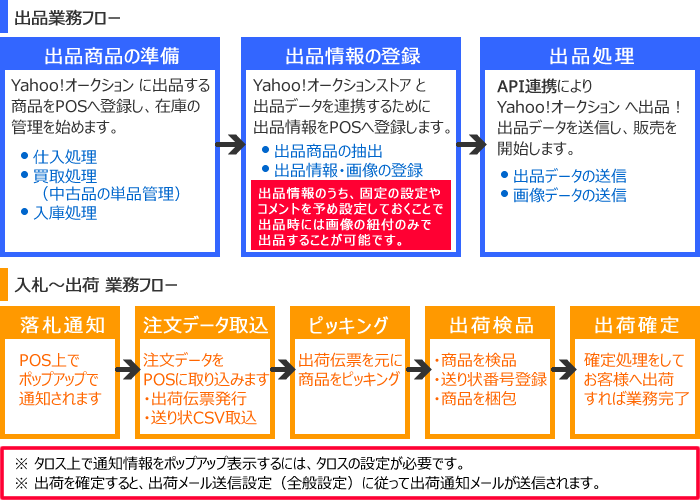
- [注文のキャンセル・返品時のご注意点]
- (落札者様より)注文のキャンセルが発生した場合は、注文取消処理を行います。
通常、次点落札者がいる場合は、次点者へ繰り上げとなります。
次点落札者がなく、再度出品される場合は、Yahoo!オークション側でもキャンセル処理後、出品登録処理から行います。
 Yahoo!オークション側で再出品を行ってもタロスとの紐付けはできません。
タロスで新たに出品情報を登録し、出品してください。 - (落札者様より)返品の申込が入った場合は、返品処理を行います。
返品処理後再度出品される場合は、出品登録処理から行います。
Yahoo!オークション側で再出品を行ってもタロスとの紐付けはできません。
タロスで新たに出品情報を登録し、出品してください。 - 在庫切れや、商品を破損したなど、販売できない状態になったときは、出品したオークションをYahoo!オークション側で取り消してください。 出品商品の在庫切れは、店頭販売時に「欠品メモ」を印字してお知らせすることもできます。
ただし、入札があったオークションを取り消すと、出品取消システム利用料がかかる場合があります。
詳しくはYahoo!オークション側のマニュアルでご確認ください。
 出品便利機能