出品商品の登録と通販画面の表示領域
タロス出品登録の各編集項目と、EC-CUBEサイト画面の表示領域についてご説明します。
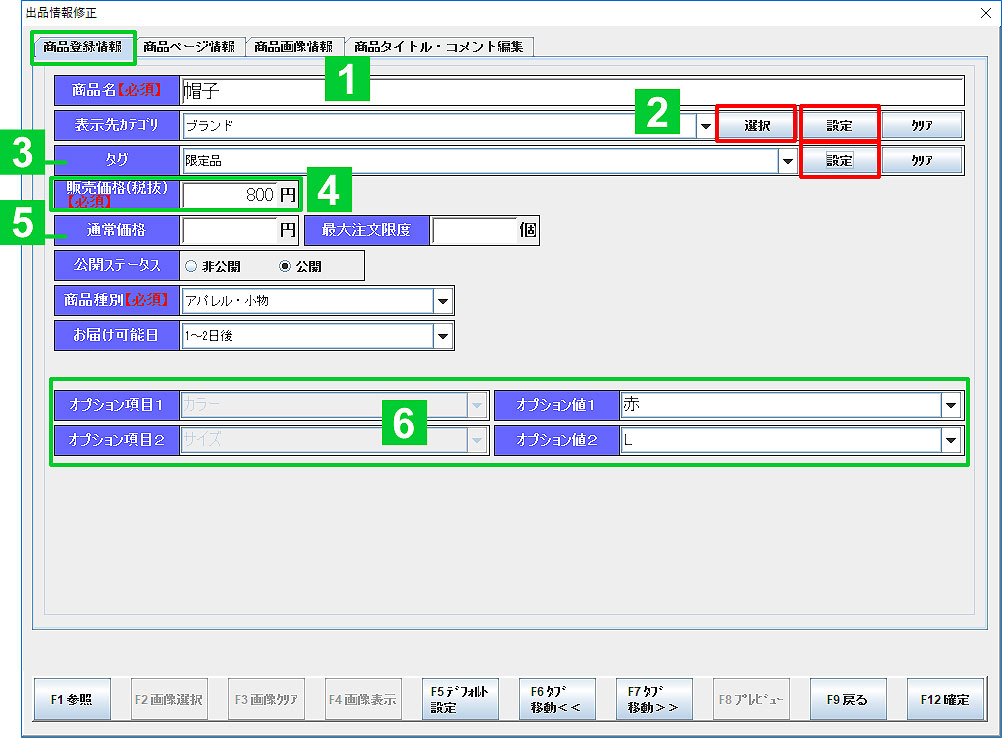
商品登録情報の項目
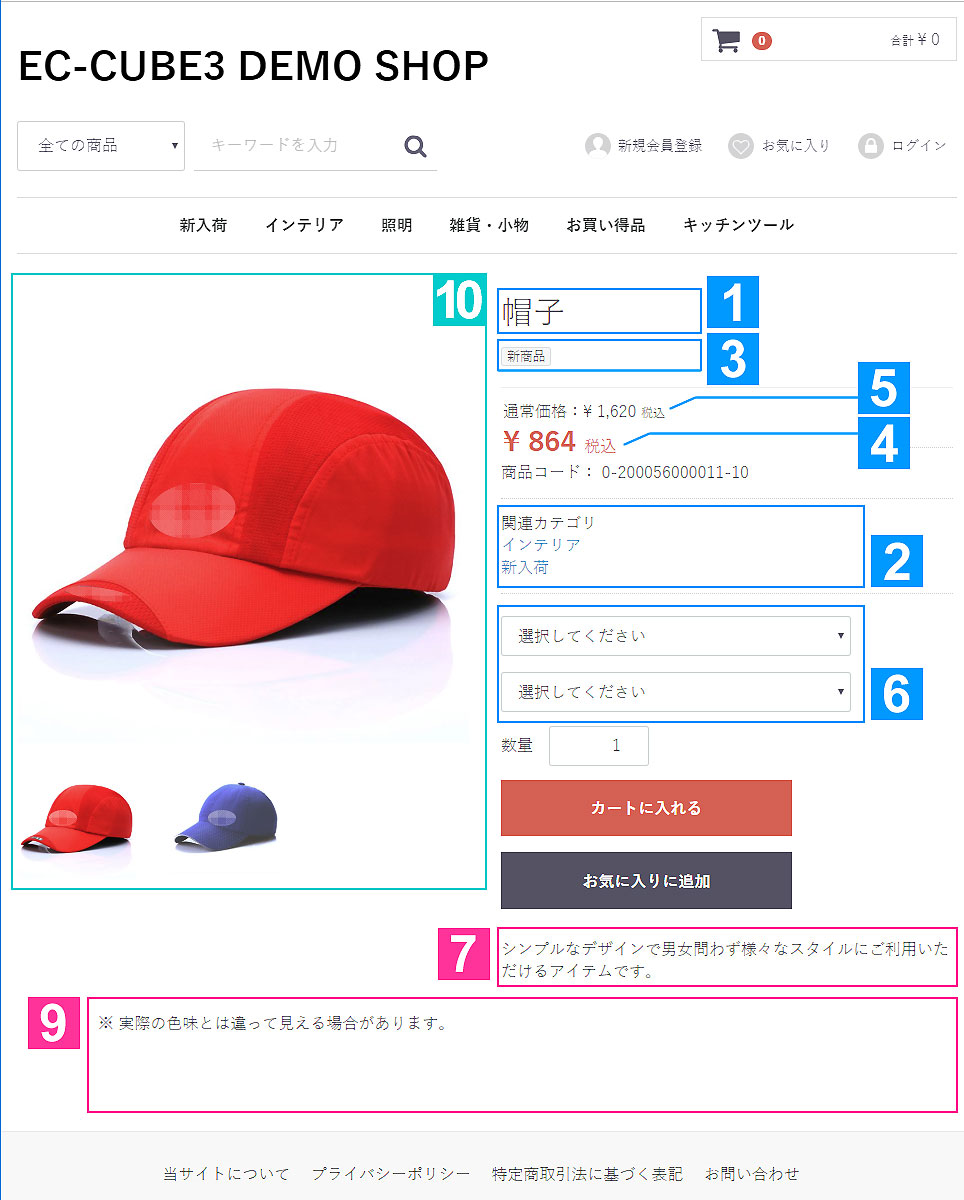 【通販画面の表示領域】
 商品名は、商品属性などのタロスで持っている情報により自動生成が可能です。 詳しくはこちら
 表示先カテゴリーを設定します。
※ カテゴリは EC-CUBE管理画面 > 商品管理 > カテゴリ登録 で登録し、「EC-CUBE同期設定」を
行うことでタロスに反映されます。追加編集を行った場合は、その都度「同期設定」で更新が必要です。
[選択]ボタンクリックで表示される【表示カテゴリ選択】画面より選択します。
カテゴリ一覧より、登録する商品をどのカテゴリに属させるのかを設定します。
始めにチェックを入れたカテゴリが、ベース選択カテゴリになります。
[設定]ボタンクリックで表示される【カテゴリ設定】画面から選択もできます。(下記「表示先カテゴリーの設定」参照)
※ 表示先カテゴリはカテゴリリスト(複数設定した場合にプルダウンで表示)より選択して変更が可能です。
※ 「クリア」をクリックすると登録した表示先カテゴリは削除されます。
 選択したタグが商品詳細ページにマークとして表示されるようになります。
タグの種類はデフォルトでは「新商品」「おすすめ商品」「限定品」の3つですが、タグ種類を増やしたい場合は、
EC-CUBE管理画面 システム情報設定 > マスターデータ管理 の「mtb_tag」で自由にタグ種類を増やしたり
名称を変更したりすることが可能です。
※ マスターデータは「EC-CUBE同期設定」を行うことでタロスに反映されます。
追加編集を行った場合は、その都度「同期設定」で更新が必要です。
 販売価格は入力必須です。
 通常価格は入力必須ではありませんが、定価などを入力しておきます。
 オプション項目とオプション値
商品コードに紐付いたバリエーション情報がある場合に選択されています。
EC-CUBEサイトの商品ページには、注文ボタンの上にプルダウン式のメニューで表示されます。
商品注文の際にユーザが選択したサイズや色などに紐付いた商品が在庫連携されます。
詳しくは「項目選択肢別在庫設定」をご参照ください。
- [商品詳細画面には表示されない設定]
- 最大注文限度:登録する商品に対して在庫数を設定することができます。
ここで設定した数量が注文されると自動的に商品販売が「品切れ」となり注文が出来ないようになります。 - 商品種別:商品注文の際に、選択した商品種別に紐付く配送方法が適用されます。
EC-CUBE管理画面 設定 > 基本情報設定 > 配送方法設定 で登録する送料テーブルを
どの商品種別に適用するかを設定できます。また、商品種別の種類を増やしたい場合は、
EC-CUBE管理画面 システム情報設定 > マスターデータ管理 の「mtb_product_type」で、
追加編集する事が可能です。
※ マスターデータは「EC-CUBE同期設定」を行うことでタロスに反映されます。
追加編集を行った場合は、その都度「同期設定」で更新が必要です。 - お届け可能日:商品の注文が入ってから発送までの目安をプルダウンから選択して設定可能です。
ここで選択した日数は、ユーザーのお支払・配送設定の所で「お届け日指定」という選択項目があり
その選択可能な日付に影響します。
商品ページ情報の項目
【通販画面の表示領域】
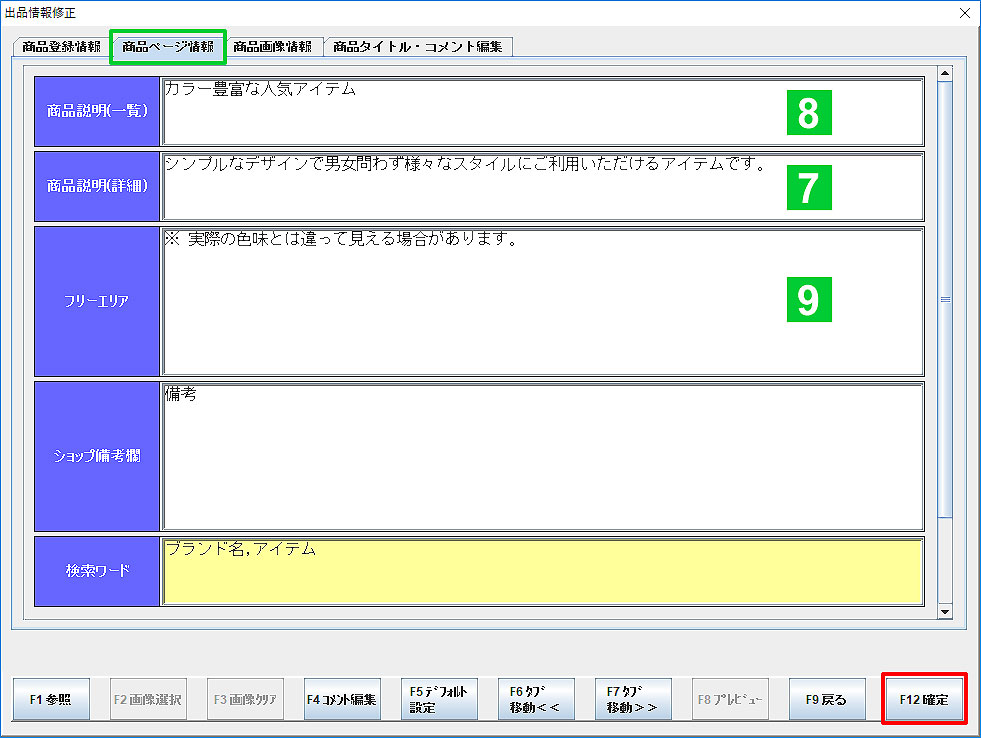
 商品詳細ページに表示される商品説明文を登録します。HTMLも使用できます。
 商品一覧ページに表示される説明文を登録します。
 商品説明とは別に、もう一つ自由に表示できる枠(エリア)が用意されています。
※ 「商品説明(一覧)(詳細)」「フリーエリア」他コメントは 「EC-CUBE設定-コメント設定」
にて大分類毎に事前登録が可能です。更に分類を絞って「EC-CUBE情報設定」でも事前登録が可能です。
予め用意したhtmlソースに「商品コード」「商品名称」「メーカー名」「定価」「属性」等のパラメーターを挿入した
テンプレートを作成することで、そこで設定した項目が商品の内容になって説明文に挿入されます。
但し、「EC-CUBE設定」と「EC-CUBE情報設定」の両方でコメントテンプレートを設定している場合は、
「EC-CUBE情報設定」で設定したテンプレートの方が優先して商品情報に反映されます。
- [商品詳細画面には表示されない設定]
- ショップ備考欄:登録する商品について管理者側で注意しておくべき特記事項があれば登録しておきます。
- 検索ワード:「,」カンマ区切りで商品に関するキーワードを登録します。
ここで登録したキーワードは検索ブロックで検索された時にヒットするキーワードになります。
商品画像情報
【通販画面の表示領域】
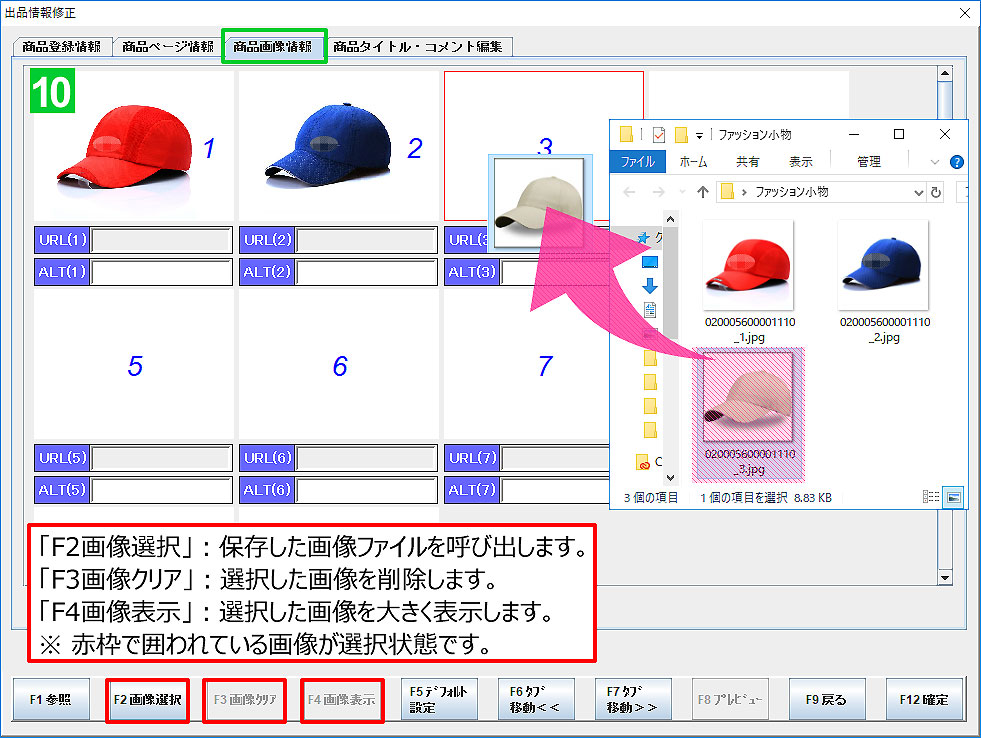
 この「商品画像」に登録した画像の1番目がメインイメージとしてフロント側の商品詳細ページに大きく表示され、
2番目以降の画像がサムネイル画像として表示されます。
EC-CUBE3では、画像の拡大がありません。また、EC-CUBE2系のような「サブ画像」という概念はありません。
表示先カテゴリーの設定
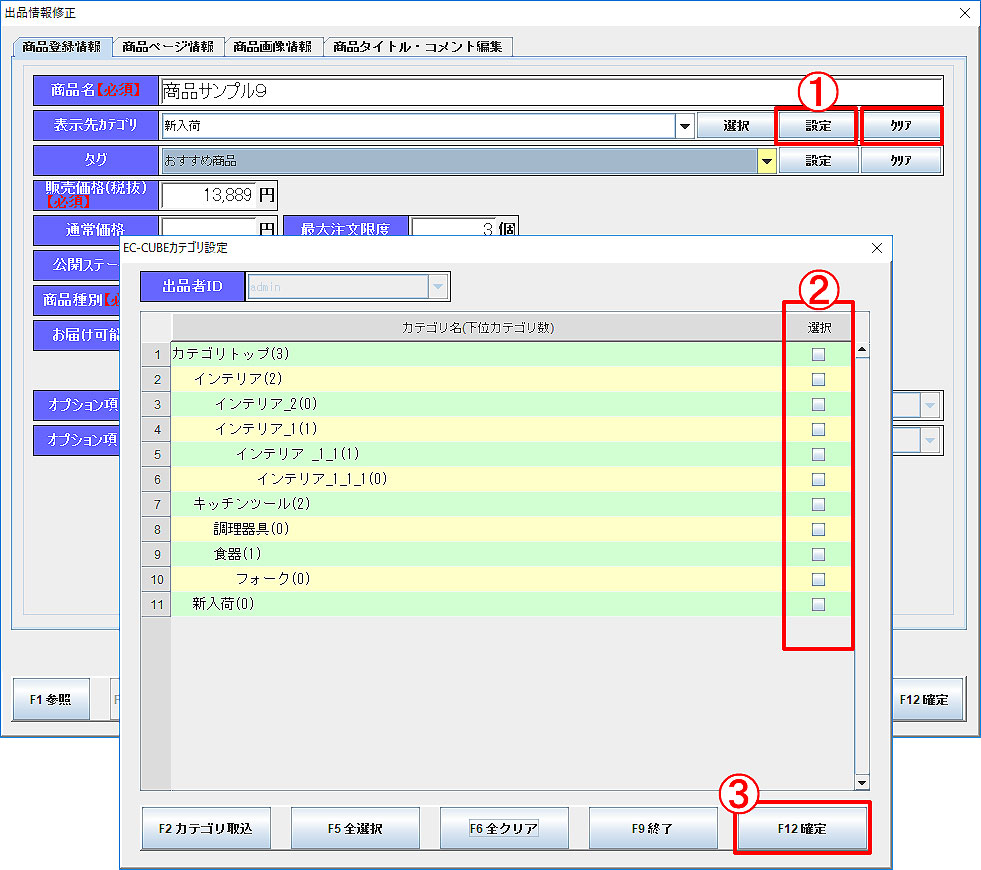 ① 表示先カテゴリ(基本)右側にある[設定]ボタンをクリック
します。カテゴリー設定画面が別ウィンドウで表示されます。
② 該当するカテゴリーの「選択」にチェックを入れます。
カテゴリの選択は各カテゴリの一番下階層を選択して登録します。
(複数設定が可能です)
③ 「F12確定」で登録を確定し、出品情報修正画面に戻ります。
商品タイトル・コメント編集
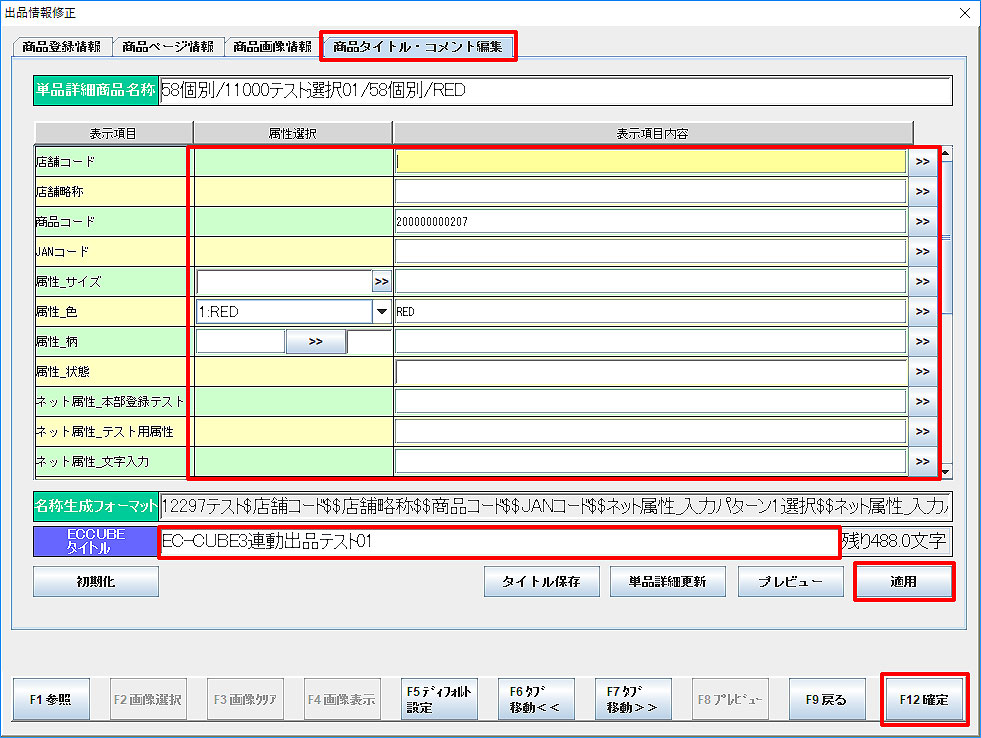 商品タイトル・コメント自動作成機能「通販出品情報編集設定」で設定している場合に、編集が可能です。
既に情報が入っている場合は、買取時等に属性を入力しているなど、タロスで情報を持っている場合にはそれが呼び出されます。 任意で編集を行います。
詳しくは「商品タイトル・コメント自動生成設定」をご参照ください。
 出品便利機能