出品者ID設定
API利用情報、ショップ情報をタロスに登録します。
 「リフレッシュトークン」には有効期限があるため、定期的に更新が必要です。
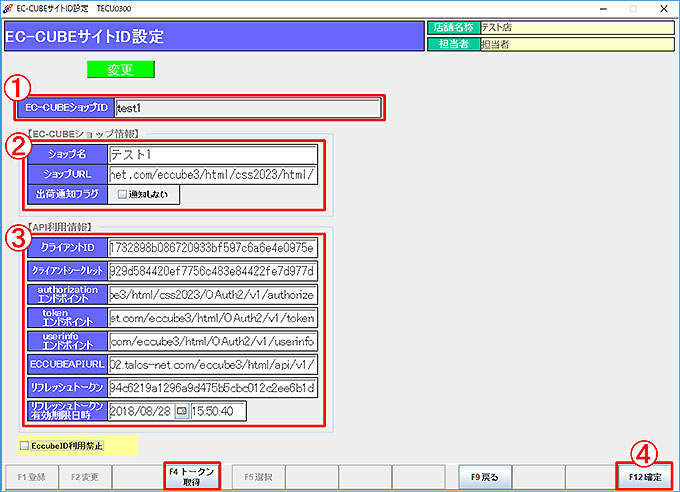
業務メニュー:「EC-CUBE連動」→処理メニュー:「EC-CUBEサイトID設定」を開きます。
EC-CUBE店舗情報をお手元にご用意ください。
① ご契約時に取得した出品者IDを入力します。
② EC-CUBEショップ情報(ショップ名、ショップURL)を入力します。
③ API利用情報クライアントID、クライアントシークレットを入力します。
※ 弊社で取得し、設定させていただきます。
- EC-CUBEショップ情報:ショップ名、ショップURL、出荷通知フラグを登録します。
※ ショップURLはタロスとEC-CUBEサイトをリンクさせるために設定しますが、現在機能しておりません。
「https://」までで結構ですので、入力をお願いします。
出荷通知フラグ:「通知しない」にチェックを入れると、タロスで出荷確定した後のEC-CUBE側の
出荷ステータスを「出荷済」に変更しません。 - リフレッシュトークン:「リフレッシュトークン」はAPIへアクセスするのに使用します。
リフレッシュトークンには有効期限があります。
更新時期(2週間毎)になりましたら、リフレッシュトークンを取得してください。
下記「リフレッシュトークンを取得する」をご参照いただき、設定を行ってください。 - Eccube ID利用禁止:基本使用しません。
リフレッシュトークンを取得する
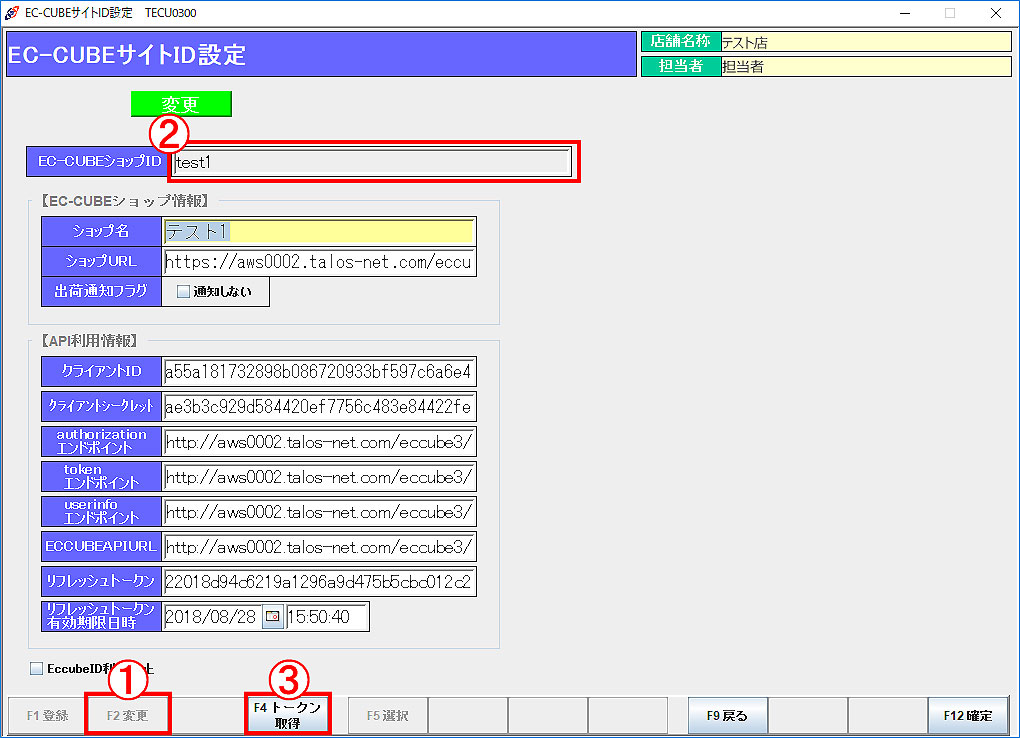 ① 「F2変更」をクリックします。
② 「EC-CUBE ID」を入力、若しくは「F5選択」より選択し
Enterキーを押します。
③ 「F4トークン取得」をクリックします。
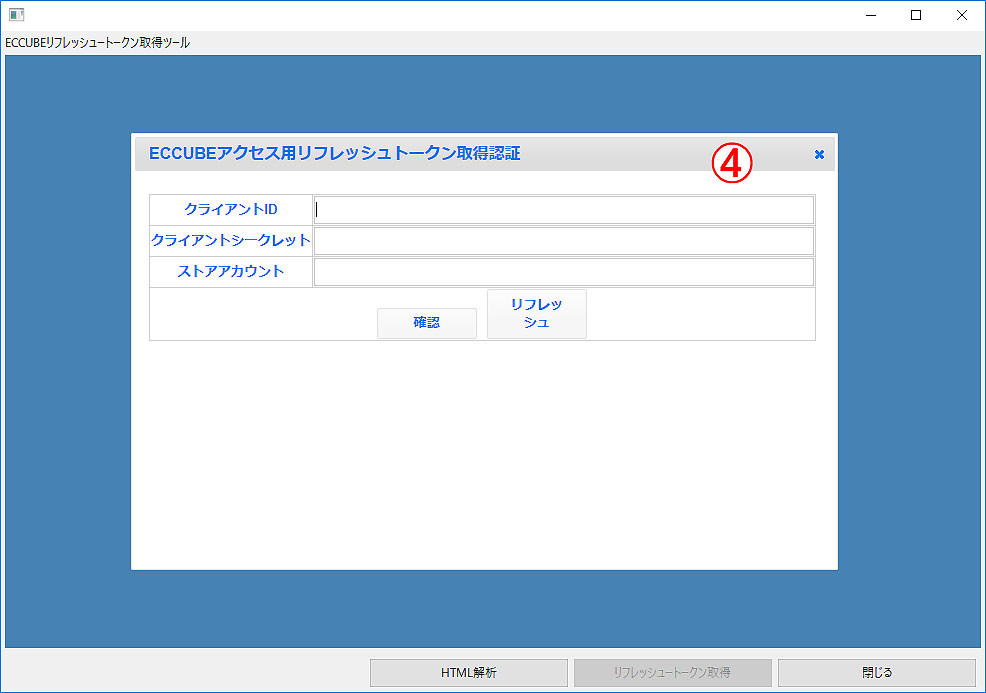 ④ 「EC-CUBEアクセス用リフレッシュトークン取得認証」
画面が開きます。
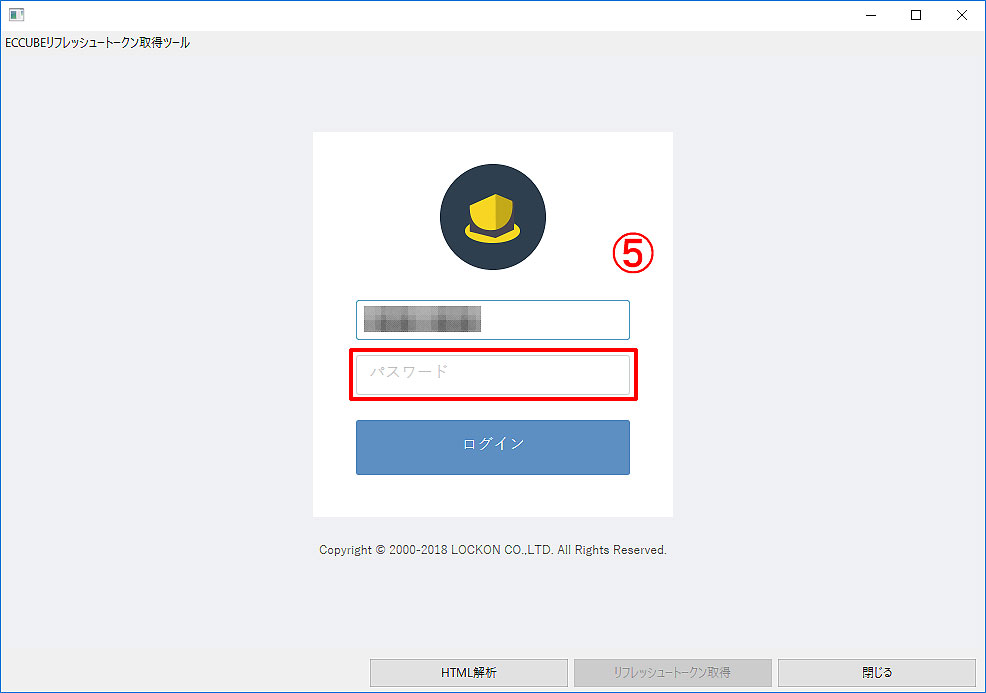 ⑤ 続いて「EC-CUBE IDとパスワード入力画面」が表示
されます。「パスワード」を入力してログインします。
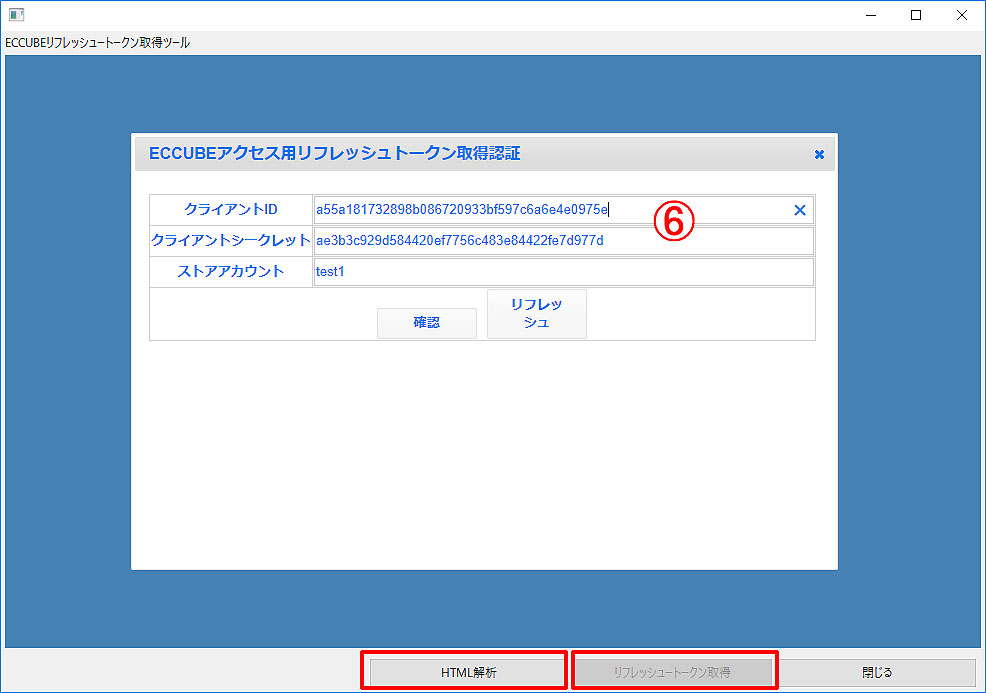 ⑥ 「EC-CUBEリフレッシュトークン」が発行されます。
「HTML解析」→「リフレッシュトークン取得」の順にボタンを
押します。
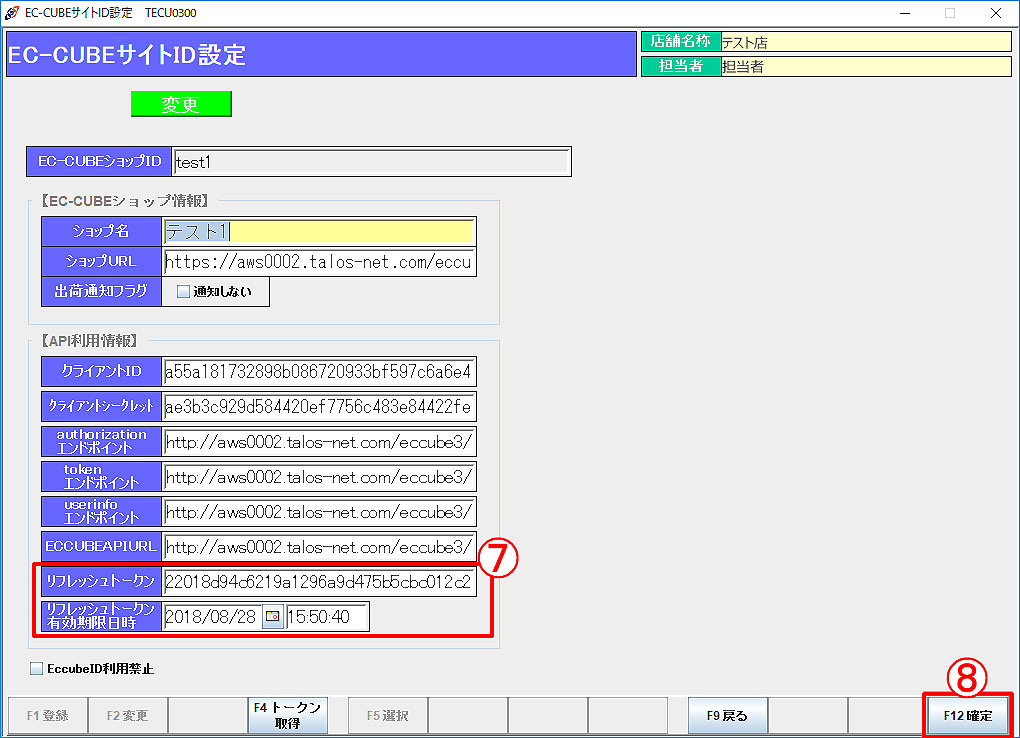 ⑦ リフレッシュトークンがEC-CUBE設定マスタ画面に入ります。
⑧ 「F12確定」で設定を保存します。
 出品便利機能